
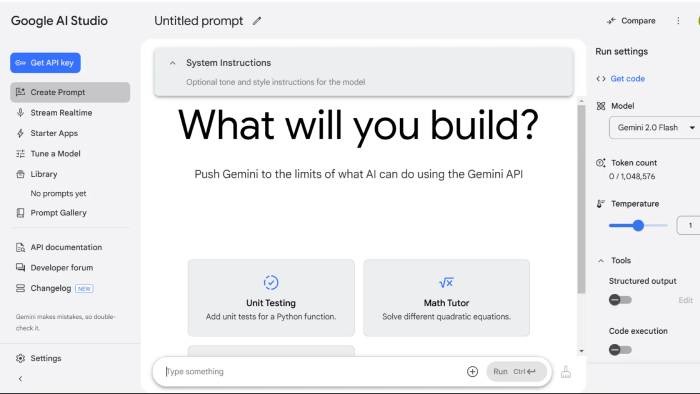
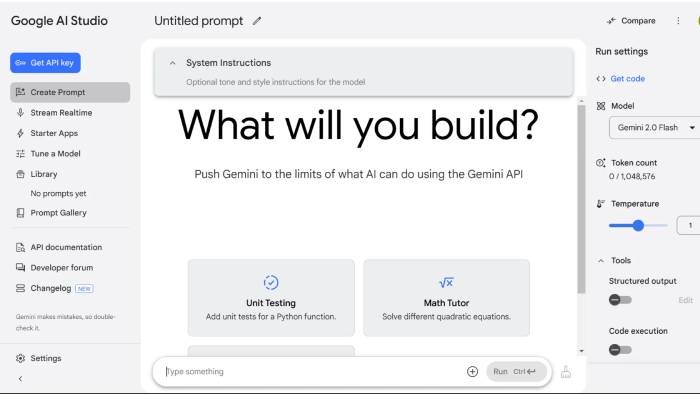
Google AI Studio được xem là một giải pháp tương tự như dashboard của OpenAI, mang đến cho các lập trình viên cũng như những người quan tâm đến tự động hóa một phương thức tiếp cận đơn giản để khai thác sức mạnh của trí tuệ nhân tạo thông qua giao diện API.
Dù bạn là một nhà phát triển chuyên nghiệp hay một người dùng không cần viết code trên các nền tảng như Zapier, Google AI Studio vẫn cung cấp một giao diện thân thiện, cho phép bạn dễ dàng thử nghiệm với các mô hình AI, điều chỉnh chúng theo nhu cầu và tích hợp chúng vào nhiều ứng dụng khác nhau.
Hướng dẫn này sẽ cung cấp đầy đủ thông tin về Google AI Studio, bao gồm:
Trong bối cảnh AI đang phát triển với tốc độ nhanh chóng, việc cảm thấy choáng ngợp trước những công cụ và kỹ thuật mới là điều dễ hiểu. Nếu bạn đang gặp khó khăn trong việc theo kịp những thay đổi này, hoặc không biết bắt đầu từ đâu, hãy cùng khám phá hướng dẫn dùng Google AI Studio cơ bản sau đây.
Bài viết này sẽ hướng dẫn bạn cách tiếp cận và sử dụng Google AI Studio để phát triển các ứng dụng trí tuệ nhân tạo (AI).
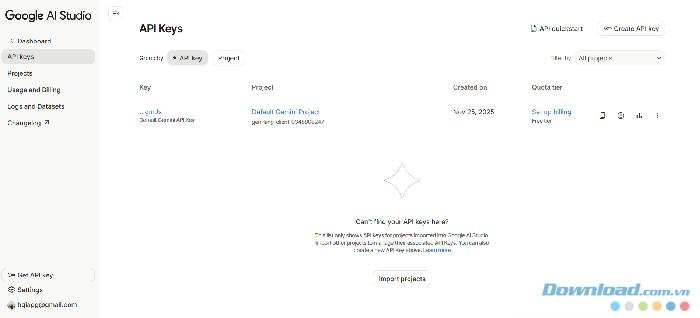
Để tích hợp AI vào các công cụ như Zapier, phần mềm hoặc quy trình tự động hóa, bạn cần một API key.
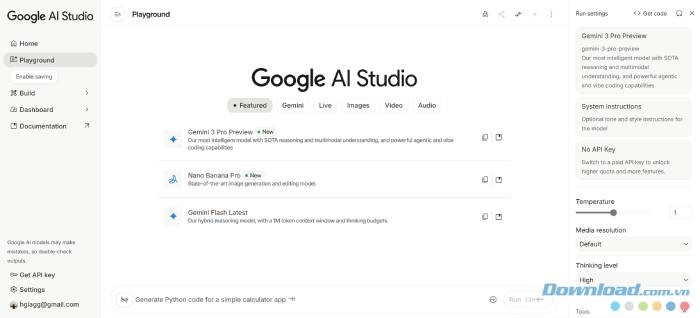
Google AI Studio cung cấp một khu vực prompt playground với các bước sử dụng như sau:
Ví dụ minh họa:
Google AI Studio cho phép bạn tùy chỉnh mô hình bằng cách sử dụng các tập dữ liệu, tương tự như cách OpenAI thực hiện.
???? Lưu ý: Fine-tuning đặc biệt hữu ích cho việc tạo chatbot tùy chỉnh, trợ lý chuyên ngành hoặc các mô hình AI đặc thù cho doanh nghiệp.
Bạn có thể tích hợp Google AI Studio với các nền tảng tự động hóa như Zapier để tự động hóa các tác vụ xử lý thông tin bằng AI.
Ví dụ về Zapier:
Google AI Studio là một giải pháp thay thế mạnh mẽ cho nền tảng của OpenAI, cung cấp các công cụ AI tiên tiến cho cả nhà phát triển và người dùng tự động hóa. Nền tảng này có giao diện trực quan, tính linh hoạt cao và phù hợp để xây dựng từ các ứng dụng nhỏ đến các hệ thống AI phức tạp.
1 nhận xét
Bài viết này nhằm mục đích chia sẻ thông tin và đánh giá sản phẩm. Chúng tôi tôn trọng quyền sở hữu trí tuệ, tuyệt đối không lưu trữ tệp tin hoặc cung cấp các liên kết tải xuống trái phép. Mọi liên kết (nếu có) đều trỏ về nguồn phân phối chính thức. Vui lòng tải hoặc mua sản phẩm từ nguồn chính hãng để ủng hộ tác giả.
 Hướng dẫn
 Ứng dụng AI


















