Animiz là một phần mềm chuyên dụng, hỗ trợ trình chiếu video hoạt hình, cho phép người dùng tạo ra các bản trình bày dưới dạng video và gif động. Phần mềm này được đánh giá cao nhờ sự đơn giản trong thao tác, giúp người dùng dễ dàng tạo nên những bản trình bày video hoặc gif chuyên nghiệp.
Với Animiz, việc thu hút và truyền cảm hứng cho khán giả thông qua các bài thuyết trình trở nên dễ dàng hơn bao giờ hết.
Công Cụ Tạo Video Hoạt Hình Hoàn Hảo
Đây là một công cụ lý tưởng cho những ai muốn tự mình tạo ra các video hoạt hình và gif độc đáo, mang phong cách riêng mà không đòi hỏi bất kỳ kỹ năng lập trình nào.
Bất kỳ ai cũng có thể tạo ra những bản trình bày video ấn tượng, thể hiện sự sáng tạo và trí tưởng tượng của bản thân chỉ trong một khoảng thời gian ngắn.
Hướng Dẫn Sử Dụng Animiz Cơ Bản
Bài viết này sẽ cung cấp hướng dẫn chi tiết về cách sử dụng Animiz cho người mới bắt đầu, giúp bạn dễ dàng tạo ra những bản trình bày độc đáo và thu hút.
Chúng ta sẽ cùng khám phá các tính năng cơ bản của phần mềm và cách tận dụng chúng để tạo ra những video hoạt hình chuyên nghiệp.
Hướng dẫn sử dụng Animiz cơ bản
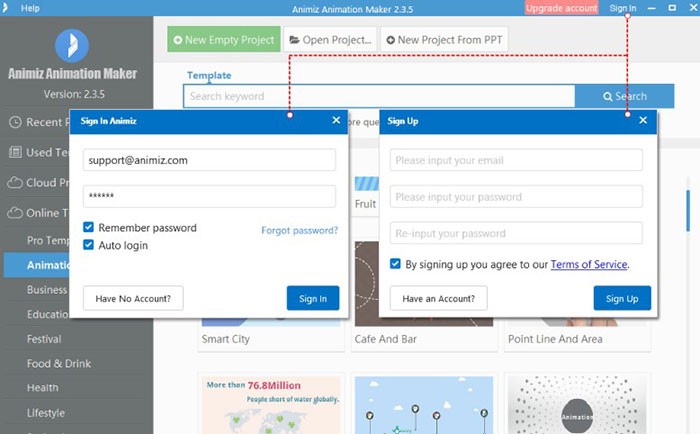
Bước 1: Đăng ký tài khoản và đăng nhập
Người dùng hãy nhấn vào Register Free để hoàn tất việc đăng ký tài khoản Animiz bằng cách cung cấp các thông tin cần thiết. Sau khi đăng ký thành công, bạn có thể dễ dàng truy cập phần mềm này bằng tài khoản vừa tạo ở những lần sử dụng tiếp theo.
Bước 2: Khởi tạo dự án mới
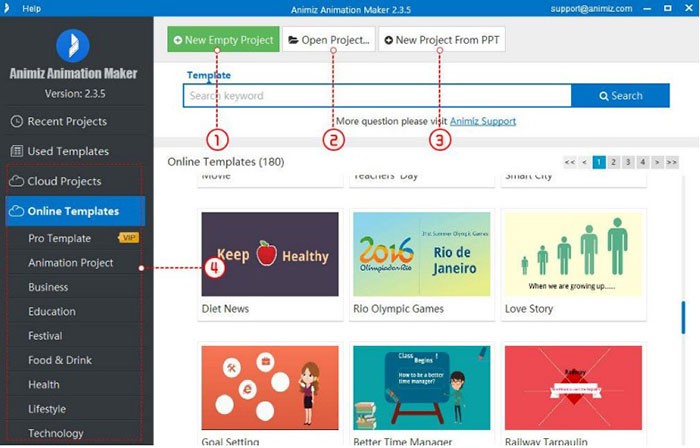
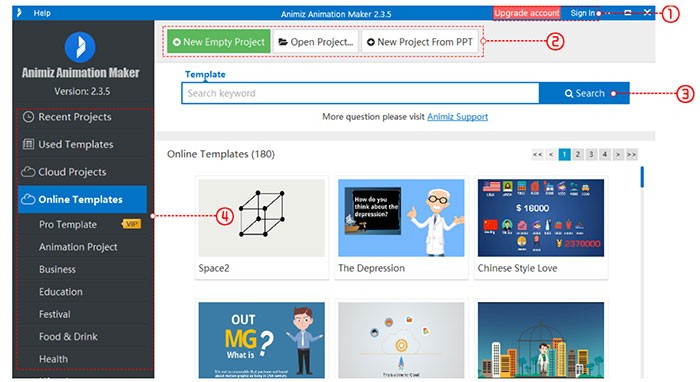
Animiz cung cấp 4 phương thức khác nhau để bắt đầu một dự án mới.
New Empty Project: Lựa chọn này cho phép bạn bắt đầu với một dự án hoàn toàn mới và trống rỗng.
Open Project: Mở các dự án đã được lưu trước đó để tiếp tục chỉnh sửa và hoàn thiện.
New Project from PPT: Nhập các tệp PPTX hiện có để tạo một dự án mới dựa trên nội dung trình chiếu.
Pre-designed Project: Chọn một trong các mẫu video có sẵn trực tuyến và sử dụng nó làm nền tảng cho dự án của bạn.
Bước 3: Tùy biến các cảnh
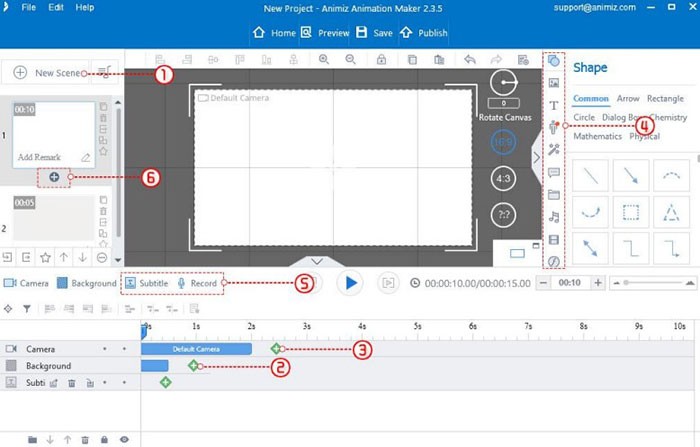
Create new scenes: Thêm các cảnh mới vào dự án, bạn có thể chọn từ các mẫu cảnh dựng sẵn hoặc tạo cảnh trống.
Edit Background: Thiết kế giao diện nền cho cảnh bằng cách sử dụng hình ảnh hoặc các tùy chọn màu sắc như pure, gradient, linear, radial.
Add Camera: Tích hợp camera với các hiệu ứng phóng to/xoay để làm nổi bật các yếu tố quan trọng.
Insert Contents: Chèn các đối tượng đa dạng như hình dạng, hình ảnh, văn bản, nhân vật, âm thanh, video để tăng tính sinh động cho cảnh.
Caption and Voiceover: Thêm chú thích và giọng đọc vào video để truyền tải thông điệp một cách rõ ràng và hiệu quả.
Cooling Scene Transitions: Lựa chọn các hiệu ứng chuyển cảnh mượt mà và tự nhiên để tạo sự liên kết giữa các cảnh.
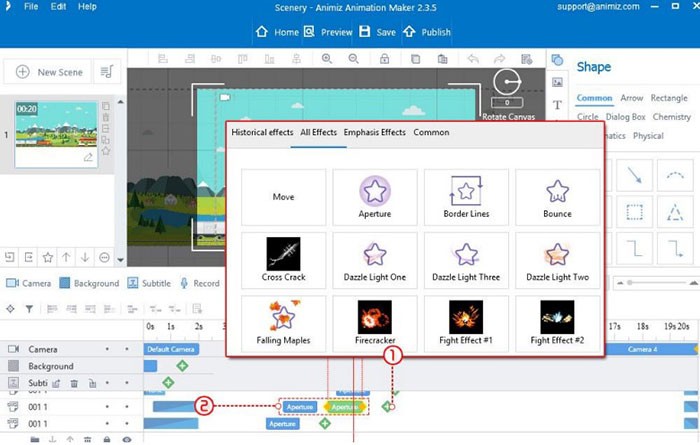
Bước 4: Thêm các hiệu ứng động
Điều chỉnh các hiệu ứng xuất hiện, nhấn mạnh để làm nổi bật đối tượng.
Sử dụng thanh hoạt hình để thay đổi thứ tự và tốc độ hiển thị của các đối tượng.
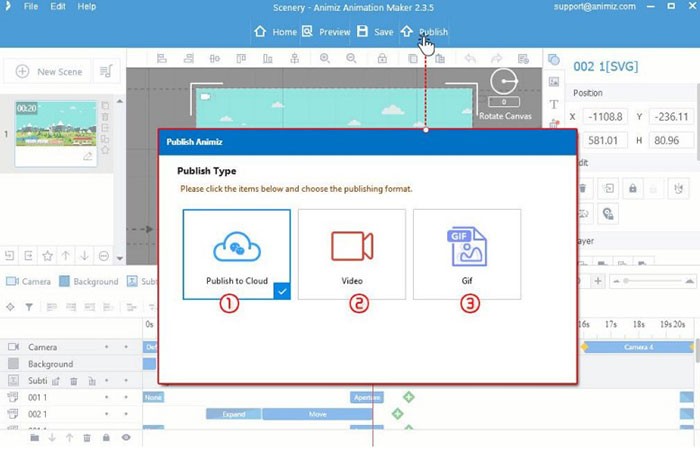
Bước 5: Xuất video hoặc GIF
Publish to Cloud: Xuất bản bài thuyết trình video trực tuyến một cách nhanh chóng.
Video: Lưu bài thuyết trình video dưới dạng tệp ngoại tuyến với 6 định dạng khác nhau (.mp4, .mov, .wmv, .avi, .flv, .mkv).
Gif: Lưu dự án dưới định dạng GIF động.
Tổng quan về giao diện Animiz
Khởi động Animiz
Khi mở Animiz, người dùng có thể đăng ký tài khoản mới, đăng nhập vào tài khoản hiện có, hoặc bắt đầu một dự án mới. Có bốn phương pháp tạo dự án: tạo dự án trống, mở dự án đã có, nhập từ tệp PPT, hoặc sử dụng các mẫu thiết kế sẵn.
Đăng ký và Đăng nhập: Thực hiện tạo tài khoản, đăng nhập vào Animiz và nâng cấp tài khoản để sử dụng đầy đủ tính năng.
Tạo Dự án Mới: Có ba lựa chọn để khởi tạo một dự án hoàn toàn mới.
Tìm kiếm: Tra cứu các mẫu có sẵn trực tuyến và giải đáp các thắc mắc liên quan đến sản phẩm.
Mẫu Trực tuyến: Các mẫu được sắp xếp theo danh mục, giúp người dùng dễ dàng lựa chọn và bắt đầu dự án.
Giao diện làm việc chính
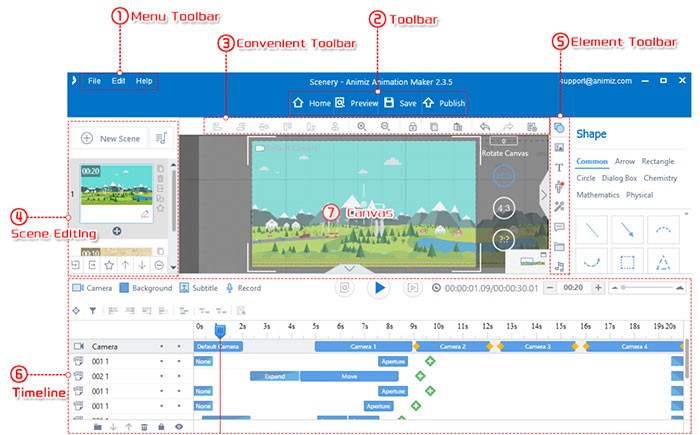
Sau khi tạo dự án, người dùng sẽ được chuyển đến giao diện chính để tùy chỉnh và xuất bản video hoặc GIF. Giao diện này bao gồm 7 thành phần chính: Thanh Menu, Cài đặt Cảnh, Thanh Công cụ, Thanh Công cụ Tiện ích, Thanh Công cụ Đối tượng, Vùng làm việc và Dòng thời gian.
1. Thanh Menu
Tệp (File)
Dự án Mới: Khởi tạo một dự án mới trong một cửa sổ riêng biệt.
Mở Dự án: Mở một dự án đã lưu trữ trên máy tính.
Đóng Dự án: Đóng dự án đang mở.
Lưu Dự án: Lưu dự án hiện tại dưới định dạng tệp Animiz (*.am).
Lưu Dự án Dưới Tên Khác: Tạo một bản sao của dự án hiện tại.
Dự án Gần đây: Truy cập danh sách các dự án đã tạo hoặc mở trước đó.
Xuất bản: Chọn định dạng xuất bản cho dự án: Video trực tuyến, Video & GIF ngoại tuyến.
Thoát: Đóng chương trình.
Chỉnh sửa (Edit)
Xem trước: Xem trước toàn bộ dự án.
Phát đến hết: Phát toàn bộ dự án từ đầu đến cuối.
Nhập Cảnh Đã Chọn: Thêm một cảnh từ máy tính vào dự án.
Xuất Cảnh Đã Chọn: Lưu một cảnh từ dự án ra máy tính.
Hoàn tác/Làm lại: Thực hiện các thao tác hoàn tác hoặc làm lại.
Sao chép/Cắt/Dán: Sao chép, cắt hoặc dán đối tượng.
Trợ giúp (Help)
Trợ giúp: Truy cập Trung tâm Trợ giúp trực tuyến.
Giới thiệu: Kiểm tra phiên bản phần mềm.
Hướng dẫn Video: Xem các hướng dẫn đơn giản để làm quen với Animiz.
Kiểm tra Cập nhật: Tìm kiếm phiên bản mới hơn của phần mềm.
Liên hệ Chúng tôi: Gửi yêu cầu hỗ trợ hoặc đề xuất.
2. Thanh Công cụ
Trang chủ: Đóng dự án hiện tại và quay lại giao diện khởi động.
Xem trước: Xem trước toàn bộ dự án.
Lưu: Lưu dự án hiện tại.
Xuất bản: Xuất bản dự án ở các định dạng: Đăng lên Cloud, Video và GIF.
3. Thanh Công cụ Tiện ích
Lật Ngang/Dọc: Lật đối tượng theo chiều ngang hoặc chiều dọc.
Cố định Vị trí Đối tượng: Giữ nguyên vị trí của đối tượng trên khung vẽ.
Căn chỉnh: Căn chỉnh đối tượng theo các hướng: trái, phải, giữa, trên, dưới, trung tâm.
Phóng to/Thu nhỏ: Thay đổi tỷ lệ khung vẽ và đối tượng.
Khóa/Mở khóa Khung vẽ: Khóa hoặc mở khóa khung vẽ để dễ dàng chỉnh sửa.
Sao chép/Dán: Sao chép và dán đối tượng.
Hoàn tác/Làm lại: Hoàn tác hoặc làm lại thao tác vừa thực hiện.
Lịch sử: Xem lại các thao tác chỉnh sửa đã thực hiện.
4. Chỉnh sửa Cảnh
Cảnh Mới: Tạo một cảnh mới, có thể là cảnh trắng hoặc sử dụng mẫu cảnh có sẵn.
Thêm Cảnh Trống: Tạo một cảnh trắng mới.
Chọn Mẫu Cảnh: Thêm một cảnh mới từ các mẫu có sẵn.
Nhạc Nền: Thêm nhạc nền vào dự án.
Sao chép/Xóa Cảnh: Sao chép hoặc xóa cảnh hiện tại.
Xuất Cảnh: Lưu cảnh hiện tại ra máy tính.
Thay thế Cảnh: Thay thế cảnh hiện tại bằng cảnh tùy chỉnh hoặc mẫu có sẵn.
Yêu thích: Thêm cảnh hiện tại vào thư viện cảnh của bạn.
Thêm Ghi chú: Thêm mô tả cho cảnh hiện tại.
Thêm Chuyển tiếp: Thêm hiệu ứng chuyển tiếp giữa các cảnh.
Nhập (Xuất) Cảnh Đã Chọn: Nhập (hoặc xuất) cảnh đã chọn từ (hoặc về) máy tính.
Di chuyển Cảnh Lên/Xuống: Thay đổi thứ tự của các cảnh.
Giải đáp thắc mắc về phần mềm Animiz
Animiz là công cụ như thế nào?
Animiz là phần mềm chuyên dụng để tạo ra các video hoạt hình và bản trình chiếu dưới dạng GIF. Nhờ đó, người dùng có thể dễ dàng xây dựng những video hấp dẫn, sinh động mà không đòi hỏi kiến thức về lập trình. Ứng dụng này thường được sử dụng trong việc sản xuất video giới thiệu sản phẩm, tài liệu giảng dạy, các chiến dịch quảng cáo hoặc các bài thuyết trình chuyên nghiệp.
Animiz có phiên bản dùng thử miễn phí không?
Hoàn toàn có. Animiz cung cấp một gói miễn phí dành cho những người dùng mới bắt đầu. Tuy nhiên, để trải nghiệm đầy đủ các tính năng vượt trội (như kho mẫu video phong phú, nhiều hiệu ứng đặc biệt hoặc khả năng xuất video với chất lượng cao hơn), bạn có thể nâng cấp lên phiên bản Pro hoặc Premium.
Các định dạng video nào được Animiz hỗ trợ?
Phần mềm tương thích với 6 định dạng video thông dụng nhất hiện nay, bao gồm: .mp4, .mov, .wmv, .avi, .flv và .mkv. Bên cạnh đó, bạn cũng có thể xuất dự án của mình dưới dạng file GIF hoặc chia sẻ trực tuyến thông qua Cloud.
Liệu có thể tạo video từ các file PowerPoint bằng Animiz không?
Được. Bạn chỉ cần lựa chọn chức năng “New Project from PPT” để nhập file .pptx của mình. Sau đó, Animiz sẽ tự động chuyển đổi và cho phép bạn chỉnh sửa nội dung như một dự án video thông thường.
Mức độ thân thiện của giao diện Animiz đối với người dùng?
Giao diện của Animiz được thiết kế rất trực quan, với các thanh công cụ được sắp xếp rõ ràng, bao gồm: Menu Toolbar, Scene Setting, Convenient Toolbar, Canvas và Timeline. Ngay cả những người mới làm quen cũng có thể dễ dàng sử dụng chỉ sau một thời gian ngắn.
Tôi có thể tận dụng các mẫu video có sẵn trong Animiz không?
Có. Animiz sở hữu một thư viện mẫu trực tuyến đa dạng, được phân loại theo nhiều chủ đề khác nhau như giáo dục, kinh doanh, quảng cáo,... Bạn chỉ cần chọn mẫu yêu thích, tải về và tùy chỉnh nội dung theo ý muốn của mình.
Đánh giá từ người dùng
ID: Hướng dẫn sử dụng Animiz cho người mới bắt đầu
5.0
1 nhận xét
5
100%
4
0%
3
0%
2
0%
1
0%
Tải xuống tập tin
Tuyên bố miễn trừ trách nhiệm
Bài viết này nhằm mục đích chia sẻ thông tin và đánh giá sản phẩm. Chúng tôi tôn trọng quyền sở hữu trí tuệ, tuyệt đối không lưu trữ tệp tin hoặc cung cấp các liên kết tải xuống trái phép. Mọi liên kết (nếu có) đều trỏ về nguồn phân phối chính thức. Vui lòng tải hoặc mua sản phẩm từ nguồn chính hãng để ủng hộ tác giả.

 Hướng dẫn
 Học tập - Giáo dục


















