
Việc sử dụng Gemini Canvas để chuyển ảnh sang Google Docs mang lại nhiều lợi ích cho người dùng trong việc quản lý và xử lý tài liệu. Ảnh có thể được chuyển đổi thành văn bản hoặc chèn trực tiếp vào tài liệu, giữ nguyên bố cục ban đầu.
Tính năng này đặc biệt hữu ích cho nhiều đối tượng, bao gồm học sinh, sinh viên, nhân viên văn phòng và bất kỳ ai thường xuyên làm việc với tài liệu kỹ thuật số. Nó giúp cải thiện quy trình ghi chép, tổng hợp thông tin và tạo báo cáo một cách nhanh chóng, chính xác và liền mạch ngay trong Google Docs.
Gemini Canvas cung cấp một môi trường làm việc trực quan, cho phép người dùng nhập nhiều loại dữ liệu khác nhau như hình ảnh, tài liệu, văn bản. Sau đó, AI sẽ phân tích, tóm tắt, trích xuất thông tin hoặc chuyển đổi dữ liệu theo yêu cầu.
Do đó, Download.com.vn xin giới thiệu bài viết này để bạn đọc cùng tìm hiểu và tham khảo.
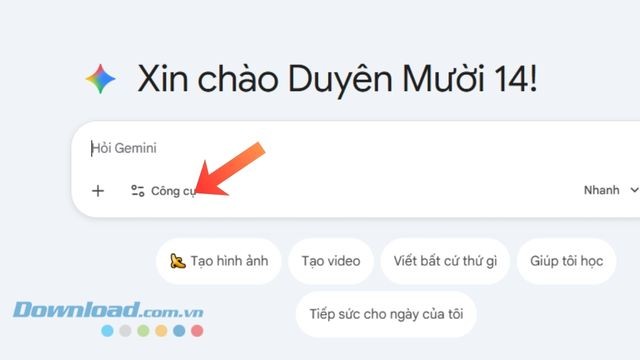
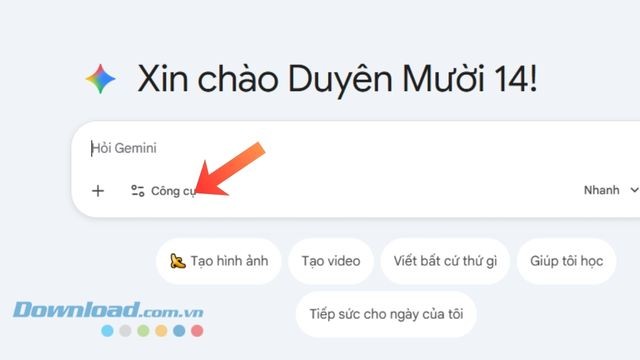
Bước 1: Trước tiên, bạn cần truy cập vào Google Gemini trên máy tính hoặc điện thoại của mình. Tại giao diện chính, hãy chọn mục Công cụ.
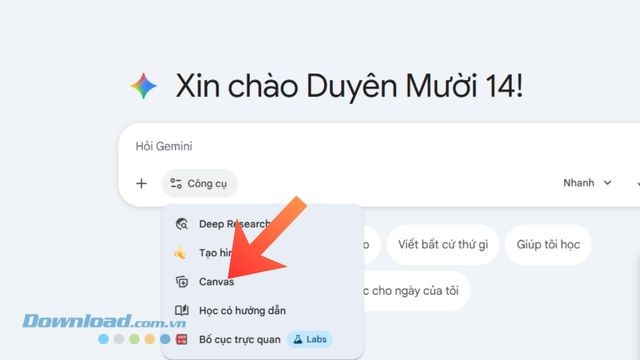
Bước 2: Tiếp theo, lựa chọn công cụ Canvas từ danh sách các công cụ được cung cấp.
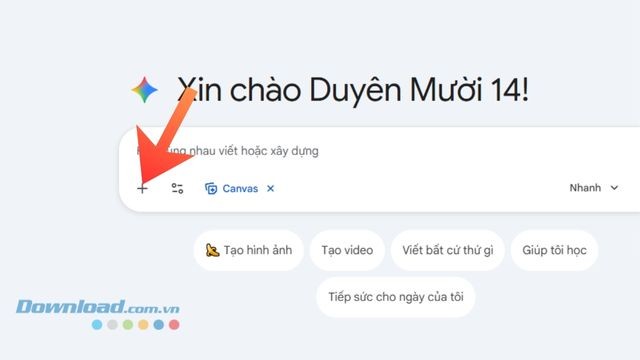
Bước 3: Sau đó, người dùng nhấn vào biểu tượng dấu `+`, nằm ở khung nhập liệu của Google Gemini.
Bước 4: Nhấp vào một trong các tùy chọn, tùy thuộc vào vị trí lưu trữ ảnh bạn muốn chuyển đổi.
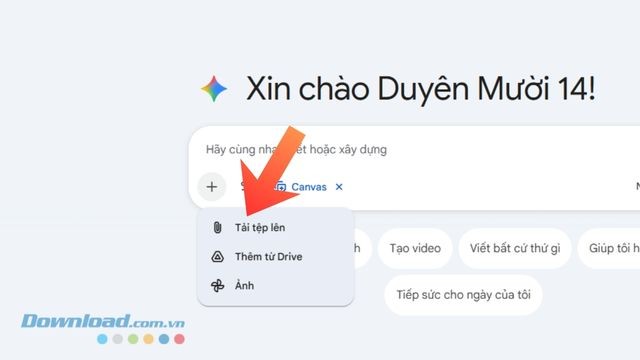
Bước 5: Lúc này, chọn một ảnh bất kỳ từ thiết bị của bạn để chuyển đổi sang Google Docs.
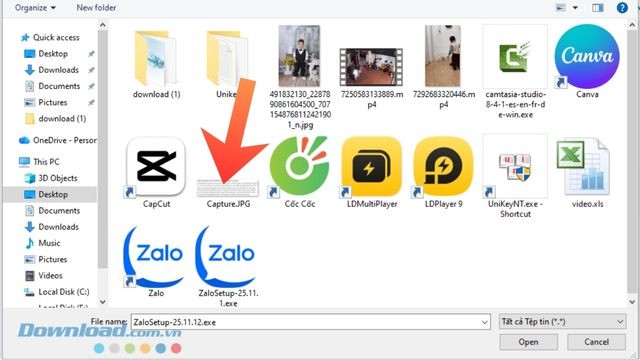
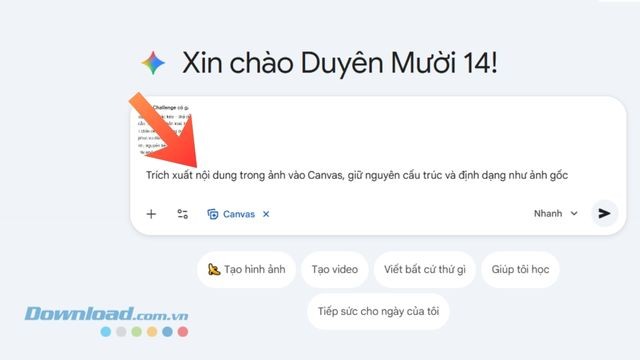
Bước 6: Khi ảnh đã được tải lên Google Gemini, bạn cần nhập câu lệnh:
Trích xuất nội dung từ ảnh vào Canvas, đảm bảo giữ nguyên cấu trúc và định dạng gốc của ảnh.Bước 7: Tiếp theo, hãy nhấp vào biểu tượng máy bay giấy để bắt đầu quá trình chuyển đổi.
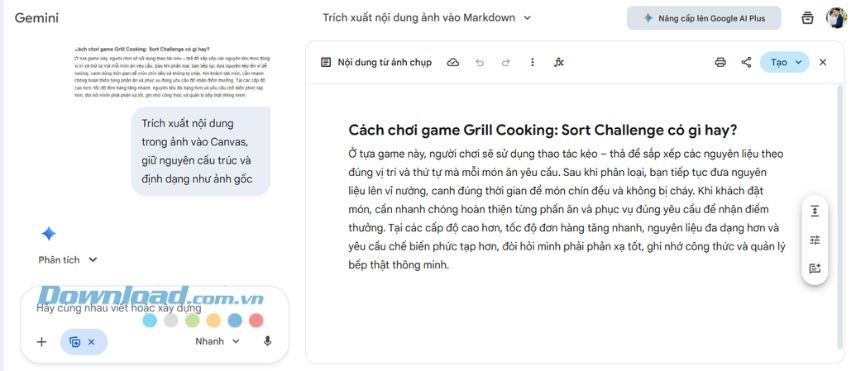
Bước 8: Cuối cùng, hãy chờ đợi một khoảng thời gian ngắn để Gemini Canvas hoàn tất việc chuyển đổi và trả về nội dung đã được chuyển đổi, đảm bảo dấu tiếng Việt hiển thị chính xác và không gặp lỗi font chữ.
Gemini Canvas là gì và liệu nó có thể được sử dụng để chuyển đổi ảnh thành văn bản trong Google Docs không?
Có cần cài đặt thêm phần mềm hay công cụ nào để chuyển đổi ảnh sang Google Docs thông qua Gemini không?
Chất lượng hình ảnh có ảnh hưởng đến quá trình chuyển đổi sang văn bản không?
Liệu có thể kéo nhiều ảnh vào Gemini Canvas cùng một lúc để xử lý không?
Gemini có khả năng nhận diện chữ viết tay trong ảnh không?
Sau khi chuyển đổi ảnh thành văn bản, tôi có thể chỉnh sửa nội dung trực tiếp trong Google Docs không?
Gemini Canvas có bảo toàn bố cục ban đầu của ảnh khi chuyển sang Google Docs không?
Việc chuyển đổi ảnh sang Google Docs bằng Gemini Canvas có tốn phí không?
Tôi có thể chuyển đổi ảnh chứa bảng biểu sang Google Docs không?
Gemini có hỗ trợ ngôn ngữ tiếng Việt trong quá trình trích xuất văn bản từ ảnh không?
1 nhận xét
Bài viết này nhằm mục đích chia sẻ thông tin và đánh giá sản phẩm. Chúng tôi tôn trọng quyền sở hữu trí tuệ, tuyệt đối không lưu trữ tệp tin hoặc cung cấp các liên kết tải xuống trái phép. Mọi liên kết (nếu có) đều trỏ về nguồn phân phối chính thức. Vui lòng tải hoặc mua sản phẩm từ nguồn chính hãng để ủng hộ tác giả.
 Hướng dẫn
 Ứng dụng AI


















