Logo
Cách Chặn Apple Intelligence Trên iPhone - Hướng Dẫn Chi Tiết

Cách Chặn Apple Intelligence Trên iPhone - Hướng Dẫn Chi Tiết

Yêu cầuTất cả thiết bị
Dung lượngĐang cập nhật
Lượt tải0
Giới Thiệu Chi Tiết

Apple Intelligence: Giải pháp AI cá nhân hóa và cách tắt tính năng

Apple Intelligence đại diện cho một bước tiến vượt bậc trong công nghệ trí tuệ nhân tạo, được Apple khéo léo tích hợp vào các thiết bị iPhone, iPad và Mac. Mục tiêu chính là cung cấp cho người dùng một trải nghiệm thông minh, được tùy biến theo nhu cầu cá nhân và đảm bảo an toàn tối đa.

Hệ thống này cho phép thiết bị nắm bắt ngữ cảnh một cách tinh tế, xử lý ngôn ngữ tự nhiên với độ chính xác cao, đồng thời chủ động đề xuất các hành động phù hợp. Khả năng tóm tắt nội dung, soạn thảo văn bản, phân tích hình ảnh và hỗ trợ công việc hàng ngày được thực hiện một cách nhanh chóng và hiệu quả.

Tuy nhiên, trong quá trình sử dụng, một số người dùng có thể cảm thấy khó chịu bởi các gợi ý hoặc thông báo không mong muốn từ Apple Intelligence. Điều này có thể gây gián đoạn và ảnh hưởng đến trải nghiệm tổng thể.

Để giúp người dùng có thể tận hưởng iPhone hoặc iPad một cách liền mạch, an toàn và tập trung vào các tác vụ mong muốn, Download.com.vn xin chia sẻ Hướng dẫn chặn tính năng Apple Intelligence trên iPhone. Bài viết này sẽ cung cấp các bước thực hiện chi tiết để bạn có thể tùy chỉnh trải nghiệm AI theo ý muốn.

Vô hiệu hóa Apple Intelligence trên iPhone: Hướng dẫn chi tiết

Hướng dẫn nhanh:

  • Mở ứng dụng Cài đặt trên iPhone của bạn.
  • Chọn mục Thời gian sử dụng.
  • Nhấn vào Bật giới hạn.
  • Kích hoạt công tắc tại mục Bật giới hạn.
  • Chọn mục Intelligence & Siri.
  • Chọn Không cho phép trong mục Tạo hình ảnh.
  • Chọn Không cho phép trong mục Công cụ viết.
  • Chọn Không cho phép trong mục Phần mở rộng Intelligence.

Hướng dẫn từng bước:

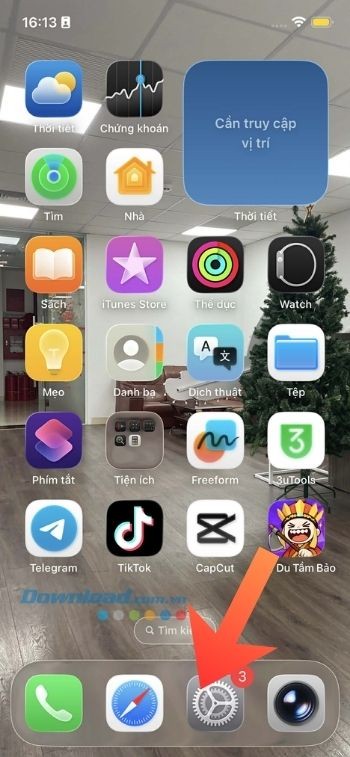
Bước 1: Đầu tiên, bạn cần mở ứng dụng Cài đặt trên thiết bị iPhone của mình để bắt đầu quá trình tắt Apple Intelligence.

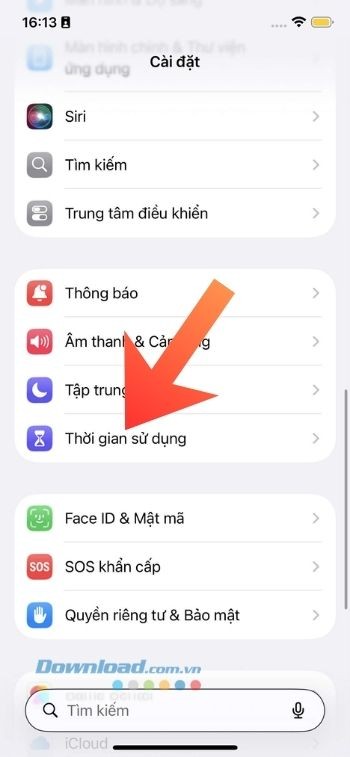
Bước 2: Cuộn xuống dưới và nhấn vào mục Thời gian sử dụng để truy cập các cài đặt liên quan.

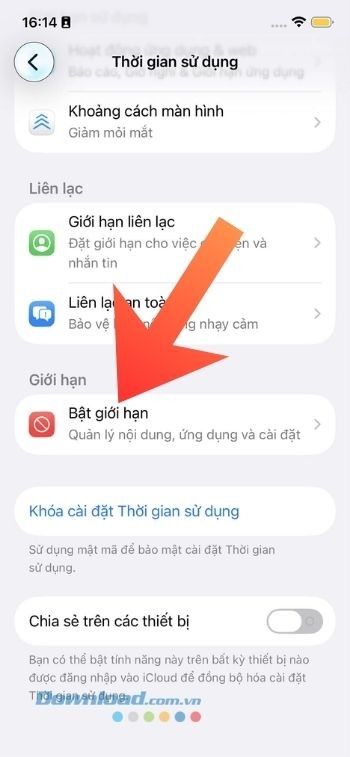
Bước 3: Trong phần Giới hạn, hãy chọn mục Bật giới hạn.
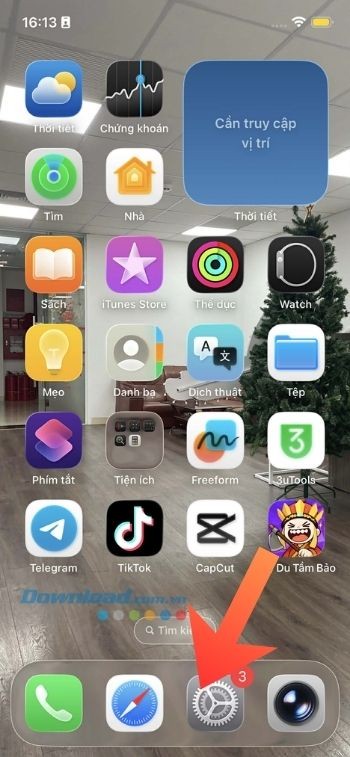
Mở ứng dụng Cài đặt trên iPhone
Ấn vào mục Thời gian sử dụng
Chạm vào mục Bật giới hạn

Bước 4: Bây giờ, hãy gạt công tắc để bật giới hạn.

Bước 5: Trên màn hình sẽ xuất hiện danh sách các tùy chọn. Hãy chọn mục Intelligence & Siri.
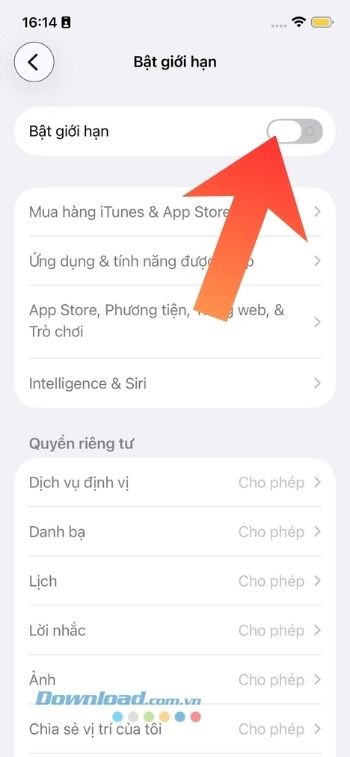
Bật công tác tại mục Bật giới hạn
Nhấn vào mục Intelligence & Siri

Bước 6: Nhấn vào mục Tạo hình ảnh và chọn Không cho phép để tắt tính năng này.
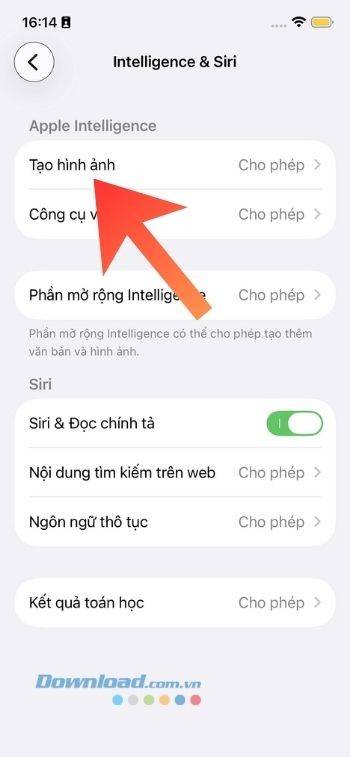
Ấn vào mục Tạo hình ảnh
Chọn mục Không cho phép

Bước 7: Tiếp theo, chọn mục Công cụ viết và cũng chọn Không cho phép.
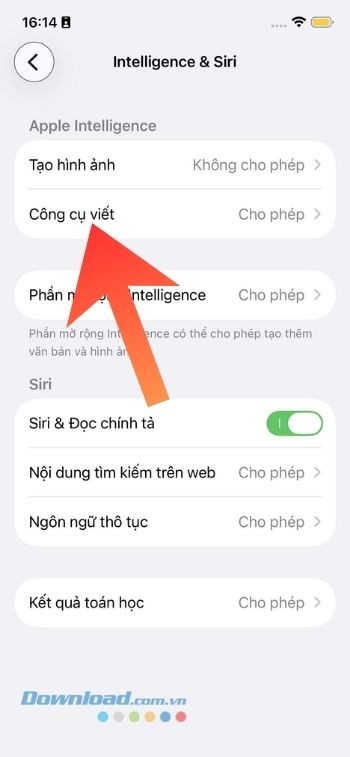
Chạm vào mục Công cụ viết
Tiếp tục chọn mục Không cho phép

Bước 8: Cuối cùng, nhấn vào mục Phần mở rộng Intelligence và chọn Không cho phép để hoàn tất việc vô hiệu hóa.
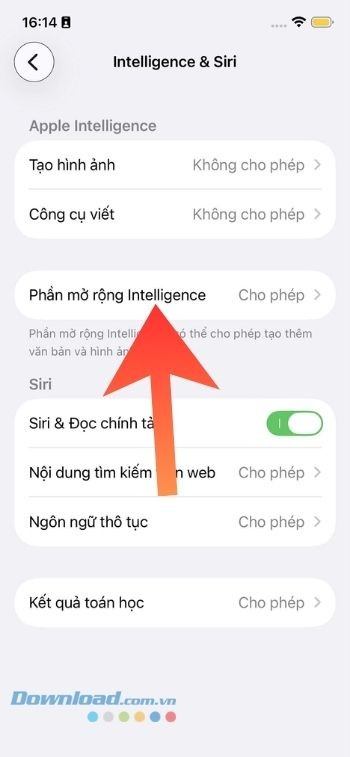

Nhấn vào mục Phẩn mở rộng Intelligence
Lực chọn mục Không cho phép

Giải đáp thắc mắc về việc tắt Apple Intelligence

Apple Intelligence là gì?

  • Apple Intelligence là một hệ thống trí tuệ nhân tạo được tích hợp vào các thiết bị iPhone, iPad và Mac. Hệ thống này giúp nâng cao trải nghiệm cá nhân hóa cho người dùng thông qua việc đưa ra các gợi ý thông minh, phân tích dữ liệu, tóm tắt thông tin và hỗ trợ tìm kiếm hiệu quả.

Khi nào nên tắt Apple Intelligence?

  • Việc tắt Apple Intelligence có thể được cân nhắc để tăng cường bảo mật thông tin cá nhân, giảm mức tiêu thụ năng lượng của pin và tối ưu hóa tài nguyên hệ thống. Đồng thời, người dùng cũng có thể tắt tính năng này để loại bỏ những gợi ý hoặc thông báo không cần thiết, từ đó kiểm soát hoàn toàn trải nghiệm sử dụng thiết bị.

Thiết bị sẽ hoạt động ra sao nếu tắt Apple Intelligence?

  • Khi tắt Apple Intelligence, các tính năng như gợi ý thông minh, đề xuất tự động, tóm tắt nội dung và một số chức năng hỗ trợ bởi AI sẽ ngừng hoạt động. Tuy nhiên, các chức năng cơ bản của iPhone vẫn sẽ được đảm bảo hoạt động bình thường.

Tắt Apple Intelligence có cải thiện thời lượng pin và hiệu suất không?

  • Chắc chắn rồi. Việc tắt AI giúp giảm tải cho hệ thống, hạn chế việc sử dụng tài nguyên liên tục, từ đó giúp kéo dài thời gian sử dụng pin và cải thiện hiệu suất hoạt động của thiết bị, đặc biệt là trên các dòng iPhone cũ.

Liệu có thể kích hoạt lại Apple Intelligence sau khi đã tắt?

  • Hoàn toàn có thể. Người dùng có thể dễ dàng bật lại các tính năng của Apple Intelligence bất cứ lúc nào thông qua phần cài đặt của thiết bị mà không lo ảnh hưởng đến dữ liệu đã lưu trữ.

Việc tắt Apple Intelligence có gây ra bất kỳ rủi ro nào không?

  • Tuyệt đối không. Việc tắt tính năng này chỉ đơn giản là ngừng hoạt động của các tính năng AI và gợi ý thông minh. Toàn bộ dữ liệu cá nhân và các ứng dụng khác trên iPhone vẫn sẽ hoạt động một cách bình thường và an toàn.

Từ khóa liên quan

Đánh giá từ người dùng

ID: Cách Chặn Apple Intelligence Trên iPhone - Hướng Dẫn Chi Tiết
5.0

1 nhận xét

5
100%
4
0%
3
0%
2
0%
1
0%