
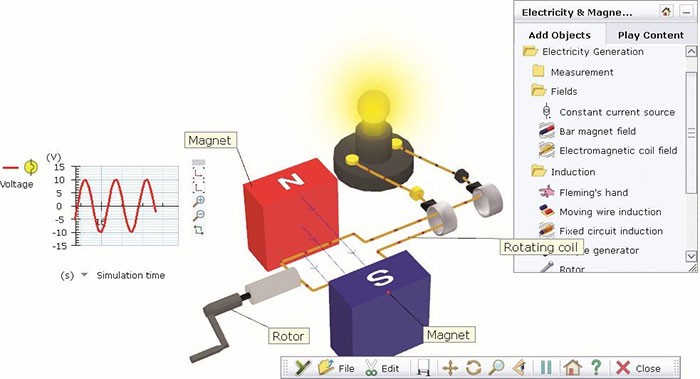
Việc tải Yenka thực tế không hề phức tạp. Tuy nhiên, liệu bạn đã nắm vững cách cài đặt và sử dụng Yenka một cách hiệu quả hay chưa? Nếu bạn vẫn còn băn khoăn, hãy cùng theo dõi hướng dẫn chi tiết sau đây.
Yenka đại diện cho một phương pháp tiếp cận giáo dục tiên tiến, cho phép người dùng khám phá các khái niệm học thuật thông qua môi trường ảo an toàn và chính xác. Phần mềm này hỗ trợ người dùng trong việc xây dựng các bài học tương tác, được cá nhân hóa theo nhu cầu. Điểm đặc biệt là Yenka không yêu cầu bất kỳ khoản phí đăng ký định kỳ nào – chỉ cần mua một lần, bạn có thể sử dụng phần mềm trên nhiều thiết bị trong trường học.
Yenka hỗ trợ đa ngôn ngữ, bao gồm tiếng Anh, tiếng Tây Ban Nha và tiếng Đức, tạo điều kiện thuận lợi cho người dùng trên toàn thế giới.
Bài viết này sẽ hướng dẫn cách cài đặt và sử dụng Yenka, giúp bạn dễ dàng thiết lập các mô hình thí nghiệm, lập trình công nghệ và nhiều hơn nữa.

Bước 1: Hãy chọn và nhấn vào nút Tải về Yenka được cung cấp ngay sau đây.
Tải Yenka cho hệ điều hành Windows Tải Yenka cho MacOS
Bước 2: Khi quá trình tải file Yenka-3-4-4-Setup.exe đã hoàn tất, bạn hãy nhấp đúp chuột vào file để bắt đầu quá trình cài đặt và chọn Next để tiếp tục.
Bước 3: Xác định vị trí thư mục mà bạn muốn lưu trữ các file cài đặt của chương trình, sau đó nhấn Install để tiến hành.
Bước 4: Một cửa sổ thông báo xác nhận việc cài đặt đã hoàn thành sẽ hiện ra, bạn chỉ cần nhấn Close để đóng.
Bước 5: Biểu tượng của phần mềm sẽ được hiển thị trên màn hình desktop. Bạn chỉ cần nhấp đúp vào biểu tượng Yenka để khởi động chương trình.
Bước 6: Để tiếp tục, hãy nhấn Accept nhằm đồng ý với các điều khoản và điều kiện sử dụng của Yenka.
Bước 1: Ngay sau khi được khởi động, Yenka sẽ đưa ra hai lựa chọn về giấy phép sử dụng: At School và At Home. Người dùng có thể lựa chọn Home License để trải nghiệm Yenka miễn phí tại nhà, hoặc chọn Trial License để dùng thử bản đầy đủ trong vòng 15 ngày tại trường học.
Bước 2: Nhập địa chỉ Email và thông tin về nghề nghiệp hiện tại của bạn trong mục Occupation. Sau đó, hãy nhấn vào nút Request License để gửi yêu cầu.
Bước 3: Giao diện chính của Yenka sẽ hiển thị. Lúc này, bạn có thể bắt đầu thiết lập các thí nghiệm phù hợp với môn học mà mình quan tâm, bao gồm Computing, Mathematics, Science và Technology.
Ở phía bên phải màn hình, bạn sẽ thấy danh sách các thí nghiệm cụ thể cho từng môn học. Hãy chọn thí nghiệm phù hợp để bắt đầu tạo ra những mô phỏng 3D trực quan sinh động.
1 nhận xét
Bài viết này nhằm mục đích chia sẻ thông tin và đánh giá sản phẩm. Chúng tôi tôn trọng quyền sở hữu trí tuệ, tuyệt đối không lưu trữ tệp tin hoặc cung cấp các liên kết tải xuống trái phép. Mọi liên kết (nếu có) đều trỏ về nguồn phân phối chính thức. Vui lòng tải hoặc mua sản phẩm từ nguồn chính hãng để ủng hộ tác giả.
 Hướng dẫn
 Học tập - Giáo dục


















