
Việc cài Ultraviewer thực chất không hề phức tạp. Bài viết này sẽ cung cấp hướng dẫn chi tiết từng bước về cách cài đặt UltraViewer một cách dễ dàng.
Quá trình cài đặt phần mềm UltraViewer tương tự như cài đặt TeamViewer . Bạn chỉ cần tải phiên bản mới nhất của UltraViewer từ Download.com.vn.
Với phần mềm điều khiển máy tính từ xa UltraViewer, bạn hoàn toàn có thể hỗ trợ, tư vấn, hướng dẫn, hoặc khắc phục sự cố hệ thống, cài đặt phần mềm cho người khác ở bất kỳ đâu.
Chúng tôi sẽ hướng dẫn bạn cách cài đặt phần mềm UltraViewer trên máy tính một cách nhanh chóng chỉ với vài bước đơn giản.
Bước 1:
Tiến hành tải phần mềm UltraViewer về máy tính cá nhân. Sau đó, nhấp đúp chuột vào tập tin cài đặt vừa tải xuống. Một cửa sổ Setup UltraViewer sẽ hiện ra, hãy chọn Next để bắt đầu quá trình cài đặt.

Bước 2:
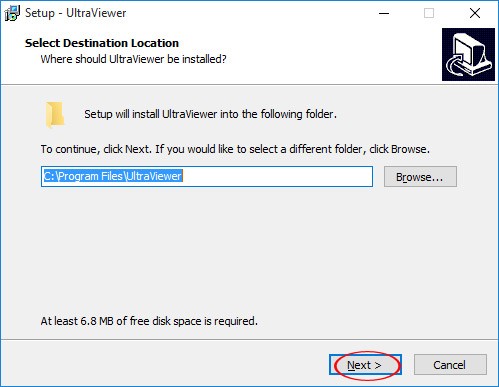
Chọn vị trí lưu trữ các tập tin cài đặt của UltraViewer. Bạn có thể sử dụng thư mục mặc định trên ổ C hoặc chọn một thư mục khác. Sau đó, nhấn Next để tiếp tục.
Bước 3:
Để tạo một lối tắt (shortcut) trên màn hình desktop, hãy đảm bảo ô Create a desktop shortcut được chọn. Nếu không muốn tạo shortcut, bỏ chọn ô này và nhấn Next.
Bước 4:
Nhấn vào nút Install để khởi động quá trình cài đặt UltraViewer trên máy tính của bạn.
Bước 5:
Quá trình cài đặt sẽ diễn ra nhanh chóng. Thời gian hoàn thành có thể khác nhau tùy thuộc vào cấu hình phần cứng của máy tính.
Bước 6:
Khi quá trình cài đặt kết thúc, nếu bạn muốn khởi động UltraViewer ngay lập tức, hãy giữ nguyên dấu tích chọn ở ô Lauch UltraViewer. Cuối cùng, chọn Finish để hoàn tất việc cài đặt.
Bước 7:
Giao diện chính của UltraViewer sẽ hiển thị. Bạn cần xin ID và mật khẩu từ máy tính mà bạn muốn điều khiển từ xa. Lưu ý rằng máy tính kia cũng cần phải được cài đặt UltraViewer.
Để hỗ trợ từ xa một cách hiệu quả, việc cài đặt phần mềm UltraViewer là bước quan trọng. Dưới đây là video hướng dẫn chi tiết các bước thực hiện.
Video này sẽ cung cấp cho bạn cái nhìn trực quan về quy trình cài đặt, giúp bạn dễ dàng thiết lập và sử dụng UltraViewer cho công việc hoặc hỗ trợ kỹ thuật.
Hãy xem video sau để nắm bắt các bước cài đặt:
Sau khi xem video, bạn sẽ có thể tự tin cài đặt và cấu hình UltraViewer trên máy tính của mình.
Nếu bạn gặp bất kỳ khó khăn nào trong quá trình cài đặt, đừng ngần ngại xem lại video hoặc tìm kiếm sự trợ giúp từ cộng đồng người dùng UltraViewer.
Bên cạnh các yếu tố liên quan đến mạng, các chương trình bảo mật hoặc tường lửa đôi khi có thể làm gián đoạn quá trình kết nối. Bạn nên kiểm tra lại cấu hình bảo mật và cấp quyền truy cập cho UltraViewer.
Việc xử lý tình trạng UltraViewer bị ngắt kết nối do hết thời gian chờ có thể cần kiểm tra nhiều khía cạnh, bao gồm cả sự ổn định của đường truyền mạng, cấu hình bảo mật, cài đặt VPN và các giới hạn từ nhà cung cấp dịch vụ internet (ISP). Tuy nhiên, bạn không cần quá lo lắng, vì cách khắc phục thường rất đơn giản. Đôi khi, chỉ cần chờ đợi một khoảng thời gian ngắn, sự cố sẽ tự động được giải quyết.
Các bản cập nhật UltraViewer mới nhất thường đi kèm với các bản vá lỗi và cải thiện về độ ổn định. Do đó, việc sử dụng phiên bản mới nhất sẽ giúp bạn có trải nghiệm kết nối tốt nhất.
1 nhận xét
Bài viết này nhằm mục đích chia sẻ thông tin và đánh giá sản phẩm. Chúng tôi tôn trọng quyền sở hữu trí tuệ, tuyệt đối không lưu trữ tệp tin hoặc cung cấp các liên kết tải xuống trái phép. Mọi liên kết (nếu có) đều trỏ về nguồn phân phối chính thức. Vui lòng tải hoặc mua sản phẩm từ nguồn chính hãng để ủng hộ tác giả.
 Hướng dẫn
 Thủ thuật Văn phòng


















