
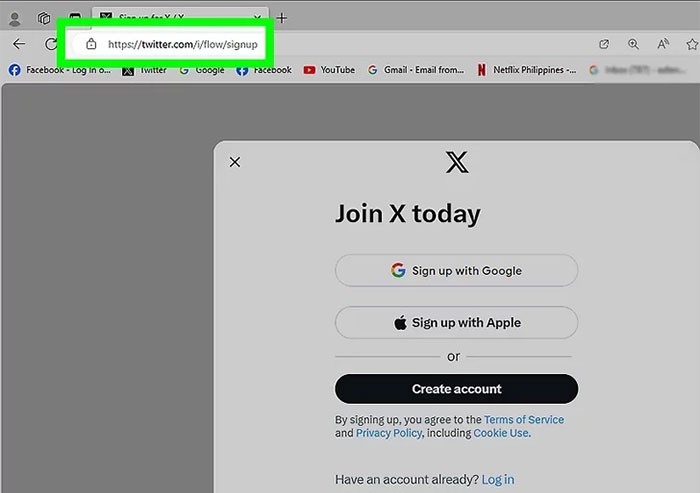
Việc tạo một tài khoản X không hề phức tạp. Bài viết này sẽ cung cấp hướng dẫn cụ thể để bạn có thể dễ dàng tạo tk X.
Trong bối cảnh các nền tảng mạng xã hội đóng vai trò quan trọng trong hoạt động tiếp thị, việc xây dựng một hình ảnh ấn tượng trên X (Twitter) là vô cùng cần thiết đối với cả cá nhân lẫn các tổ chức kinh doanh.
Tài khoản X (Twitter) được xây dựng một cách chuyên nghiệp có thể mang lại những tác động đáng kể, từ việc kết nối và quảng bá, đến việc nắm bắt các xu hướng mới nhất và tương tác với cộng đồng.
Do đó, hãy cùng tìm hiểu cách thiết lập tài khoản X (Twitter) để khai thác tối đa tiềm năng mà nền tảng mạnh mẽ này mang lại trong năm 2025.
Lợi ích của việc có tài khoản X (Twitter):
Việc tạo tài khoản X (Twitter) là bước đầu tiên để bạn tận dụng những lợi ích này. Hãy bắt đầu ngay hôm nay!
Để bắt đầu, hãy truy cập trang web X.com/signup bằng trình duyệt web của bạn. Sau đó, cung cấp các thông tin như tên, số điện thoại hoặc địa chỉ email, cùng với ngày sinh để khởi tạo tài khoản. Đối với người dùng ứng dụng di động, chỉ cần chạm vào Create account, nhập các thông tin tương tự và tiếp tục.
Bước 1: Truy cập vào địa chỉ X.com/signup thông qua trình duyệt web, hoặc truy cập https://twitter.com và chọn Sign up ở cuối trang.

Bước 2: Nhấn vào Create account để tiến hành đăng ký. Bạn cũng có thể lựa chọn Sign up with Google hoặc Sign up with Apple để sử dụng các tài khoản hiện có của mình.
Bước 3: Điền tên của bạn vào ô tương ứng. Tên này có thể là tên hiển thị, biệt danh hoặc tên thật của bạn.
Bước 4: Cung cấp số điện thoại hoặc email. Nếu bạn muốn sử dụng email thay vì số điện thoại, hãy chọn Use email instead nằm ngay bên dưới ô nhập số điện thoại. Hệ thống sẽ thông báo nếu thông tin này đã được sử dụng trước đó.
Bước 5: Chọn ngày sinh bằng cách nhấp vào các mục Month, Day và Year. Lưu ý rằng ngày sinh sẽ không được hiển thị công khai trừ khi bạn thay đổi cài đặt quyền riêng tư.
Bước 6: Chọn hoặc bỏ chọn tùy chọn cho phép theo dõi người dùng khác, sau đó nhấn Next. X sử dụng thông tin này để tùy chỉnh trải nghiệm của bạn.
Bước 7: Kiểm tra lại thông tin đã nhập, bao gồm tên, email và ngày sinh. Dấu tích màu xanh cho biết thông tin hợp lệ, trong khi dấu X màu đỏ yêu cầu bạn chỉnh sửa.
Bước 8: Nhấp vào Sign up ở cuối màn hình để tiếp tục.
Bước 9: Nhập mã xác minh được gửi đến số điện thoại hoặc email của bạn, sau đó nhấn Next.
Bước 10: Tạo mật khẩu mạnh và dễ nhớ, sau đó nhấn Next.
Bước 11: Nhấn vào biểu tượng máy ảnh để tải ảnh đại diện từ máy tính của bạn, hoặc chọn Skip for now để thực hiện việc này sau.
Bước 12: X sẽ đề xuất một tên người dùng dựa trên thông tin của bạn. Bạn có thể nhập tên người dùng mong muốn và nhấn Next, hoặc chọn Skip for now để sử dụng tên được tạo sẵn.
Bước 13: Tùy chỉnh tài khoản X của bạn bằng cách hoàn thành các bước sau (hoặc bỏ qua) để X cá nhân hóa bảng điều khiển:
Sau khi hoàn tất, bạn sẽ được chuyển đến trang bảng tin của mình và có thể bắt đầu chia sẻ nội dung.
Để đảm bảo tính riêng tư, bạn nên cân nhắc không công khai thông tin ngày sinh khi thiết lập tài khoản X.
Việc sử dụng email hoặc số điện thoại chính chủ sẽ giúp quá trình xác minh và phục hồi tài khoản trở nên dễ dàng hơn trong trường hợp bạn không may bị mất quyền truy cập.
Nền tảng X cho phép người dùng tạo nhiều tài khoản khác nhau. Tuy nhiên, mỗi tài khoản cần được liên kết với một địa chỉ email hoặc số điện thoại riêng biệt.
X không bắt buộc người dùng phải sử dụng tên thật. Bạn hoàn toàn có thể lựa chọn sử dụng nickname hoặc bút danh để bảo vệ danh tính cá nhân.
Việc lựa chọn thông tin cá nhân phù hợp sẽ giúp bạn tận hưởng trải nghiệm an toàn và bảo mật trên nền tảng X.
Việc đăng ký và sử dụng Twitter có tốn chi phí không?
Liệu có cần thiết phải xác minh tài khoản X bằng số điện thoại không?
Nếu không nhận được mã xác minh, cần phải làm gì?
Quản lý và sử dụng nhiều tài khoản X được thực hiện như thế nào?
Khi sở hữu nhiều hơn một tài khoản X, việc chuyển đổi và truy cập giữa các tài khoản trở nên dễ dàng. Bạn có thể thực hiện điều này thông qua ứng dụng X trên các thiết bị iOS hoặc Android, cũng như trên phiên bản máy tính để bàn, mobile.X.com, X Lite và ứng dụng X dành cho Windows.
Hướng dẫn thêm tài khoản khác
Đối với hệ điều hành iOS:
Cách thức đăng nhập đồng thời vào nhiều tài khoản X trên máy tính
1 nhận xét
Bài viết này nhằm mục đích chia sẻ thông tin và đánh giá sản phẩm. Chúng tôi tôn trọng quyền sở hữu trí tuệ, tuyệt đối không lưu trữ tệp tin hoặc cung cấp các liên kết tải xuống trái phép. Mọi liên kết (nếu có) đều trỏ về nguồn phân phối chính thức. Vui lòng tải hoặc mua sản phẩm từ nguồn chính hãng để ủng hộ tác giả.
 Hướng dẫn
 Mạng xã hội


















