
Bạn đang tìm hiểu cách sử dụng GIMP để chỉnh sửa hình ảnh? Bài viết này sẽ cung cấp hướng dẫn chi tiết về cách chỉnh ảnh trong GIMP, giúp bạn nắm vững các thao tác cơ bản.
GIMP là một phần mềm chỉnh sửa ảnh mã nguồn mở, hoàn toàn miễn phí. Phần mềm này không chỉ đáp ứng các nhu cầu chỉnh sửa ảnh đơn giản mà còn sở hữu nhiều tính năng nâng cao. Hiện tại, GIMP đã khẳng định vị thế là một lựa chọn thay thế lý tưởng cho các phần mềm trả phí như Photoshop.
Giao diện công cụ và các tùy chọn menu của GIMP có nhiều điểm tương đồng với Photoshop, điều này sẽ giúp những người dùng đã quen thuộc với Photoshop dễ dàng làm quen. Tuy nhiên, vẫn có một số điểm khác biệt nhất định mà người dùng cần lưu ý. Hãy cùng khám phá cách sử dụng GIMP dành cho người mới bắt đầu và thực hành một số thao tác chỉnh sửa ảnh cơ bản.
Điều chỉnh độ phơi sáng giúp thay đổi tổng thể độ sáng của bức ảnh. Việc này có thể làm cho ảnh sáng hơn hoặc tối hơn, tùy thuộc vào nhu cầu của bạn.
Độ tương phản kiểm soát sự khác biệt giữa các vùng sáng và tối trong ảnh. Tăng độ tương phản sẽ làm cho ảnh sắc nét hơn, trong khi giảm độ tương phản sẽ làm cho ảnh mềm mại hơn.
Công cụ cắt ảnh cho phép bạn loại bỏ các phần không mong muốn của ảnh và thay đổi tỷ lệ khung hình. Đây là một thao tác hữu ích để cải thiện bố cục của ảnh.
Cân bằng trắng giúp đảm bảo rằng màu sắc trong ảnh hiển thị chính xác. Điều chỉnh cân bằng trắng có thể khắc phục tình trạng ảnh bị ám màu xanh hoặc vàng.
Cân bằng màu cho phép bạn điều chỉnh cường độ của các màu sắc khác nhau trong ảnh. Bạn có thể sử dụng công cụ này để tạo ra các hiệu ứng màu sắc độc đáo.
Công cụ loại bỏ điểm giúp bạn loại bỏ các vết bẩn, mụn hoặc các khuyết điểm nhỏ khác trên ảnh. Đây là một thao tác quan trọng để làm cho ảnh trở nên hoàn hảo hơn.
Thay đổi kích thước ảnh là một thao tác cần thiết khi bạn muốn sử dụng ảnh cho các mục đích khác nhau, chẳng hạn như đăng lên mạng xã hội hoặc in ấn.
Khi xử lý ảnh JPEG, việc hạn chế tối đa các thay đổi về độ phơi sáng, vùng tối và vùng sáng là rất quan trọng để tránh hiện tượng nhiễu hạt (noise).
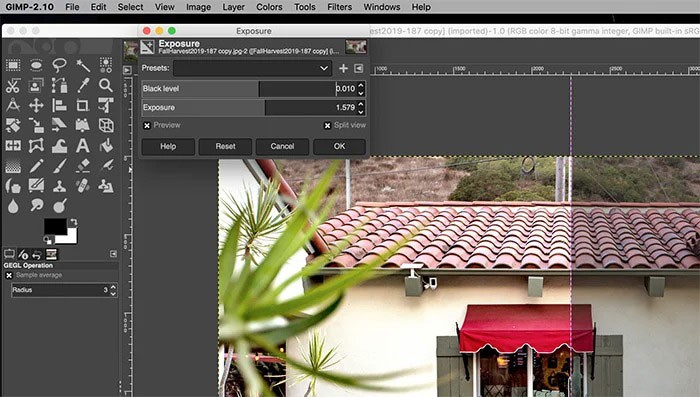
Các tùy chọn điều chỉnh phơi sáng thường được tìm thấy trong menu Colors. Để thực hiện điều chỉnh, người dùng có thể nhấp và kéo thanh trượt Exposure hoặc Black Level.

Để dễ dàng so sánh kết quả trước và sau khi điều chỉnh, người dùng có thể tích chọn vào ô Split View để kích hoạt chế độ xem chia đôi màn hình.
Chế độ xem này cho phép đánh giá trực quan sự thay đổi do các thiết lập phơi sáng mang lại.
Những ai đã có kinh nghiệm sử dụng Level trong Photoshop hoàn toàn có thể áp dụng kiến thức đó khi làm việc với GIMP.
Công cụ Level có thể được tìm thấy trong menu Colors, và cách thức hoạt động của các thanh trượt tương tự như trong Photoshop.
Các thanh trượt ở phần trên dùng để điều chỉnh mức đầu vào (input levels).
Trong khi đó, các thanh trượt ở phần dưới giúp điều chỉnh phạm vi đen trắng hoặc mức đầu ra (output levels).
Việc nắm vững cách sử dụng các thanh trượt này sẽ giúp bạn kiểm soát độ tương phản của hình ảnh một cách chính xác.
Việc điều chỉnh và cắt ảnh là những bước quan trọng trong quá trình chỉnh sửa hình ảnh. Để đảm bảo đường chân trời trong ảnh được thẳng, bạn có thể sử dụng công cụ Measure, được tìm thấy ở thanh công cụ bên trái.
Tiến hành nhấp và kéo đường chân trời hiện có để điều chỉnh, sau đó chọn tùy chọn Straighten để hoàn tất.
Công cụ cắt xén cũng được tích hợp sẵn trong hộp công cụ, nằm ở phía bên trái màn hình. Bạn chỉ cần nhấp và kéo chuột để chọn khu vực mong muốn để cắt, đồng thời giữ phím Shift để duy trì tỷ lệ khung hình ban đầu.
Thao tác này giúp bạn tập trung vào chủ thể chính và loại bỏ những yếu tố không cần thiết trong ảnh.
Có nhiều phương pháp để điều chỉnh cân bằng trắng. Một cách là để phần mềm GIMP tự động thực hiện việc này, bằng cách truy cập vào Colors > Auto > White Balance.
Bên cạnh đó, người dùng có thể tận dụng công cụ chọn màu (eyedropper) trong cửa sổ Levels để xác định một vùng màu xám trung tính làm điểm chuẩn. Việc này kết hợp với các tùy chỉnh Levels trong mục Colors.
Ngoài ra, việc điều chỉnh nhiệt độ màu thủ công cũng là một lựa chọn. Bạn có thể thực hiện bằng cách chọn Color > Color Temperature và sau đó điều chỉnh thanh trượt để đạt được hiệu quả mong muốn.
Trong menu Color, chức năng điều chỉnh cân bằng màu - Color Balance cũng đóng vai trò quan trọng. Công cụ này hỗ trợ tinh chỉnh các kênh màu riêng biệt, bao gồm vùng tối, dải màu trung tính và vùng sáng của ảnh.
Việc điều chỉnh cân bằng màu một cách thủ công giúp người dùng có được quyền kiểm soát tối đa đối với bảng màu của hình ảnh.
Thông qua việc can thiệp trực tiếp vào các kênh màu, bạn có thể tạo ra những hiệu ứng màu sắc độc đáo và phù hợp với phong cách nghệ thuật của mình.
Chức năng Color Balance đặc biệt hữu ích khi bạn muốn khắc phục các vấn đề về màu sắc, chẳng hạn như tông màu quá ấm hoặc quá lạnh.
GIMP cung cấp khả năng xử lý các vấn đề thường gặp trên ảnh một cách dễ dàng. Dù là bụi bẩn bám trên ống kính, các vết lõm xuất hiện trên tường, hay bất kỳ loại khuyết điểm nào bạn muốn loại bỏ, phần mềm đều hỗ trợ hiệu quả.
Để bắt đầu, hãy tìm đến công cụ Heal Brush trong danh sách các công cụ ở cột bên trái giao diện.
Bước tiếp theo là chọn một vùng ảnh làm điểm tham chiếu. Đây sẽ là khu vực GIMP sử dụng để thay thế các khuyết điểm. Sau đó, bạn có thể nhấp chuột vào những vị trí cần chỉnh sửa bằng công cụ Heal Brush.
Công cụ này có cơ chế hoạt động tương tự như công cụ tương ứng trong Photoshop, mang lại sự quen thuộc cho những ai đã từng sử dụng phần mềm này.
Việc thay đổi kích thước ảnh là một yêu cầu thường gặp. Công cụ này có cách hoạt động tương tự như phần mềm Photoshop. Người dùng có thể điều chỉnh kích thước của hình ảnh bằng cách truy cập vào mục Image, chọn Scale Image và thực hiện các thay đổi thông qua việc điều chỉnh các thông số kích thước.
Nếu bạn đang tìm kiếm một lựa chọn chỉnh sửa ảnh miễn phí thay thế cho Photoshop, GIMP là một giải pháp lý tưởng. GIMP cung cấp nhiều công cụ đa dạng, tuy nhiên, giao diện có thể cần một khoảng thời gian để người dùng làm quen. Dù vậy, các công cụ này sẽ hỗ trợ người dùng chỉnh sửa hình ảnh một cách nhanh chóng và hiệu quả.
GIMP là phần mềm chỉnh sửa ảnh mã nguồn mở, miễn phí, được phát triển ban đầu cho hệ điều hành máy tính. Đáp ứng nhu cầu sử dụng GIMP trên các thiết bị di động của đông đảo người dùng, ứng dụng XGimp đã được ra mắt vào năm 2018.
XGimp hoạt động như một cầu nối, cho phép người dùng truy cập và vận hành GIMP từ xa trên iPhone. Tuy nhiên, ứng dụng này chưa nhận được nhiều phản hồi tích cực từ cộng đồng. Do đó, việc lựa chọn các ứng dụng chỉnh sửa ảnh được thiết kế riêng cho điện thoại thông minh có thể mang lại trải nghiệm tốt hơn.
Thị trường ứng dụng iPhone cung cấp đa dạng các lựa chọn, cả miễn phí lẫn trả phí, phù hợp với nhiều nhu cầu chỉnh sửa ảnh khác nhau. Snapseed là một trong những ứng dụng được ưa chuộng nhờ khả năng chỉnh sửa ảnh nhanh chóng và hỗ trợ định dạng RAW.
Adobe Photoshop cũng là một giải pháp tuyệt vời, đặc biệt với tính năng chỉnh sửa không phá hủy. Phiên bản dành cho thiết bị di động của Photoshop hoàn toàn miễn phí sau khi người dùng đăng ký tài khoản Adobe. Bên cạnh đó, CapCut và Canva cũng là những ứng dụng đáng cân nhắc.
1 nhận xét
Bài viết này nhằm mục đích chia sẻ thông tin và đánh giá sản phẩm. Chúng tôi tôn trọng quyền sở hữu trí tuệ, tuyệt đối không lưu trữ tệp tin hoặc cung cấp các liên kết tải xuống trái phép. Mọi liên kết (nếu có) đều trỏ về nguồn phân phối chính thức. Vui lòng tải hoặc mua sản phẩm từ nguồn chính hãng để ủng hộ tác giả.
 Hướng dẫn


















