
Cách chơi Minecraft với bạn bè thực sự không hề phức tạp. Nếu bạn đang tìm hiểu về Minecraft 2 người chơi, bài viết này sẽ cung cấp những thông tin hữu ích.
Minecraft đã trở nên phổ biến nhờ nhiều yếu tố, trong đó có tiềm năng sáng tạo và sự tự do trong lối chơi. Tuy nhiên, điều quan trọng nhất là trải nghiệm chơi game sẽ trở nên thú vị hơn rất nhiều khi bạn có những người bạn đồng hành. Đặc biệt, đối với giới trẻ trong bối cảnh các hoạt động giao lưu trực tiếp ngày càng ít, Minecraft không chỉ là một trò chơi giải trí mà còn là một không gian để kết nối.
Khi đã nắm vững cách chơi Minecraft cùng bạn bè, bạn sẽ mở ra vô vàn khả năng. Đầu tiên, bạn có thể cùng nhau khám phá chế độ Sinh tồn, mang đến sự hứng thú hơn so với việc chơi đơn. Việc phân chia công việc, mỗi người đảm nhận một hướng đi để thu thập tài nguyên, sau đó tập hợp lại để xây dựng một nơi trú ẩn vững chắc, sẽ giúp tăng hiệu quả đáng kể.
Bên cạnh đó, bạn còn có thể tạo ra những thử thách thú vị bằng cách xây dựng những căn cứ riêng biệt và xem ai có thể tồn tại lâu hơn trong thế giới Minecraft khắc nghiệt.
Chơi Minecraft với bạn bè có những điểm khác biệt so với các trò chơi trực tuyến khác. Dưới đây là hướng dẫn nhanh dành cho những người mới bắt đầu khám phá thế giới khối vuông này.
Máy chủ công khai là lựa chọn phổ biến của hầu hết game thủ Java để kết nối và tương tác cùng những người chơi khác. Việc tham gia các máy chủ này hoàn toàn miễn phí và danh sách của chúng có thể dễ dàng tìm thấy trên các trang web như MinecraftServers.org. Bạn có thể tìm kiếm thêm các trang tương tự bằng cách gõ `Minecraft Server` trên trình duyệt web.
Dưới đây là hướng dẫn nhanh chóng để tham gia một máy chủ Minecraft:

Bước 1: Sao chép địa chỉ IP của máy chủ mà bạn muốn kết nối.
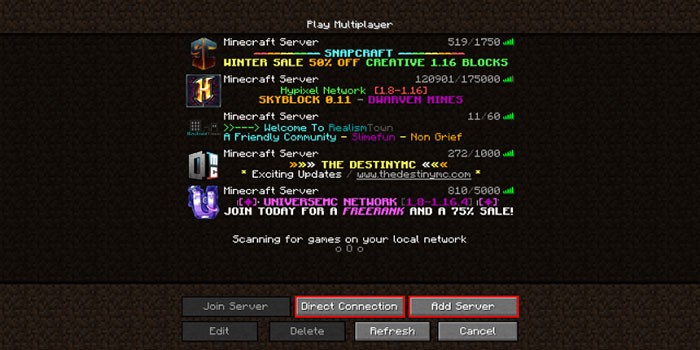
Bước 2: Truy cập màn hình Multiplayer trong Minecraft. Chọn Add Server hoặc Direct Connection.
Bước 3: Dán địa chỉ IP đã sao chép vào ô Server Address.
Bước 4: Nếu bạn đã chọn Add Server ở bước trước, hãy đặt một tên cho máy chủ và nhấn Done. Sau đó, bạn có thể nhấp đúp vào máy chủ từ danh sách hoặc chọn nó và nhấn Join Server.
Bước 5: Nếu chọn Direct Connection, hãy nhấn Join Server để tham gia.
Mặc dù số lượng không nhiều bằng phiên bản Java, vẫn có rất nhiều máy chủ công khai mà người chơi Bedrock Edition có thể tham gia để trải nghiệm Minecraft cùng bạn bè.
Bước 1: Khởi động Minecraft Bedrock Edition. Nhấp vào Play và chuyển đến tab Server.
Bước 2: Người chơi có thể lựa chọn từ danh sách Featured Servers, nơi tập trung các máy chủ có lượng người chơi lớn và các chế độ chơi hấp dẫn như Skywars, Build Battle,...
Bạn cũng có thể thêm một máy chủ mới bằng cách chọn Add Server.
Bước 3: Nhập tên, địa chỉ IP và cổng của máy chủ. Nhấn Save để lưu lại thông tin máy chủ.
Trong trường hợp bạn đang vận hành một máy chủ riêng, có thể từ máy tính cá nhân hoặc thông qua các nhà cung cấp dịch vụ lưu trữ, việc xác định địa chỉ IP của máy chủ là cần thiết.
Địa chỉ IP này sau đó có thể được sao chép và dán tương tự như cách bạn thực hiện với địa chỉ máy chủ công khai, cho phép bạn kết nối và tham gia vào server riêng tư.
Realms tương thích với cả Minecraft Bedrock Edition và Java Edition, tuy nhiên, hai phiên bản này không hỗ trợ chơi cùng nhau (người chơi Java Edition không thể kết nối với người dùng Bedrock Edition).
Realms chính là một dạng máy chủ Minecraft cá nhân. Đây là phương thức đơn giản nhất để xây dựng một thế giới riêng biệt và cùng bạn bè khám phá.
Trước tiên, người chơi cần mua gói Realms hoặc kích hoạt bản dùng thử miễn phí trong vòng 30 ngày, có thể hủy bỏ bất kỳ lúc nào.
Sau khi đã đăng ký gói, hãy mở Minecraft và chọn Minecraft Realms. Nếu đây là lần đầu tiên tạo Realm, hãy nhấp vào Click to start your new Realm. Tại đây, người chơi có thể đặt tên cho Realm của mình và thêm một mô tả ngắn gọn trước khi lựa chọn loại thế giới.
Bạn có thể lựa chọn tạo một thế giới hoàn toàn mới, tải lên bản lưu trữ thế giới đã có sẵn, hoặc khám phá các mẫu thế giới Adventure, Experience được cung cấp bởi Realms.
Tiếp theo, hãy chọn Configure Realm (biểu tượng cờ lê) và nhấp vào Players. Để thêm bạn bè vào danh sách người chơi trên máy chủ, chỉ cần nhấp vào Invite Player và nhập tên người dùng của họ, sau đó nhấp Invite Player một lần nữa.
Bước 1: Khởi động Minecraft BE và chọn Play. Truy cập Worlds và chọn Create New.
Bước 2: Chọn Create New World.
Bước 3: Nhấn vào Create on Realm từ thanh bên trái và chọn số lượng người chơi cho Realm, 2 hoặc 10.
Bước 4: Đối với Realm 2 người chơi: Đặt tên cho Realm, đọc và chấp nhận các điều khoản, điều kiện, rồi chọn Create Realm.
Đối với Realm 10 người chơi: Chọn Buy Now từ danh sách điều hướng. Đặt tên cho Realm, đồng ý với các điều khoản và điều kiện, rồi chọn Start Free Trial.
Nếu bạn nhận được lời mời tham gia Realm từ bạn bè, hãy mở Minecraft và điều hướng đến Minecraft Realms.
Ở phía trên màn hình, bên cạnh nội dung Minecraft Realms, là một biểu tượng phong bì nhỏ. Biểu tượng này chứa tất cả các lời mời đang chờ xử lý mà bạn đã nhận được, hãy nhấp vào nó để tham gia Realm của bạn bè.
Yêu cầu mã mời từ người tạo Realm. Mã mời thường có dạng realms.gg/abcxyz. Bạn chỉ cần lấy các ký tự phía sau realms.gg/.
Khởi chạy Minecraft, sau đó nhấp vào Play. Truy cập Friends và nhấp vào Join Realm. Nhập mã mời nhận được từ người tạo và chọn Join.
Minecraft Bedrock Edition hiện đang được hỗ trợ đa nền tảng, cho phép người chơi kết nối với nhau dễ dàng hơn. Một điểm quan trọng cần lưu ý là tất cả người chơi phải sử dụng chung một phiên bản Minecraft. Điều này có nghĩa là những ai đang dùng Minecraft Java Edition sẽ không thể chơi cùng với người dùng Bedrock Edition.
Tuy nhiên, việc trải nghiệm Minecraft Bedrock Edition trên các thiết bị như iPhone, Android, Xbox, PC, VR hoặc Nintendo Switch cùng bạn bè vẫn hoàn toàn khả thi.
Để kết nối với những người chơi khác, bạn có thể áp dụng một trong các phương pháp đã được giới thiệu. Trong số đó, Realms được đánh giá là lựa chọn tối ưu, mang đến trải nghiệm Minecraft co-op mượt mà và ổn định cho cả bạn và những người bạn của mình.
Realms cung cấp một thế giới Minecraft riêng tư, luôn trực tuyến, giúp bạn dễ dàng mời bạn bè tham gia và cùng nhau xây dựng, khám phá mà không gặp bất kỳ trở ngại nào.
Việc đảm bảo tất cả người chơi đều sử dụng phiên bản Minecraft tương thích là yếu tố then chốt để có được trải nghiệm chơi game đa nền tảng tốt nhất.
Mặc dù việc sử dụng máy chủ là phương án tối ưu để trải nghiệm Minecraft cùng bạn bè ở xa, kết nối LAN (mạng cục bộ) mang đến một giải pháp đơn giản hơn cho những người chơi ở gần.
Quá trình này trở nên dễ dàng nếu tất cả người chơi đều sử dụng cùng một địa chỉ IP cục bộ. Hãy bắt đầu bằng cách khởi động Minecraft và chọn Multiplayer. Minecraft sẽ tự động tìm kiếm các trò chơi đang mở trên mạng LAN.
Nếu một người chơi khác đã tạo thế giới và mở mạng LAN, nó sẽ xuất hiện trong danh sách máy chủ của bạn. Người chơi có thể nhấp đúp vào máy chủ đó hoặc chọn và nhấn Join Server để tham gia.
Trong Bedrock Edition, tính năng chơi qua mạng LAN được kích hoạt mặc định. Bạn chỉ cần truy cập vào tab Worlds, và tất cả các trò chơi khả dụng trên mạng LAN sẽ được hiển thị để người chơi tham gia.
Người chơi cũng có thể tận hưởng Minecraft Bedrock Edition ở chế độ chia đôi màn hình (chỉ khả dụng trên các thiết bị console) khi kết nối qua mạng LAN, cho phép tối đa 4 người chơi cùng lúc.
1 nhận xét
Bài viết này nhằm mục đích chia sẻ thông tin và đánh giá sản phẩm. Chúng tôi tôn trọng quyền sở hữu trí tuệ, tuyệt đối không lưu trữ tệp tin hoặc cung cấp các liên kết tải xuống trái phép. Mọi liên kết (nếu có) đều trỏ về nguồn phân phối chính thức. Vui lòng tải hoặc mua sản phẩm từ nguồn chính hãng để ủng hộ tác giả.
 Hướng dẫn
 Chơi Game


















