
Chế độ Giảm say tàu xe là một tính năng mới do Apple phát triển, được thiết kế để hỗ trợ những người dùng dễ gặp tình trạng chóng mặt hoặc buồn nôn khi sử dụng iPhone trong quá trình di chuyển.
Tính năng này hoạt động bằng cách điều chỉnh các cảm biến chuyển động, giảm độ nhạy của chúng. Nhờ đó, trải nghiệm sử dụng điện thoại trên các phương tiện như xe hơi, tàu hỏa hoặc máy bay trở nên mượt mà và dễ chịu hơn.
Đây là một cải tiến nhỏ nhưng mang lại hiệu quả đáng kể, đặc biệt hữu ích cho những ai thường xuyên di chuyển và có tiền sử say tàu xe khi dùng thiết bị di động.
Vì đây là một tính năng mới được Apple đưa vào iPhone, nhiều người dùng hiện vẫn chưa nắm rõ cách thức sử dụng. Bài viết này từ Download.com.vn sẽ hướng dẫn bạn chi tiết cách kích hoạt và tận dụng tính năng này.
Hãy cùng theo dõi để có trải nghiệm sử dụng iPhone thoải mái hơn trong mọi hành trình!
Chế độ Giảm say tàu xe được thiết kế dựa trên cơ chế phối hợp giữa cảm giác chuyển động của mắt và cơ thể. Trong quá trình di chuyển, việc tập trung nhìn vào màn hình điện thoại trong khi cơ thể lại cảm nhận chuyển động có thể tạo ra sự mâu thuẫn trong tín hiệu não bộ, gây ra hiện tượng say xe.
Việc đồng bộ hóa này giúp giảm thiểu tình trạng say xe, mang lại trải nghiệm di chuyển thoải mái hơn cho người dùng.
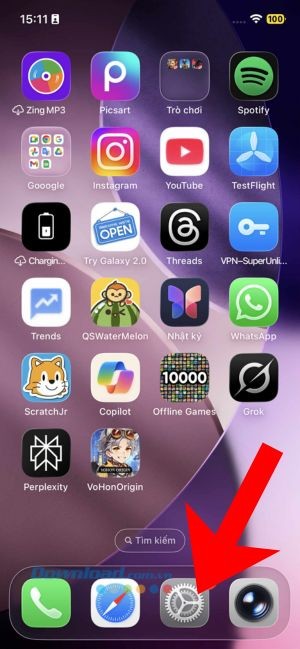
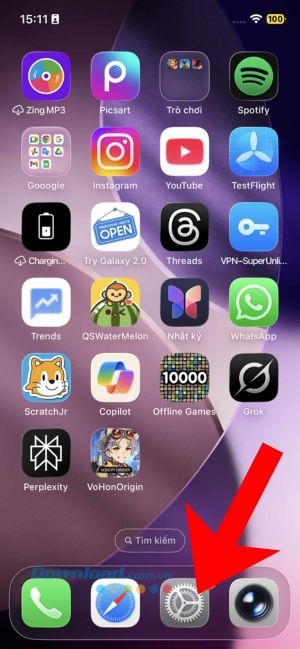
Bước 1: Trước tiên, bạn hãy mở ứng dụng Cài đặt trên chiếc iPhone của mình.
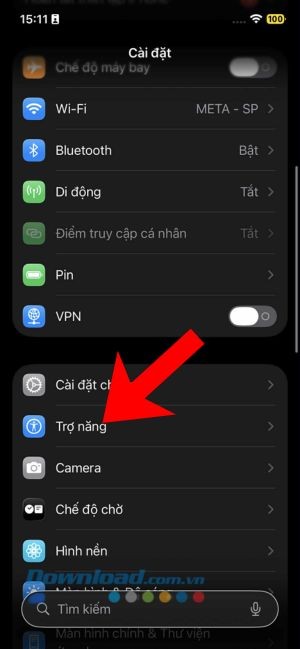
Bước 2: Trong giao diện Cài đặt, chọn mục Trợ năng.
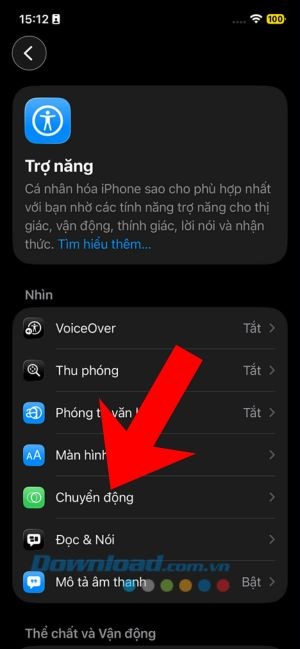
Bước 3: Tiếp theo, ấn vào lựa chọn Chuyển động.
Bước 4: Sau đó, hãy chọn mục Chỉ báo chuyển động của xe.
Bước 5: Bật tính năng bằng cách nhấn và chọn Bật hoặc Tự động khi ở trong xe.
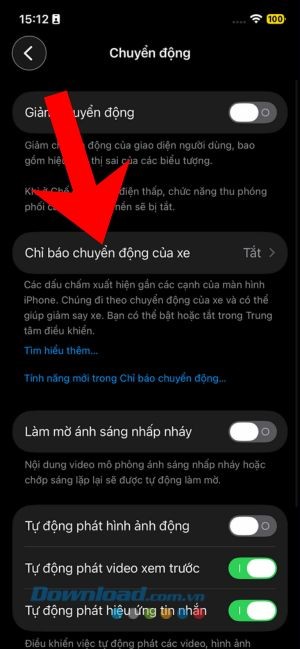
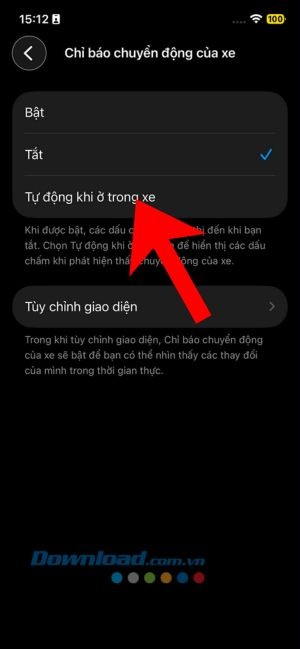
Bước 6: Bạn cũng có thể tùy chỉnh giao diện hiển thị của các dấu chấm chuyển động khi chế độ này được kích hoạt. Hãy chọn mục Tùy chỉnh giao diện.
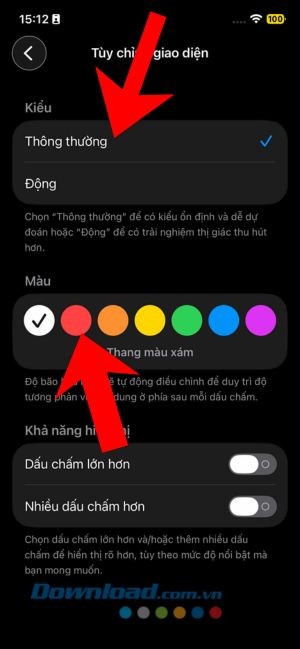
Bước 7: Cuối cùng, chọn kiểu dáng và màu sắc của các chấm chuyển động theo sở thích của bạn.

Chế độ này sẽ thay đổi những gì trên iPhone của bạn?
Khi được kích hoạt, iPhone sẽ thực hiện các điều chỉnh sau:
Những model iPhone nào tương thích với tính năng này?
Liệu chế độ này có gây ảnh hưởng đến hiệu suất hoặc thời lượng pin không?
Đối tượng nào nên sử dụng chế độ Giảm say tàu xe?
Tính năng này đặc biệt hữu ích cho:
Có cách nào để bật/tắt nhanh chế độ này không?
Sự khác biệt giữa chế độ này và “Giảm chuyển động” (Reduce Motion) là gì?
1 nhận xét
Bài viết này nhằm mục đích chia sẻ thông tin và đánh giá sản phẩm. Chúng tôi tôn trọng quyền sở hữu trí tuệ, tuyệt đối không lưu trữ tệp tin hoặc cung cấp các liên kết tải xuống trái phép. Mọi liên kết (nếu có) đều trỏ về nguồn phân phối chính thức. Vui lòng tải hoặc mua sản phẩm từ nguồn chính hãng để ủng hộ tác giả.
 Hướng dẫn
 Thủ thuật iPhone


















