

Google Drawings là một công cụ trực tuyến của Google, được thiết kế để hỗ trợ người dùng trong việc vẽ hình và tạo biểu đồ một cách dễ dàng. Công cụ này tích hợp chặt chẽ với Google Drive , đảm bảo tất cả các sản phẩm sáng tạo của bạn đều được lưu trữ an toàn trên nền tảng đám mây này.
Việc tích hợp sơ đồ và bảng biểu vào các bài thuyết trình, tài liệu hoặc trang web đã được chứng minh là một phương pháp hiệu quả để thu hút sự chú ý của khán giả và người xem. Thay vì chỉ giới hạn bản thân với các mẫu thiết kế sẵn có trong Microsoft Office , bạn có thể khám phá một công cụ mới mẻ và mạnh mẽ hơn.
Google Drawings mang đến một giải pháp chuyên biệt cho việc tạo ra các biểu đồ, sơ đồ trực quan, đồng thời hỗ trợ việc chèn chúng một cách dễ dàng vào các tài liệu hoặc nhúng trực tiếp vào các trang web.
Google Drawings là một công cụ trực tuyến cho phép người dùng tạo và chỉnh sửa các hình ảnh vector. Một trong những ưu điểm lớn nhất của công cụ này là khả năng hoạt động ngay cả khi không có kết nối internet.
Công cụ này hỗ trợ vẽ các hình dạng cơ bản, giúp bạn dễ dàng xây dựng các biểu đồ, sơ đồ tư duy hoặc các hình minh họa đơn giản. Bạn có thể tùy chỉnh màu sắc, kích thước và kiểu dáng của các hình khối này.
Google Drawings cho phép chèn bảng biểu trực tiếp vào bản vẽ, giúp bạn trình bày dữ liệu một cách rõ ràng và có tổ chức. Việc quản lý và sắp xếp các thành phần trong bản vẽ cũng trở nên dễ dàng hơn.
Tất cả các bản vẽ của bạn sẽ được tự động lưu trữ trong Google Drive, đảm bảo an toàn và dễ dàng truy cập từ mọi thiết bị. Bạn cũng có thể chia sẻ bản vẽ với bạn bè hoặc đồng nghiệp để cộng tác.
Công cụ cung cấp nhiều tùy chọn xuất bản vẽ, bao gồm tải xuống ở các định dạng khác nhau hoặc nhúng trực tiếp vào website của bạn. Tính năng tự động lưu giúp bạn không lo mất dữ liệu trong quá trình làm việc.
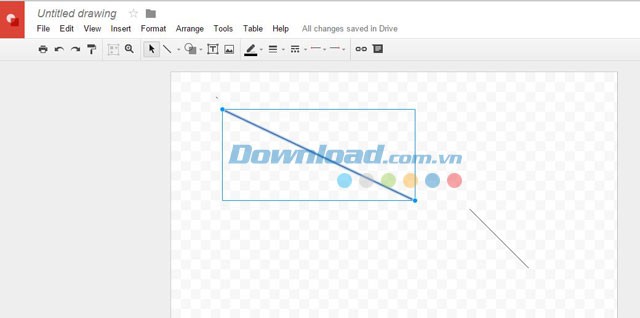
Được phát triển bởi đội ngũ Google Drive, tiện ích vẽ sơ đồ Google Drawings sở hữu giao diện và phương thức hoạt động tương đồng với Google Drive. Một điểm cộng lớn là mọi thay đổi bạn thực hiện trên tài liệu đều được tự động lưu trữ, giúp bạn an tâm tuyệt đối, không lo mất dữ liệu do sự cố mất điện hoặc gián đoạn kết nối mạng. Không gian làm việc chính là vùng vẽ, cùng với các công cụ được sắp xếp khoa học trên thanh công cụ phía trên.
Tính năng cốt lõi của Google Drawings nằm ở khả năng tạo ra các hình dạng đa dạng như đường thẳng, hình tròn và nhiều loại hình khối khác. Bạn có thể dễ dàng tìm thấy chúng thông qua biểu tượng Shape trên thanh công cụ. Hoặc, lựa chọn Insert rồi chọn Shape cũng sẽ đưa bạn đến các tùy chọn tương tự. Mục Insert này còn cung cấp đầy đủ các lựa chọn chèn khác của Google Drawings.
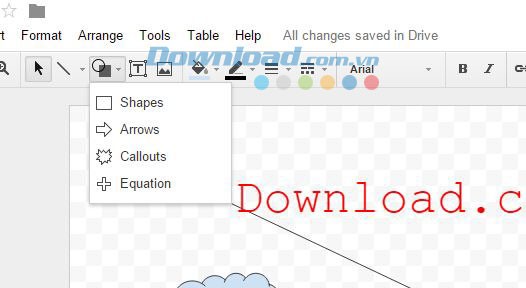
Người dùng có thể dễ dàng chèn các đoạn văn bản vào bản vẽ, đồng thời tùy chỉnh màu sắc, kích thước và các thuộc tính khác. Nếu bạn muốn tạo hiệu ứng chữ độc đáo, Word Art sẽ cung cấp những lựa chọn thiết kế chi tiết hơn.
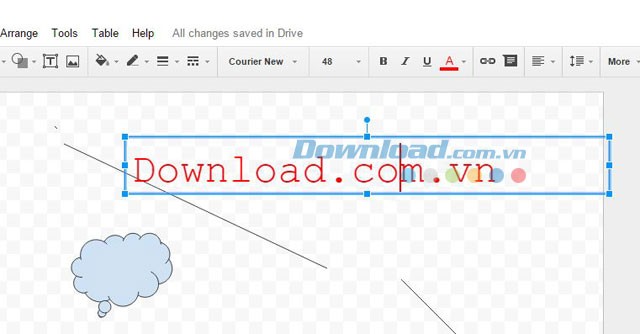
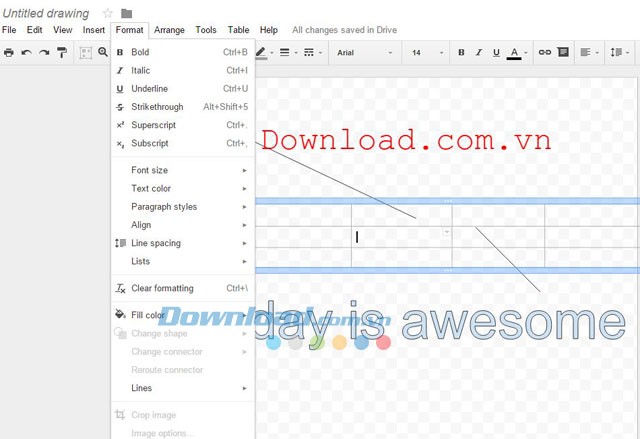
Trong quá trình soạn thảo văn bản, các công cụ định dạng để làm nổi bật nội dung như bôi đậm, gạch chân, in nghiêng, gạch ngang, điều chỉnh khoảng cách dòng... đều được tích hợp trong mục Format.
Do có sự tương đồng trong cách thức vận hành với Google Drive, Google Drawings cũng thừa hưởng nhiều tính năng hữu ích từ nền tảng này. Đầu tiên phải kể đến khả năng chia sẻ tài liệu với cộng tác viên. Chỉ cần nhấp vào Share, Google Drawings sẽ yêu cầu bạn nhập địa chỉ email của người bạn muốn chia sẻ. Sau đó, bạn có thể xác định quyền truy cập của họ, bao gồm quyền bình luận, chỉnh sửa hoặc chỉ xem.
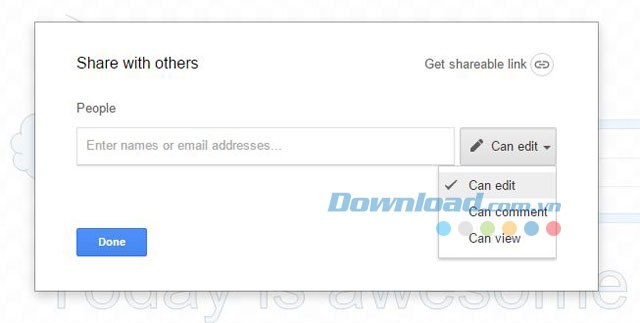
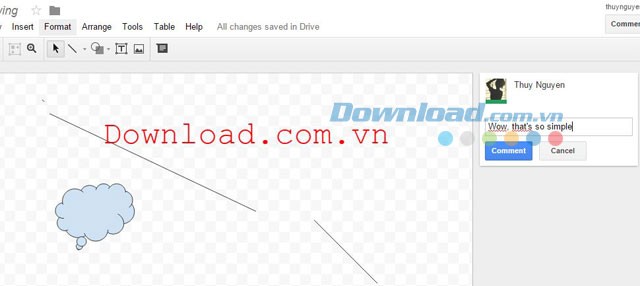
Trên mỗi bản vẽ Google Drawings, người dùng có thể thêm các bình luận, tạo ghi chú để tham khảo sau này. Nếu bạn cấp quyền bình luận cho người khác, họ cũng có thể xem và trả lời bình luận trực tiếp trong tài liệu. Điều này biến Google Drawings thành một công cụ cộng tác làm việc nhóm hiệu quả.
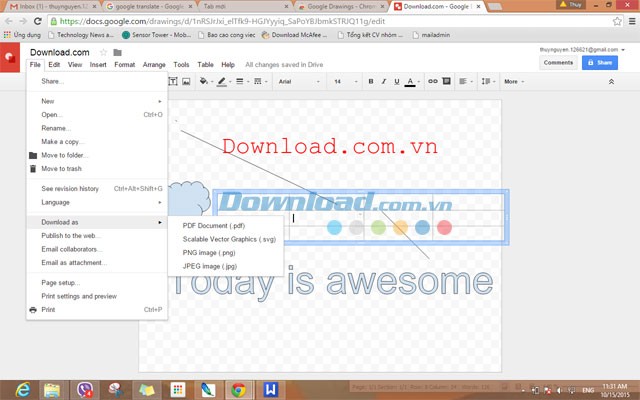
Google Drawings tích hợp chặt chẽ với Google Drive, loại bỏ nhu cầu chọn thư mục lưu phức tạp. File của bạn sẽ tự động được lưu trữ trên Google Drive sau khi hoàn tất. Bạn có thể truy cập Google Drive bằng cách nhấp vào biểu tượng Google Drawings ở góc trái màn hình. Ngoài ra, bạn cũng có thể tải xuống bản vẽ với định dạng PDF, PNG hoặc JPG. Việc nhúng bản vẽ vào trang web cũng rất dễ dàng, chỉ cần chọn Publish to web trong menu File.
Thay vì phải sử dụng các phần mềm vẽ khác và tải lên Google Drive để lưu trữ, Google Drawings giúp bạn đơn giản hóa quy trình lưu trữ sơ đồ và bảng biểu. Hơn nữa, tiện ích này còn hỗ trợ chế độ làm việc ngoại tuyến.
1 nhận xét
Bài viết này nhằm mục đích chia sẻ thông tin và đánh giá sản phẩm. Chúng tôi tôn trọng quyền sở hữu trí tuệ, tuyệt đối không lưu trữ tệp tin hoặc cung cấp các liên kết tải xuống trái phép. Mọi liên kết (nếu có) đều trỏ về nguồn phân phối chính thức. Vui lòng tải hoặc mua sản phẩm từ nguồn chính hãng để ủng hộ tác giả.


 Windows
 Trình duyệt
 Addon hỗ trợ - Extension
















