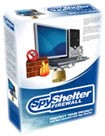
FortKnox Personal Firewall là giải pháp bảo vệ máy tính cá nhân khỏi các nguy cơ tấn công từ hacker, phần mềm độc hại như trojan, spyware và các mối đe dọa trực tuyến khác.
Phần mềm được trang bị công nghệ Prevention System (hệ thống phòng ngừa) và SPI, mang đến khả năng bảo vệ người dùng một cách toàn diện và nâng cao.
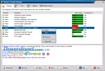
FortKnox Personal Firewall cung cấp thông tin chi tiết về tất cả các kết nối mạng đến và đi, được hiển thị trên giao diện người dùng thân thiện và dễ sử dụng.
Phần mềm hỗ trợ các quy tắc ứng dụng mở rộng, cho phép người dùng kiểm soát chặt chẽ cách các ứng dụng trên máy tính kết nối với Internet.
Người dùng có thể tùy chỉnh các quy tắc này để chỉ cho phép các kết nối cần thiết, đảm bảo an toàn cho hệ thống. Giao diện trực quan giúp FortKnox Personal Firewall trở nên dễ dàng tiếp cận, ngay cả với những người dùng không có nhiều kinh nghiệm.

FortKnox Firewall cung cấp khả năng bảo vệ hệ thống một cách toàn diện, ngay từ lớp nền tảng bên trong.
Phần mềm này được trang bị khả năng ghi lại chi tiết toàn bộ lưu lượng truy cập mạng, cũng như các gói dữ liệu được truyền đi.
FortKnox Firewall tích hợp một hệ thống phòng chống xâm nhập mạnh mẽ, giúp ngăn chặn các cuộc tấn công từ bên ngoài.
Đồng thời, công nghệ chống giả mạo được tích hợp giúp bảo vệ hệ thống khỏi các nguy cơ đánh cắp thông tin và xâm nhập trái phép.
Phần mềm cho phép người dùng dễ dàng theo dõi và giám sát tất cả các kết nối mạng đang hoạt động.
Các tính năng nâng cao được cung cấp, đáp ứng nhu cầu của những người dùng có chuyên môn kỹ thuật cao.
FortKnox Firewall hỗ trợ thiết lập chia sẻ file và máy in một cách an toàn và tiện lợi.
Giao diện đồ họa trực quan, thân thiện với người dùng, giúp việc quản lý và cấu hình trở nên dễ dàng hơn bao giờ hết.
Quá trình cấu hình phần mềm được thiết kế đơn giản, giúp người dùng nhanh chóng triển khai và sử dụng.
Khả năng hỗ trợ skin cho phép người dùng tùy biến giao diện theo sở thích cá nhân.
Phần mềm hỗ trợ đa ngôn ngữ, đáp ứng nhu cầu sử dụng của nhiều đối tượng người dùng khác nhau.
Đội ngũ hỗ trợ kỹ thuật luôn sẵn sàng giải đáp mọi thắc mắc và hỗ trợ người dùng khi cần thiết.
Ngoài ra, FortKnox Firewall còn cung cấp nhiều tính năng hữu ích khác, nâng cao hiệu quả bảo mật cho hệ thống của bạn.
Trước tiên, hãy tải xuống tập tin cài đặt FortKnox Firewall bằng cách nhấp vào nút Tải về ở trên. Khi cửa sổ File Download hiện ra, chọn Save File. Tập tin sẽ được lưu vào thư mục Downloads mặc định hoặc vị trí bạn đã chọn.

Nhấn đúp vào tập tin cài đặt để bắt đầu quá trình cài đặt.

Trong hộp thoại xác nhận, chọn OK để tiếp tục. Sau đó, trong hộp thoại Security Warning, nhấp vào Run để khởi động chương trình. Hành động này sẽ kích hoạt Setup Wizard.

Thực hiện theo các bước hướng dẫn để cài đặt thành công phần mềm FortKnox Personal Firewall trên máy tính của bạn.
Để đảm bảo quá trình cài đặt diễn ra suôn sẻ, bạn nên đóng tất cả các ứng dụng đang chạy trên máy tính. Điều này bao gồm cả các phần mềm bảo mật có thể gây cản trở việc cài đặt. Đồng thời, hãy đảm bảo bạn đang sử dụng tài khoản quản trị.
Nhấn đúp vào tập tin cài đặt FortKnox Firewall để bắt đầu. Chọn ngôn ngữ cài đặt bạn mong muốn và nhấp OK.

Lưu ý rằng đây chỉ là ngôn ngữ hiển thị trong giao diện cài đặt. Bạn hoàn toàn có thể thay đổi ngôn ngữ của phần mềm FortKnox Personal Firewall sau khi cài đặt, thông qua trang thiết lập Skin/Languages. Để thay đổi ngôn ngữ sau khi cài đặt, hãy nhấp chuột phải vào biểu tượng phần mềm trên màn hình desktop và chọn Options. Mở thực đơn Active Language để chọn ngôn ngữ bạn muốn, sau đó nhấn Apply.
Khi quá trình thiết lập bắt đầu, chọn Next để xem hộp thoại License Agreement. Nhấp chọn I accept the agreement để đồng ý với các điều khoản và điều kiện cũng như bản quyền của phần mềm FortKnox Personal Firewall.
Tiếp theo, đọc kỹ Installation Notes rồi chọn nút Next. Bạn cần gỡ bỏ tất cả các chương trình tường lửa khác trước khi tiếp tục quy trình này.

Chọn thư mục mà bạn muốn cài đặt phần mềm FortKnox Firewall, sau đó nhấp chọn Next.

Chọn thư mục Start menu để tạo shortcut cho phần mềm. Nhấn Next để tiếp tục.
Kiểm tra các tùy chọn bổ sung cần thực hiện trong quá trình cài đặt FortKnox Firewall. Bạn nên chọn tất cả các tùy chọn này rồi nhấn Next.

Màn hình chọn ngôn ngữ và skin cho FortKnox Personal Firewall sẽ xuất hiện. Hãy chọn skin và ngôn ngữ phù hợp. Để hoàn tất quá trình cài đặt, bạn cần khởi động lại máy tính. Nhấp chọn Finish để khởi động máy.
Sau khi cài đặt hoàn tất và hệ thống đã khởi động lại, bạn có thể mở FortKnox Personal Firewall. Quá trình khởi động ban đầu có thể mất một khoảng thời gian ngắn.
11 nhận xét


 Phần mềm Tường lửa
 Windows
 Diệt Virus - Spyware
 Diệt Spyware - Malware