

DreamLight Photo Editor , đúng như tên gọi, là một phần mềm chỉnh sửa ảnh được thiết kế để giúp bạn thêm các hiệu ứng độc đáo vào những bức ảnh kỹ thuật số.
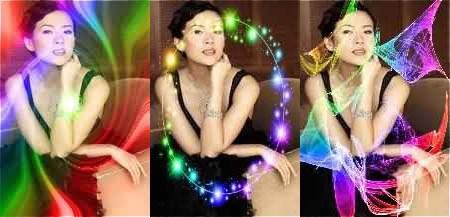
Phần mềm này cung cấp tới 15 loại bộ lọc khác nhau. Mỗi bộ lọc lại bao gồm 10 hiệu ứng đặc biệt, mang đến tổng cộng 150 hiệu ứng để bạn thỏa sức sáng tạo. Với DreamLight Photo Editor, việc thêm các hiệu ứng thông qua các bộ lọc sau trở nên dễ dàng hơn bao giờ hết:

Điểm đặc biệt của DreamLight Photo Editor là khả năng kết hợp nhiều hiệu ứng trên cùng một hình ảnh. Bạn có thể bắt đầu bằng một hiệu ứng ánh sáng, sau đó thêm hiệu ứng Star, và tiếp tục với các hiệu ứng khác theo ý muốn.
Cách tiếp cận này cho phép bạn tạo ra vô số hiệu ứng độc đáo, biến mỗi bức ảnh thành một tác phẩm nghệ thuật riêng biệt.
Bước 1: Mở hình ảnh
Để bắt đầu, hãy nhấn vào nút “Open” nhằm tải ảnh lên phần mềm.
Bước 2: Lựa chọn bộ lọc
DreamLight Photo Editor cung cấp tổng cộng 15 bộ lọc khác nhau, được hiển thị ở phía bên trái giao diện. Bạn chỉ cần chọn một bộ lọc phù hợp bằng cách nhấp chuột vào tên của nó, ví dụ như “Light A” hoặc “Weather”.
Bước 3: Chọn hiệu ứng mong muốn
Sau khi đã chọn một trong 15 bộ lọc, một danh sách 10 ảnh nhỏ sẽ xuất hiện ở phía dưới cửa sổ công cụ. Mỗi ảnh đại diện cho một hiệu ứng riêng biệt. Hãy chọn hiệu ứng ưng ý bằng cách nhấp vào ảnh đó, sau đó cửa sổ xem trước (Preview Window) sẽ hiển thị kết quả chỉnh sửa ảnh trong DreamLight Photo Editor.
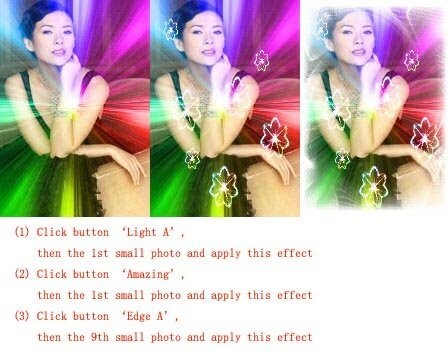
Bước 4: Điều chỉnh màu sắc hiệu ứng
Một số hiệu ứng cho phép bạn thay đổi màu sắc. Chẳng hạn, khi chọn bộ lọc “Star” và một hiệu ứng cụ thể, Preview Window sẽ hiện ra. Bạn sẽ thấy nút “Change Color” trong cửa sổ này. Nhấn vào nút này để thay đổi màu sắc của ngôi sao thành đỏ, vàng hoặc bất kỳ màu nào bạn thích.
Xin lưu ý: Không phải hiệu ứng nào cũng có thể thay đổi màu sắc. Nếu bạn thấy nút “Changed Color”, điều đó có nghĩa là bạn có thể tùy chỉnh màu sắc của hiệu ứng đó. Ngược lại, màu sắc sẽ không thay đổi.
Bước 5: Áp dụng hiệu ứng đã chọn
Nhấn nút “Apply” trong Preview Window để áp dụng hiệu ứng vào hình ảnh.
Bước 6: Hoàn tác thay đổi
Nếu bạn không hài lòng với hiệu ứng sau khi đã áp dụng, hãy nhấn nút “Undo” để quay lại trạng thái trước đó.
Bước 7: Lưu hình ảnh đã chỉnh sửa
Nhấn nút “Save” để lưu hình ảnh đã được chỉnh sửa.
27 nhận xét
Bài viết này nhằm mục đích chia sẻ thông tin và đánh giá sản phẩm. Chúng tôi tôn trọng quyền sở hữu trí tuệ, tuyệt đối không lưu trữ tệp tin hoặc cung cấp các liên kết tải xuống trái phép. Mọi liên kết (nếu có) đều trỏ về nguồn phân phối chính thức. Vui lòng tải hoặc mua sản phẩm từ nguồn chính hãng để ủng hộ tác giả.


 Windows
 Chỉnh sửa ảnh
 Phần mềm Chỉnh sửa ảnh
















