
Việc chuyển văn bản thành giọng nói CapCut thực chất khá đơn giản. Nếu bạn đang tìm kiếm cách chuyển văn bản thành giọng nói trên CapCut hoặc muốn chèn giọng đọc vào video của mình, thì hướng dẫn sau đây sẽ cung cấp các bước thực hiện.
Một video TikTok gần đây của bạn đã thu hút 2,3 triệu lượt xem, nhưng các bình luận lại phản ánh một vấn đề khác. Nhiều người thắc mắc về nội dung hướng dẫn, hoặc không nghe rõ do âm nhạc quá lớn. Đây là một tình huống phổ biến mà nhiều nhà sáng tạo video gặp phải: làm thế nào để cân bằng giữa nội dung hấp dẫn và lời thuyết minh dễ hiểu. Tính năng chuyển văn bản thành giọng nói của CapCut mang đến giải pháp, giúp bạn biến đổi văn bản thành giọng nói rõ ràng, chuyên nghiệp chỉ trong vài giây.
Công cụ chuyển văn bản thành giọng nói được tích hợp sẵn trong CapCut cung cấp một giao diện thân thiện, cho phép người dùng dễ dàng chuyển đổi văn bản thành giọng nói tự nhiên trên nhiều nền tảng khác nhau, bao gồm thiết bị di động, máy tính để bàn và trình duyệt web. Bài hướng dẫn này sẽ hướng dẫn bạn chi tiết cách sử dụng tính năng này, cùng với các mẹo khắc phục sự cố thường gặp và các lựa chọn thay thế từ bên thứ ba.
Chúng ta sẽ bắt đầu với phương pháp tiếp cận đơn giản nhất, được hàng triệu người dùng CapCut áp dụng hàng ngày.
Tải CapCut cho Android Tải CapCut cho iOS
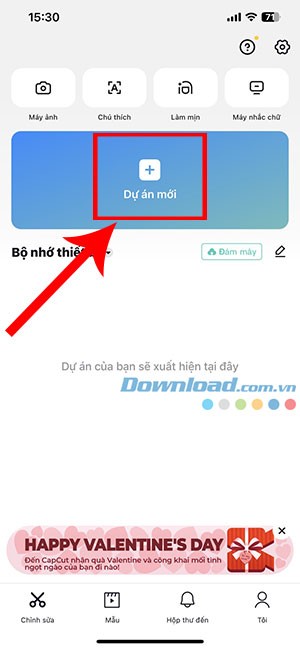
Bước 1: Khởi động CapCut trên thiết bị của bạn và chọn Dự án mới. Tiếp theo, chọn video mà bạn muốn thêm giọng đọc, sau đó nhấn Thêm để bắt đầu quá trình chỉnh sửa.

Bước 2: Trên thanh công cụ, nhấn vào Văn bản và chọn Thêm chữ để bắt đầu thêm nội dung văn bản vào video.
Bước 3: Nhập nội dung văn bản mà bạn muốn chuyển đổi thành giọng nói. CapCut cung cấp nhiều tùy chọn để cá nhân hóa văn bản, bao gồm Phong cách để thay đổi màu sắc, cũng như Hiệu ứng và Hiệu ứng động để làm cho văn bản trở nên sinh động hơn.
Bước 4: Sau khi đã nhập xong văn bản, chạm vào đoạn văn bản vừa tạo và chọn Đọc văn bản.
Bước 5: CapCut hỗ trợ giọng đọc bằng 3 ngôn ngữ chính: Tiếng Anh, Tiếng Việt và Tiếng Indonesia. Bạn có thể lựa chọn từ nhiều phong cách giọng khác nhau, ví dụ như British female, Thanh niên tự tin,...
Người dùng chọn một giọng đọc ưng ý và nhấn vào dấu tích ở góc dưới cùng bên phải để lưu lựa chọn. Để áp dụng giọng đọc đã chọn cho tất cả các đoạn văn bản, hãy chạm vào Áp dụng cho… ở góc dưới bên trái.
Bước 6: Khi đã hài lòng với giọng đọc văn bản, nhấn vào mũi tên ở góc trên cùng bên phải để xuất video vào thư viện ảnh của thiết bị.
Với chỉ vài thao tác đơn giản, bạn có thể dễ dàng chuyển đổi văn bản thành giọng đọc cho video bằng CapCut. Tính năng này đặc biệt hữu ích cho những người không muốn sử dụng giọng nói thật, gặp khó khăn trong phát âm, hoặc đơn giản là muốn tạo ra những video độc đáo và thú vị với nhiều giọng nói khác nhau.
Chức năng Text to Speech (TTS) trong CapCut hoạt động như thế nào?
CapCut cung cấp những tùy chọn giọng đọc nào?
Vấn đề bản quyền đối với các giọng đọc trong CapCut được giải quyết ra sao?
Liệu có thể kết hợp cả giọng đọc AI và giọng người thật trong cùng một video không?
Chi phí sử dụng tính năng chuyển văn bản thành giọng nói của CapCut là bao nhiêu?
1 nhận xét
Bài viết này nhằm mục đích chia sẻ thông tin và đánh giá sản phẩm. Chúng tôi tôn trọng quyền sở hữu trí tuệ, tuyệt đối không lưu trữ tệp tin hoặc cung cấp các liên kết tải xuống trái phép. Mọi liên kết (nếu có) đều trỏ về nguồn phân phối chính thức. Vui lòng tải hoặc mua sản phẩm từ nguồn chính hãng để ủng hộ tác giả.
 Hướng dẫn
 Mạng xã hội


















