
Tương tự như thói quen xóa lịch sử duyệt web và những chia sẻ cũ, không còn phù hợp trên các nền tảng mạng xã hội, việc định kỳ xóa lịch sử trò chuyện ChatGPT là một biện pháp đơn giản, hiệu quả để tăng cường bảo mật thông tin cá nhân trực tuyến.
Dù bạn quan tâm đến việc bảo vệ dữ liệu nhạy cảm hay đơn giản chỉ muốn có một khởi đầu mới cho một dự án cụ thể, việc xóa lịch sử trò chuyện không tốn quá nhiều thời gian – thường chỉ dưới năm phút – và có thể thực hiện dễ dàng trên cả máy tính và thiết bị di động.
Bài viết này sẽ cung cấp hướng dẫn chi tiết về cách xóa toàn bộ lịch sử trò chuyện trên ChatGPT cho cả máy tính và điện thoại di động, hỗ trợ người dùng quản lý và bảo vệ thông tin cá nhân một cách chủ động.
Việc chủ động quản lý lịch sử trò chuyện giúp bạn kiểm soát dữ liệu của mình và đảm bảo an toàn thông tin trong quá trình sử dụng ChatGPT.
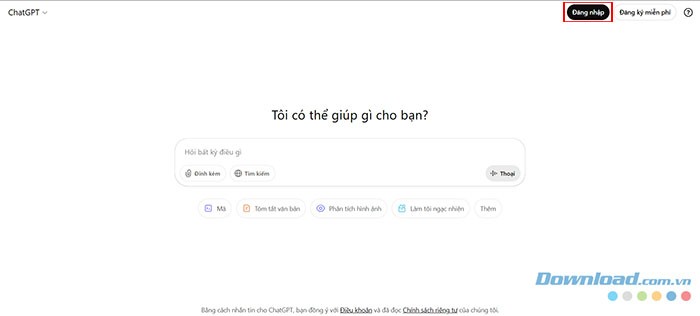
Bước 1: Truy cập trang web ChatGPT trên máy tính và đăng nhập vào tài khoản của bạn. Bạn sẽ thấy nút Đăng nhập ở góc dưới bên trái màn hình. Hãy nhập thông tin đăng nhập để tiếp tục.

Bước 2: Tìm và nhấp vào biểu tượng người dùng nằm ở góc trên cùng bên phải màn hình. Một menu thả xuống sẽ xuất hiện, từ đó bạn chọn Cài đặt.
Bước 3: Trong phần Kiểm soát dữ liệu, hãy tìm và nhấn vào nút Xóa tất cả có màu đỏ.
Bước 4: Một màn hình xác nhận sẽ hiện ra sau khi bạn chọn nút. Nhấn vào Xác nhận xóa để hoàn tất quá trình. Lưu ý rằng thao tác này là không thể khôi phục, toàn bộ dữ liệu sẽ bị xóa vĩnh viễn. Hãy cân nhắc kỹ trước khi xác nhận.
Đối với người dùng ChatGPT trên hệ điều hành Android hoặc iOS (iPhone), quy trình xóa hàng loạt các cuộc hội thoại sẽ có một vài điểm khác biệt so với phiên bản web.
Bước 1: Sau khi đăng nhập thành công và truy cập trang chủ ChatGPT trên thiết bị di động, bạn hãy chọn biểu tượng hai đường kẻ ngang ở góc trên cùng bên trái màn hình. Thao tác này sẽ mở ra menu điều hướng của ứng dụng.
Bước 2: Tiếp theo, chạm vào biểu tượng tài khoản cá nhân nằm ở cuối thanh điều hướng. Việc này sẽ hiển thị menu Cài đặt.
Bước 3: Trong menu Cài đặt, hãy nhấn vào mục Kiểm soát dữ liệu.
Bước 4: Chọn tùy chọn Xóa tất cả đoạn chat, được hiển thị với màu đỏ. Sau khi chọn, bạn cần Xác nhận hành động xóa lịch sử trò chuyện bằng cách nhấn vào lựa chọn tương ứng trong hộp thoại hiện lên.
Bạn đang tìm kiếm phương pháp để xóa hết lịch sử trò chuyện của mình trên ChatGPT? Video hướng dẫn dưới đây sẽ cung cấp cho bạn các bước thực hiện một cách nhanh chóng và hiệu quả.
Video hướng dẫn sẽ trình bày chi tiết từng bước để bạn có thể dễ dàng xóa lịch sử trò chuyện của mình. Quá trình này bao gồm việc truy cập vào cài đặt tài khoản và chọn các tùy chọn xóa tương ứng.
Hãy xem video để nắm bắt rõ hơn về cách thực hiện và đảm bảo dữ liệu của bạn được bảo vệ một cách tốt nhất.
1 nhận xét
Bài viết này nhằm mục đích chia sẻ thông tin và đánh giá sản phẩm. Chúng tôi tôn trọng quyền sở hữu trí tuệ, tuyệt đối không lưu trữ tệp tin hoặc cung cấp các liên kết tải xuống trái phép. Mọi liên kết (nếu có) đều trỏ về nguồn phân phối chính thức. Vui lòng tải hoặc mua sản phẩm từ nguồn chính hãng để ủng hộ tác giả.
 Hướng dẫn
 Ứng dụng AI


















