
Ứng dụng Zalo , nền tảng nhắn tin và gọi thoại qua Internet hàng đầu Việt Nam, được tin dùng trong cả hoạt động chuyên môn và kết nối cá nhân. Việc sử dụng Zalo trên nhiều thiết bị là điều thường gặp.
Do đó, nhu cầu kiểm tra các thiết bị đang đăng nhập tài khoản Zalo và quản lý trạng thái đăng nhập trở nên quan trọng đối với người dùng.
Zalo đã tích hợp một tính năng hữu ích, cho phép người dùng theo dõi lịch sử đăng nhập và thực hiện đăng xuất từ xa. Điều này giúp tăng cường khả năng kiểm soát tài khoản và bảo mật thông tin cá nhân.
Bài viết này sẽ hướng dẫn chi tiết cách xem lịch sử đăng nhập và đăng xuất tài khoản Zalo từ xa một cách nhanh chóng và dễ dàng.
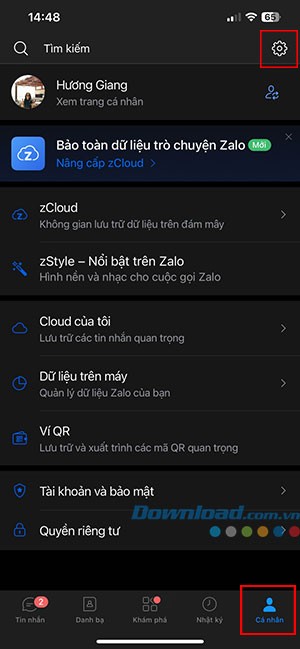
Bước 1: Khởi động ứng dụng Zalo trên thiết bị di động và chuyển đến tab Cá nhân, nằm ở góc dưới cùng bên phải giao diện.
Bước 2: Tìm và nhấn vào biểu tượng cài đặt, thường được hiển thị dưới dạng hình bánh răng, ở góc trên cùng bên phải màn hình.

Bước 3: Trong danh sách các tùy chọn Cài đặt, hãy chọn Tài khoản và bảo mật để tiếp tục.
Bước 4: Tại giao diện tiếp theo, nhấn vào mục Thiết bị đăng nhập. Việc này sẽ giúp bạn quản lý các thiết bị đang được sử dụng để truy cập tài khoản Zalo của mình.
Bước 5: Một danh sách các thiết bị đã đăng nhập hoặc đang đăng nhập vào tài khoản Zalo của bạn sẽ được hiển thị. Để thoát tài khoản Zalo trên tất cả các thiết bị từ xa, hãy nhấn vào nút Đăng xuất tất cả.
Như vậy, chỉ với vài bước đơn giản, bạn có thể kiểm tra các thiết bị đang đăng nhập vào tài khoản Zalo của mình và thực hiện đăng xuất khi cần thiết. Việc này đặc biệt hữu ích nếu bạn nghi ngờ có thiết bị lạ truy cập hoặc muốn bảo vệ tài khoản của mình tốt hơn.
Việc đăng xuất tài khoản Zalo từ xa có thể thực hiện được khi bạn không trực tiếp sử dụng thiết bị đang đăng nhập. Quá trình này giúp bảo vệ thông tin cá nhân và đảm bảo an toàn cho tài khoản của bạn.
Để đăng xuất tài khoản Zalo từ xa, bạn cần thực hiện theo các bước sau:
Sau khi thực hiện các bước trên, tài khoản Zalo của bạn sẽ được đăng xuất khỏi thiết bị đã chọn. Bạn có thể lặp lại quy trình này cho các thiết bị khác nếu cần.
Hãy đảm bảo rằng bạn luôn kiểm tra danh sách các thiết bị đang đăng nhập vào tài khoản Zalo của mình một cách thường xuyên. Việc này giúp bạn phát hiện và xử lý kịp thời các trường hợp đăng nhập trái phép, bảo vệ tài khoản của mình một cách tốt nhất.
Nếu bạn gặp bất kỳ khó khăn nào trong quá trình đăng xuất tài khoản Zalo từ xa, hãy liên hệ với bộ phận hỗ trợ của Zalo để được trợ giúp.
1 nhận xét
Bài viết này nhằm mục đích chia sẻ thông tin và đánh giá sản phẩm. Chúng tôi tôn trọng quyền sở hữu trí tuệ, tuyệt đối không lưu trữ tệp tin hoặc cung cấp các liên kết tải xuống trái phép. Mọi liên kết (nếu có) đều trỏ về nguồn phân phối chính thức. Vui lòng tải hoặc mua sản phẩm từ nguồn chính hãng để ủng hộ tác giả.
 Hướng dẫn
 Mạng xã hội


















