
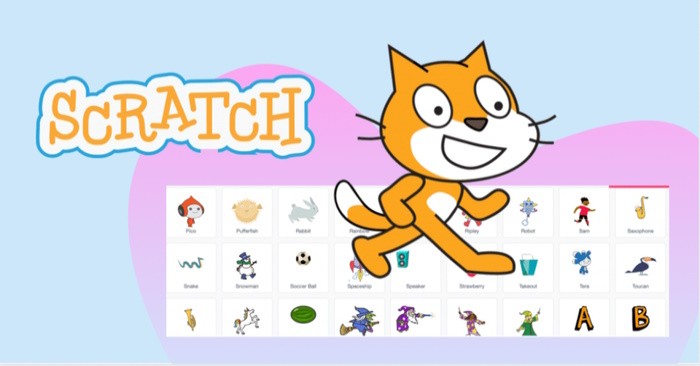
Sprite, hay còn được biết đến là nhân vật chính trong môi trường lập trình Scratch , đóng vai trò quan trọng trong việc xây dựng các dự án tương tác. Việc tạo sprite tùy chỉnh trong Scratch sẽ giúp bạn cá nhân hóa trò chơi và tăng tính hấp dẫn.

Sprite là các đối tượng đồ họa mà bạn có thể lập trình để thực hiện các hành động khác nhau trong dự án Scratch của mình. Chúng có thể là nhân vật, vật phẩm, hoặc bất kỳ hình ảnh nào bạn muốn sử dụng.
Scratch cung cấp một thư viện ảnh sprite phong phú, được chia thành nhiều danh mục khác nhau. Bạn có thể dễ dàng lựa chọn và sử dụng các sprite có sẵn này cho dự án của mình.
Scratch cho phép bạn tùy chỉnh sprite theo nhiều cách khác nhau, từ thay đổi màu sắc đến chỉnh sửa hình dạng và thêm các hiệu ứng đặc biệt.
Bạn có thể thay đổi màu sắc của sprite bằng cách sử dụng các công cụ chỉnh sửa màu sắc tích hợp trong Scratch. Điều này giúp bạn tạo ra các sprite độc đáo và phù hợp với chủ đề của dự án.
Scratch cung cấp các công cụ để chỉnh sửa hình dạng của sprite, cho phép bạn vẽ, xóa và thay đổi các bộ phận của sprite. Bạn có thể tạo ra các hình dạng mới hoặc chỉnh sửa các hình dạng có sẵn.
Việc thêm các ngôi sao hoặc các hiệu ứng hình ảnh khác vào sprite có thể làm cho chúng trở nên nổi bật và thu hút hơn. Scratch cung cấp các công cụ để dễ dàng thêm và tùy chỉnh các hiệu ứng này.
Trong môi trường Scratch, sprite đóng vai trò là các nhân vật được điều khiển thông qua các đoạn mã Scratch mà bạn tạo ra.
Chẳng hạn, bạn hoàn toàn có thể lập trình để sprite thực hiện các hành động như di chuyển trên màn hình hoặc phát ra âm thanh, lời nói.
Các sprite này có thể đại diện cho bất kỳ đối tượng nào, từ con người, động vật cho đến các đồ vật quen thuộc. Mèo là sprite mặc định của Scratch, tuy nhiên, bạn có thể tùy chỉnh và thay đổi nó thành bất cứ hình ảnh nào bạn mong muốn.
Sprite là yếu tố trung tâm để xây dựng các dự án tương tác và sáng tạo trong Scratch.
Ngay khi bắt đầu với một dự án Scratch, người dùng sẽ được cung cấp quyền truy cập vào một kho hình ảnh (sprite) đa dạng. Một biểu tượng tròn, thường mang hình con mèo kèm dấu cộng, nằm ở góc dưới cùng bên phải màn hình. Việc nhấp vào biểu tượng này sẽ mở ra toàn bộ thư viện sprite, cho phép bạn dễ dàng thêm các hình ảnh vào chương trình của mình.
Trong thư viện, bạn có thể khám phá nhiều sprite khác nhau, chẳng hạn như chim cánh cụt, sao biển, hoặc thậm chí là khủng long. Đây là những lựa chọn phổ biến để bắt đầu dự án của bạn.
Trong trường hợp bạn không tìm thấy sprite ưng ý trong thư viện có sẵn, việc tự tạo sprite là một giải pháp tuyệt vời. Nếu có một sprite gần giống với ý tưởng của bạn, hãy thử chỉnh sửa nó. Bạn có thể truy cập tab “Costumes” để thay đổi màu sắc, xóa bớt chi tiết, hoặc thêm các yếu tố mới.
Ngoài ra, Scratch còn cho phép bạn tạo ra các sprite hoàn toàn mới, theo ý tưởng riêng của mình. Dưới đây là các bước hướng dẫn cụ thể để bạn có thể tự tạo sprite độc đáo.
Để bắt đầu với một khung vẽ trống và tạo sprite mới trong Scratch, bạn có thể di chuột đến biểu tượng `Choose a Sprite` ở góc dưới bên phải màn hình để chọn sprite từ thư viện có sẵn. Sau đó, nhấp vào biểu tượng cây cọ vẽ để tự mình sáng tạo nhân vật.
Chúng ta sẽ cùng xem xét một ví dụ cụ thể để hiểu rõ hơn về các bước thực hiện tiếp theo.
Dự án Scratch này được lấy cảm hứng từ các thiên thể, với mục tiêu làm cho các chòm sao trở nên sống động thông qua hoạt ảnh. Chú gấu đang đi bộ sẽ là một khởi đầu lý tưởng để tạo ra chòm sao Gấu Lớn (Ursa Major). Trong đó, chuyển động ban đầu của gấu sẽ được giữ nguyên, đồng thời thêm một chiếc đuôi dài và chồng chòm sao lên trên hình ảnh chú gấu.
Khi bạn nhấp vào biểu tượng cây cọ vẽ, một màn hình trống sẽ xuất hiện. Tại đây, bạn có thể sử dụng các màu sắc, hình dạng và văn bản khác nhau để tạo ra hình ảnh nhân vật theo ý muốn.
Trong ví dụ này, chòm sao cần hòa quyện vào bầu trời đêm, do đó, màu xanh đậm sẽ được lựa chọn để tô màu. Công cụ đổ màu sẽ được sử dụng để tạo ra các sắc độ xanh khác nhau cho thân và đường viền.
Một yếu tố quan trọng đối với chòm sao Gấu Lớn là chiếc đuôi đặc trưng. Hình dạng và góc độ của đuôi gấu cần được điều chỉnh cẩn thận. Bước đầu tiên là tách rời tất cả các thành phần của thân.
Sau khi tách rời, đuôi có thể được chỉnh sửa độc lập. Trong ví dụ này, góc độ của đuôi đã được thay đổi và di chuyển ra xa thân hơn.
Tiếp theo, chuyển sang công cụ chọn trực tiếp để thao tác các điểm riêng lẻ trên đường cong. Chiều dài của đuôi đã được kéo dài và một số chi tiết lông đã được điều chỉnh.
Lặp lại các bước tương tự cho từng bộ trang phục. Quá trình này có thể tốn thời gian, đặc biệt nếu hình ảnh nhân vật có nhiều trang phục hoặc nếu bạn đang thêm các trang phục mới. Tuy nhiên, sự kiên nhẫn sẽ mang lại kết quả tuyệt vời, vì vậy đừng ngần ngại lặp lại quá trình này.
1 nhận xét
Bài viết này nhằm mục đích chia sẻ thông tin và đánh giá sản phẩm. Chúng tôi tôn trọng quyền sở hữu trí tuệ, tuyệt đối không lưu trữ tệp tin hoặc cung cấp các liên kết tải xuống trái phép. Mọi liên kết (nếu có) đều trỏ về nguồn phân phối chính thức. Vui lòng tải hoặc mua sản phẩm từ nguồn chính hãng để ủng hộ tác giả.
 Hướng dẫn
 Học tập - Giáo dục


















