
Ứng dụng Messenger phát ra âm thanh để thông báo cho người dùng về tin nhắn mới hoặc các thông báo quan trọng. Tuy nhiên, âm thanh thông báo mặc định có thể không gây ấn tượng. Nhiều người dùng mong muốn được tùy chỉnh âm thanh này, và hiện tại Messenger đã hỗ trợ thay đổi thông báo trên ứng dụng, thậm chí cho từng cuộc trò chuyện cụ thể.
Bài viết này sẽ hướng dẫn chi tiết cách thay đổi nhạc chuông thông báo trên ứng dụng Messenger, giúp bạn cá nhân hóa trải nghiệm sử dụng.
Facebook Messenger là một ứng dụng nhắn tin và gọi điện phổ biến trên điện thoại. Ứng dụng cung cấp nhiều tính năng hữu ích để kết nối và trò chuyện với bạn bè, người thân. Download.com.vn xin giới thiệu bài viết hướng dẫnthay đổi âm thanh thông báo trên Messenger, giúp bạn dễ dàng tùy chỉnh theo sở thích.
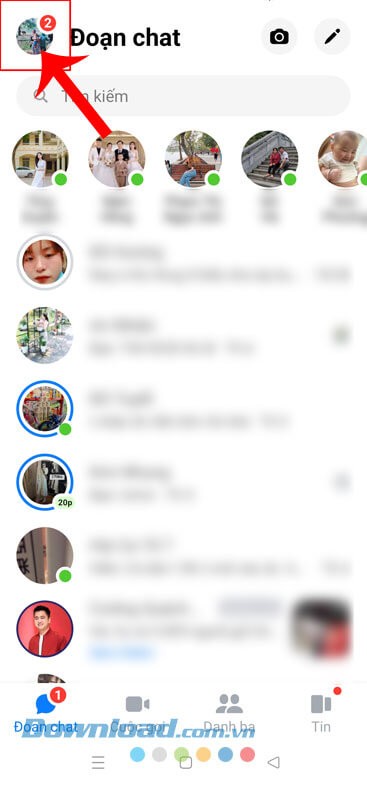
Để thay đổi âm thanh thông báo, bạn hãy mở ứng dụng Messenger trên điện thoại. Sau đó, nhấn vào ảnh đại diện của mình, chọn mục Thông báo & âm thanh. Tiếp đến, chọn Tùy chỉnh thông báo và cuối cùng là chọn Nhạc chuông để lựa chọn âm thanh yêu thích.
Bước 1: Đầu tiên, hãy khởi động ứng dụng Messenger trên thiết bị di động của bạn. Sau đó, chạm vào ảnh đại diện cá nhân nằm ở góc trên cùng bên trái của màn hình.
Bước 2: Kéo màn hình xuống dưới và chọn mục Thông báo & âm thanh.

Bước 3: Trong giao diện “Thông báo & âm thanh”, hãy chạm vào mục Tùy chỉnh thông báo.
Bước 4: Tiếp theo, bạn hãy chọn mục Nhạc chuông.
Bước 5: Chọn một nhạc chuông bạn thích để đặt làm âm thanh thông báo cho ứng dụng Messenger.
Trong ứng dụng Messenger, mở một cuộc trò chuyện cụ thể > Nhấn vào biểu tượng dấu chấm than > Chọn Thông báo & Âm thanh > Tiếp tục vào Tùy chỉnh thông báo > Chọn Nhạc chuông > Cuối cùng, chọn âm thanh thông báo mong muốn.
Bước 1: Mở ứng dụng Messenger và chọn một cuộc trò chuyện bất kỳ mà bạn muốn thay đổi âm thanh thông báo.
Bước 2: Tại giao diện cuộc hội thoại, chạm vào biểu tượng dấu “!” nằm ở góc trên bên phải màn hình.
Bước 3: Kéo màn hình xuống dưới và chọn mục Thông báo & Âm thanh.
Bước 4: Trong phần “Thông báo & âm thanh”, nhấn vào mục Tùy chỉnh thông báo.
Bước 5: Tiếp theo, tại giao diện cài đặt thông báo, chọn mục Nhạc chuông.
Bước 6: Cuối cùng, chọn một kiểu nhạc chuông bạn yêu thích để làm âm thanh thông báo cho cuộc trò chuyện trên Messenger.
Với hướng dẫn này, hy vọng bạn có thể dễ dàng thay đổi âm thanh thông báo trên Messenger, hoặc tùy chỉnh riêng cho từng cuộc trò chuyện. Việc này sẽ giúp bạn nhận biết tin nhắn mới một cách nhanh chóng và hiệu quả hơn.
1 nhận xét
Bài viết này nhằm mục đích chia sẻ thông tin và đánh giá sản phẩm. Chúng tôi tôn trọng quyền sở hữu trí tuệ, tuyệt đối không lưu trữ tệp tin hoặc cung cấp các liên kết tải xuống trái phép. Mọi liên kết (nếu có) đều trỏ về nguồn phân phối chính thức. Vui lòng tải hoặc mua sản phẩm từ nguồn chính hãng để ủng hộ tác giả.
 Hướng dẫn
 Mạng xã hội


















