
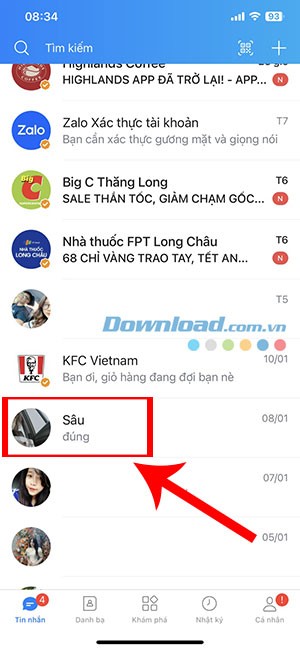
Zalo được biết đến là một ứng dụng liên lạc đa năng, cho phép người dùng nhắn tin, thực hiện cuộc gọi và chia sẻ nhiều loại dữ liệu như hình ảnh, video, tài liệu một cách hoàn toàn miễn phí. Ứng dụng này đã trở nên phổ biến nhờ sự tiện lợi và các tính năng hữu ích của nó, trong đó có khả năng tự động lưu trữ ảnh vào thiết bị.
Tuy nhiên, việc tự động lưu ảnh có thể không phải lúc nào cũng được mong muốn, đặc biệt khi bộ nhớ thiết bị có giới hạn. Điều này có thể dẫn đến tình trạng bộ nhớ bị đầy, gây khó khăn trong việc quản lý thư viện ảnh. Bài viết này sẽ hướng dẫn bạn cách tắt tính năng tự động lưu ảnh trên Zalo cho cả điện thoại và máy tính.
Để tắt tính năng tự động lưu ảnh, bạn mở ứng dụng Zalo trên điện thoại, chọn một cuộc hội thoại cụ thể, sau đó nhấn vào biểu tượng ba đường ngang. Tiếp theo, chọn Cài đặt cá nhân và tắt tùy chọn Lưu ảnh và video chụp từ Zalo.
Bước 1: Khởi động ứng dụng Zalo trên thiết bị di động của bạn và chọn một cuộc trò chuyện mà bạn muốn ngừng tự động lưu trữ hình ảnh.

Bước 2: Nhấn chọn vào biểu tượng ba gạch ngang, thường được đặt ở góc phía trên, bên phải màn hình.
Bước 3: Trong danh sách Tùy chọn hiển thị, hãy chọn Cài đặt cá nhân.
Bước 4: Tắt công tắc tương ứng với mục Lưu ảnh và video chụp từ Zalo. Nếu bạn muốn kích hoạt lại tính năng này, chỉ cần bật công tắc đó.
Để tắt tính năng tự động lưu ảnh trên Zalo máy tính, bạn hãy mở Zalo > chọn biểu tượng cài đặt (hình bánh răng) > vào Cài đặt > chọn tab Tin nhắn > tắt tùy chọn Tự động tải trước File dưới 30mb.
Bước 1: Khởi động ứng dụng Zalo trên máy tính. Sau đó, nhấn chọn biểu tượng bánh răng cài đặt, thường nằm ở góc dưới bên trái giao diện.
Bước 2: Trong cửa sổ Cài đặt hiện ra, bạn hãy chọn tab Tin nhắn từ menu.
Bước 3: Tìm đến mục Cài đặt khác. Tại đây, bạn chỉ cần tắt công tắc tương ứng với tùy chọn Tự động tải trước File dưới 30mb. Để kích hoạt lại, hãy bật công tắc này.
Chỉ với vài bước thực hiện nhanh chóng, người dùng có thể chủ động bật hoặc tắt chế độ tự động lưu ảnh trên ứng dụng Zalo, áp dụng cho cả thiết bị di động và máy tính, tùy thuộc vào mục đích sử dụng cá nhân.
Ở phiên bản Zalo dành cho điện thoại, việc điều chỉnh tính năng này chỉ có thể thực hiện trên từng cuộc trò chuyện riêng lẻ. Do đó, nếu muốn tắt tự động lưu ảnh với nhiều liên hệ khác nhau, người dùng cần phải thay đổi cài đặt trong từng khung chat tương ứng.
1 nhận xét
Bài viết này nhằm mục đích chia sẻ thông tin và đánh giá sản phẩm. Chúng tôi tôn trọng quyền sở hữu trí tuệ, tuyệt đối không lưu trữ tệp tin hoặc cung cấp các liên kết tải xuống trái phép. Mọi liên kết (nếu có) đều trỏ về nguồn phân phối chính thức. Vui lòng tải hoặc mua sản phẩm từ nguồn chính hãng để ủng hộ tác giả.
 Hướng dẫn
 Mạng xã hội


















