
Bạn cảm thấy phiền toái bởi tính năng tự động lưu ảnh của Snipping Tool? Bài viết này sẽ cung cấp hướng dẫn chi tiết về cách tắt tính năng tự động lưu ảnh của Snipping Tool.
Snipping Tool là một tiện ích chụp màn hình được tích hợp sẵn trên hệ điều hành Windows, cho phép người dùng thực hiện thao tác chụp ảnh màn hình một cách nhanh chóng mà không cần phải cài đặt thêm bất kỳ phần mềm hỗ trợ nào.
Tuy nhiên, một nhược điểm nhỏ của công cụ này là nó có xu hướng tự động lưu trữ tất cả các ảnh chụp màn hình vào một thư mục mặc định, ngay cả khi người dùng không chủ động nhấn nút Lưu.
Mặc dù có vẻ không quan trọng, nhưng việc này có thể dẫn đến tình trạng ổ cứng bị đầy nhanh chóng nếu bạn thường xuyên chụp màn hình. Do đó, việc tắt tính năng tự động lưu ảnh chụp màn hình của Snipping Tool là một giải pháp hữu ích để giải phóng dung lượng lưu trữ và quản lý các tập tin một cách khoa học hơn.
Hy vọng với những thông tin trên, bạn có thể dễ dàng tắt tính năng tự động lưu ảnh của Snipping Tool và quản lý không gian lưu trữ hiệu quả hơn.
Snipping Tool được trang bị một hệ thống thiết lập riêng biệt để quản lý quá trình lưu trữ ảnh chụp, tuy nhiên, người dùng chỉ có thể tiếp cận các tùy chọn này sau khi đã thực hiện một ảnh chụp màn hình.
Bước 1: Mở Snipping Tool bằng cách nhập tên ứng dụng vào ô tìm kiếm của Windows. Hoặc, nếu bạn chưa tùy chỉnh cài đặt mặc định trên Windows 11, có thể sử dụng phím tắt Prt Sc để khởi động công cụ một cách nhanh chóng.
Bước 2: Khi Snipping Tool được kích hoạt, thanh công cụ của nó sẽ hiển thị cùng với công cụ chọn vùng. Chọn và kéo chuột để khoanh vùng khu vực cần chụp. Sau khi hoàn tất, cửa sổ chỉnh sửa ảnh sẽ tự động mở ra. Trong trường hợp chụp toàn bộ màn hình, một thông báo sẽ xuất hiện ở góc dưới bên phải, cho phép bạn mở ảnh trong cửa sổ chỉnh sửa.
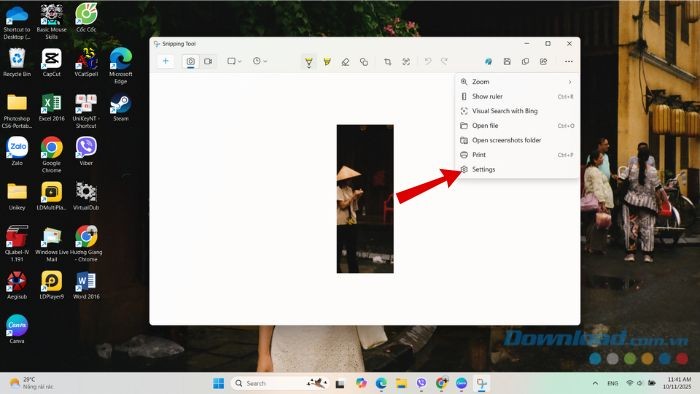
Bước 3: Trong cửa sổ chỉnh sửa, hãy nhấn vào biểu tượng ba dấu chấm nằm ở góc trên cùng bên phải, sau đó chọn Settings từ menu thả xuống.

Bước 4: Trong cửa sổ Settings, hủy bỏ chọn ô Automatically save original screenshots, đồng thời giữ nguyên các thiết lập khác.
Sau khi tắt tùy chọn tự động lưu, Snipping Tool sẽ không tự động lưu các ảnh chụp chưa được chỉnh sửa. Thay vào đó, ảnh sẽ được sao chép vào bộ nhớ đệm. Để lưu ảnh một cách vĩnh viễn, bạn cần thực hiện chỉnh sửa hoặc thêm các chú thích, sau đó nhấn nút Save trên thanh công cụ. Lúc này, bạn có thể chọn thư mục lưu trữ tùy ý.
Bên cạnh việc tắt tính năng tự động lưu trữ, người dùng hoàn toàn có thể chủ động xóa bỏ các ảnh chụp màn hình cũ nhằm giải phóng không gian lưu trữ trên thiết bị.
Cách đặt tên này tạo điều kiện thuận lợi cho việc tìm kiếm ảnh cụ thể, đồng thời cho thấy khả năng tạo ra một lượng lớn ảnh chụp màn hình trong một phiên làm việc, đặc biệt hữu ích cho những người thường xuyên sử dụng công cụ này trong công việc hoặc các hoạt động cá nhân.
Nếu bạn mong muốn trải nghiệm tương tự như trên các phiên bản Windows trước 10, nơi phím “Print Screen” sao chép toàn bộ ảnh chụp màn hình vào clipboard, bạn có thể tắt phím tắt tương ứng cho Snipping Tool.
Ảnh chụp màn hình của bạn sẽ được lưu trữ trong clipboard, cho phép bạn dán trực tiếp vào các ứng dụng như Word, phần mềm chỉnh sửa ảnh, hoặc thậm chí tải lên các nền tảng chia sẻ như Slack và Discord.
Trong các phiên bản Windows cập nhật hơn, phím “Print Screen” đã được thiết lập để khởi chạy Snipping Tool thay vì lưu toàn bộ màn hình vào clipboard (và không lưu ở bất kỳ vị trí nào khác). Tuy nhiên, bạn có thể khôi phục chức năng ban đầu trong phần Cài đặt.
Snipping Tool cũng có thể lưu trữ các tệp tạm thời trong thư mục AppData, nhưng thông thường, các tệp này sẽ tự động bị xóa khi bạn đóng ứng dụng.
1 nhận xét
Bài viết này nhằm mục đích chia sẻ thông tin và đánh giá sản phẩm. Chúng tôi tôn trọng quyền sở hữu trí tuệ, tuyệt đối không lưu trữ tệp tin hoặc cung cấp các liên kết tải xuống trái phép. Mọi liên kết (nếu có) đều trỏ về nguồn phân phối chính thức. Vui lòng tải hoặc mua sản phẩm từ nguồn chính hãng để ủng hộ tác giả.
 Hướng dẫn
 Thủ thuật Văn phòng


















