
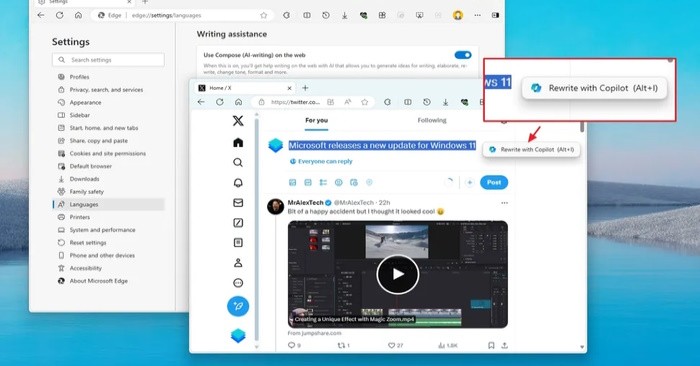
Bạn cảm thấy phiền toái bởi tính năng Copilot Rewrite trên Microsoft Edge? Đừng lo lắng, việc tắt tính năng viết lại của Copilot trong trình duyệt Edge có thể thực hiện dễ dàng theo các bước hướng dẫn sau.

Khi sử dụng Microsoft Edge làm trình duyệt mặc định trên Windows 11 hoặc Windows 10, bạn có thể nhận thấy một menu mới xuất hiện khi chọn một đoạn văn bản. Tính năng này, có tên gọi `Rewrite with Copilot (Alt+I)` – `Viết lại với Copilot (Alt+I)`, được thiết kế để cải thiện trải nghiệm duyệt web.
Nó hỗ trợ người dùng trong việc viết, tạo, và chỉnh sửa văn bản, thay đổi giọng văn, cũng như điều chỉnh định dạng trong một số ô nhập liệu nhất định.
Tính năng rewrite này có phần tương đồng với `Compose` – `Soạn thảo` đã có sẵn trên Copilot cho Edge, nhưng được trình bày với giao diện đơn giản hơn. Đồng thời, nó cũng tương tự như tính năng `Help me write` được tích hợp trong Google Chrome.
Mặc dù `Viết lại với Copilot` có thể mang lại lợi ích trong nhiều tình huống, bạn hoàn toàn có thể tắt nó đi nếu không có nhu cầu sử dụng.
Để tắt tính năng Rewrite with Copilot trên Microsoft Edge, hãy thực hiện theo các bước sau:
Khởi động trình duyệt Microsoft Edge trên thiết bị của bạn.
Nhấp vào biểu tượng ba chấm dọc, thường nằm ở góc trên cùng bên phải của cửa sổ trình duyệt.
Từ menu thả xuống, chọn mục Settings để mở trang cài đặt.
Trong trang Settings, tìm và nhấp vào mục Language ở thanh bên trái.
Tìm đến phần `Write assistance`.
Tại đây, bạn sẽ thấy tùy chọn `Use Compose (AI-writing) on the web`. Hãy tắt nút này.
Click vào mục Sidebar.
Tiếp theo, click vào cài đặt Copilot.
Tắt tùy chọn `Show Copilot` nếu bạn không muốn sử dụng chatbot AI này nữa.
Sau khi hoàn tất các thao tác trên, menu Copilot sẽ không còn hiển thị khi bạn chọn văn bản trong các ô nhập liệu.
Bạn cũng sẽ không thể truy cập trợ lý Copilot và các tính năng soạn thảo nếu đã tắt tùy chọn `Hiển thị Copilot`.
Đây là hướng dẫn chi tiết cách tắt tính năng Viết lại khi sử dụng Microsoft Copilot . Hy vọng bạn thực hiện thành công!
1 nhận xét
Bài viết này nhằm mục đích chia sẻ thông tin và đánh giá sản phẩm. Chúng tôi tôn trọng quyền sở hữu trí tuệ, tuyệt đối không lưu trữ tệp tin hoặc cung cấp các liên kết tải xuống trái phép. Mọi liên kết (nếu có) đều trỏ về nguồn phân phối chính thức. Vui lòng tải hoặc mua sản phẩm từ nguồn chính hãng để ủng hộ tác giả.
 Hướng dẫn
 Ứng dụng AI


















