
Logo
Tạo ảnh AI dễ dàng với Gamma AI | Hướng dẫn nhanh chóng

Tạo ảnh AI dễ dàng với Gamma AI | Hướng dẫn nhanh chóng

Yêu cầuTất cả thiết bị
Dung lượngĐang cập nhật
Lượt tải0
Giới Thiệu Chi Tiết

Gamma AI: Sáng Tạo Hình Ảnh AI Dễ Dàng

Gamma AI vượt xa vai trò của một công cụ trình bày slide và soạn thảo tài liệu thông minh. Nền tảng này còn được trang bị trí tuệ nhân tạo, hỗ trợ người dùng tạo ra các hình ảnh được cá nhân hóa ngay trực tiếp trong quá trình làm việc.

Dù bạn đang tìm kiếm một hình minh họa riêng biệt, một hình nền ấn tượng cho bài thuyết trình, hay những yếu tố thiết kế độc đáo, Gamma đều cho phép bạn tạo hình ảnh chỉ bằng cách mô tả bằng văn bản. Quá trình này diễn ra nhanh chóng, loại bỏ nhu cầu sử dụng các phần mềm chỉnh sửa phức tạp.

Chỉ với một vài dòng mô tả và thao tác đơn giản, trí tuệ nhân tạo của Gamma sẽ chuyển đổi ý tưởng của bạn thành những hình ảnh chất lượng cao, sẵn sàng để tích hợp vào dự án của bạn.

Hướng Dẫn Tạo Hình Ảnh AI Với Gamma

Bài viết này sẽ hướng dẫn chi tiết cách dùng Gamma AI để tạo hình ảnh AI thông qua các lệnh văn bản. Chúng tôi cũng sẽ chia sẻ các mẹo để cải thiện chất lượng hình ảnh và tùy chỉnh phong cách hình ảnh theo sở thích cá nhân của bạn.

Hãy cùng khám phá sức mạnh của AI trong việc tạo ra những hình ảnh ấn tượng và độc đáo với Gamma!

Tạo Hình Ảnh AI Dễ Dàng với Gamma

Công cụ tạo ảnh bằng trí tuệ nhân tạo (AI) tích hợp trong Gamma cho phép người dùng nhanh chóng sản xuất các hình ảnh minh họa, hình nền, hoặc các yếu tố đồ họa sáng tạo trực tiếp trong quá trình soạn thảo nội dung.

Cho dù bạn cần hình ảnh để làm rõ ý tưởng, hình nền cho các trang trình bày, hay các chi tiết trang trí độc đáo, công cụ AI của Gamma sẽ hỗ trợ tạo ra những hình ảnh chất lượng cao một cách đơn giản, chỉ với vài thao tác.
Phương Pháp 1: Sử Dụng Lệnh

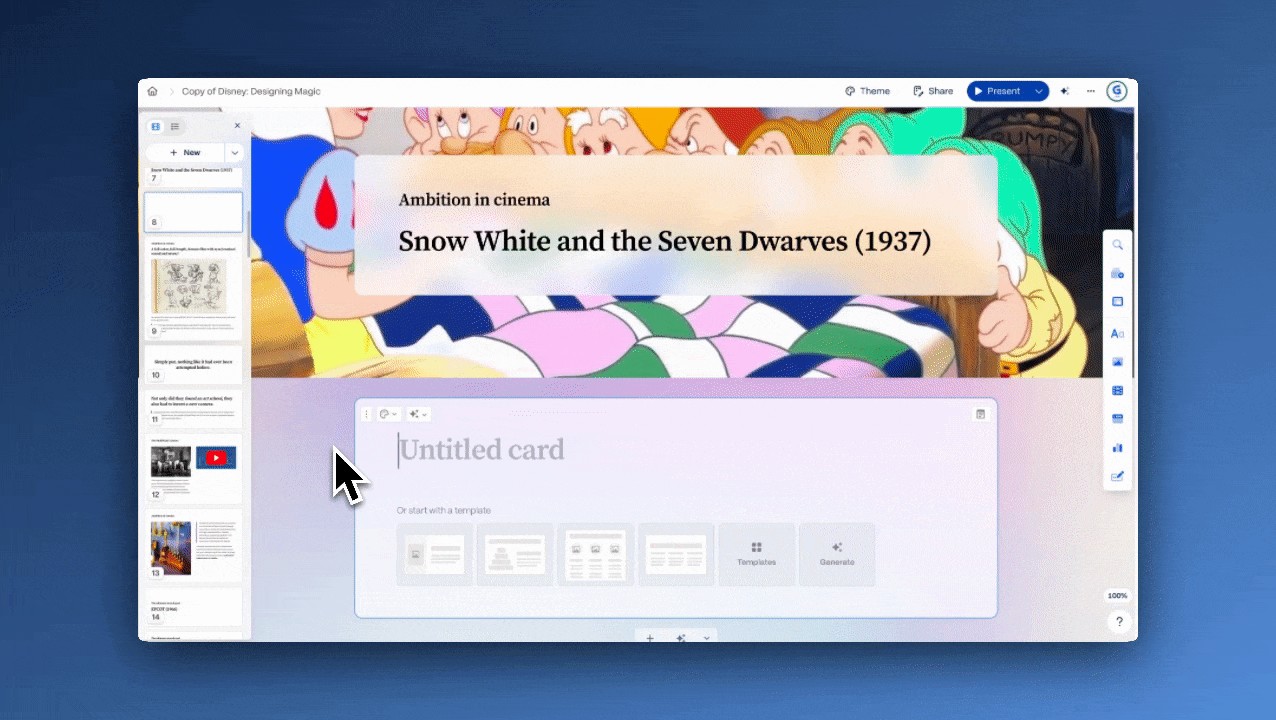
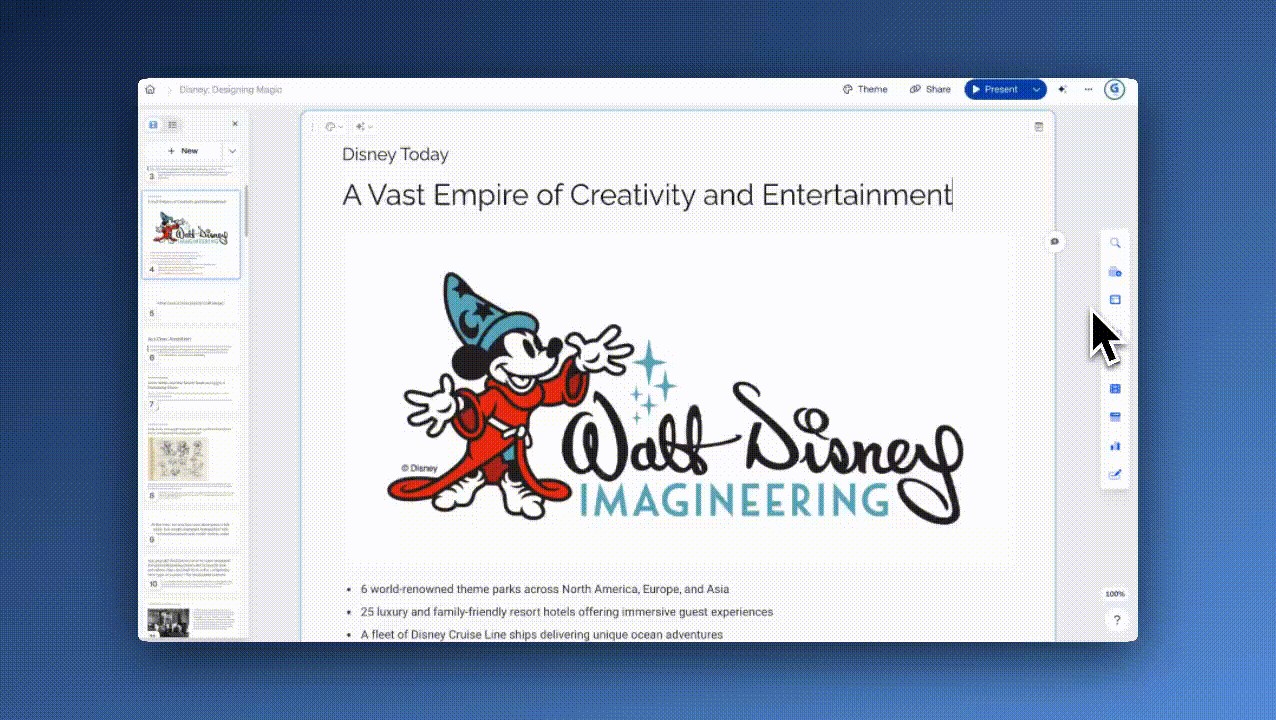
  • Chọn một thẻ (card) trong tài liệu Gamma của bạn.
  • Nhập lệnh /ai và nhấn phím Enter.
  • Cung cấp mô tả chi tiết bằng văn bản về hình ảnh mà bạn mong muốn.
  • Nhấn Generate để bắt đầu quá trình tạo hình ảnh bằng AI.

Phương Pháp 2: Thông Qua Thanh Công Cụ Insert

  • Chọn Insert từ menu trên thanh công cụ bên phải màn hình.
  • Chọn AI Image từ danh sách các tùy chọn được hiển thị.
  • Nhập mô tả hình ảnh (prompt) vào khung văn bản được cung cấp.
  • Nhấn Generate để tạo ra hình ảnh theo yêu cầu.

Tăng cường độ sắc nét cho hình ảnh tạo bởi AI

Tính năng Enhance cho phép người sử dụng cải thiện chất lượng hình ảnh do AI tạo ra trực tiếp trên nền tảng Gamma.
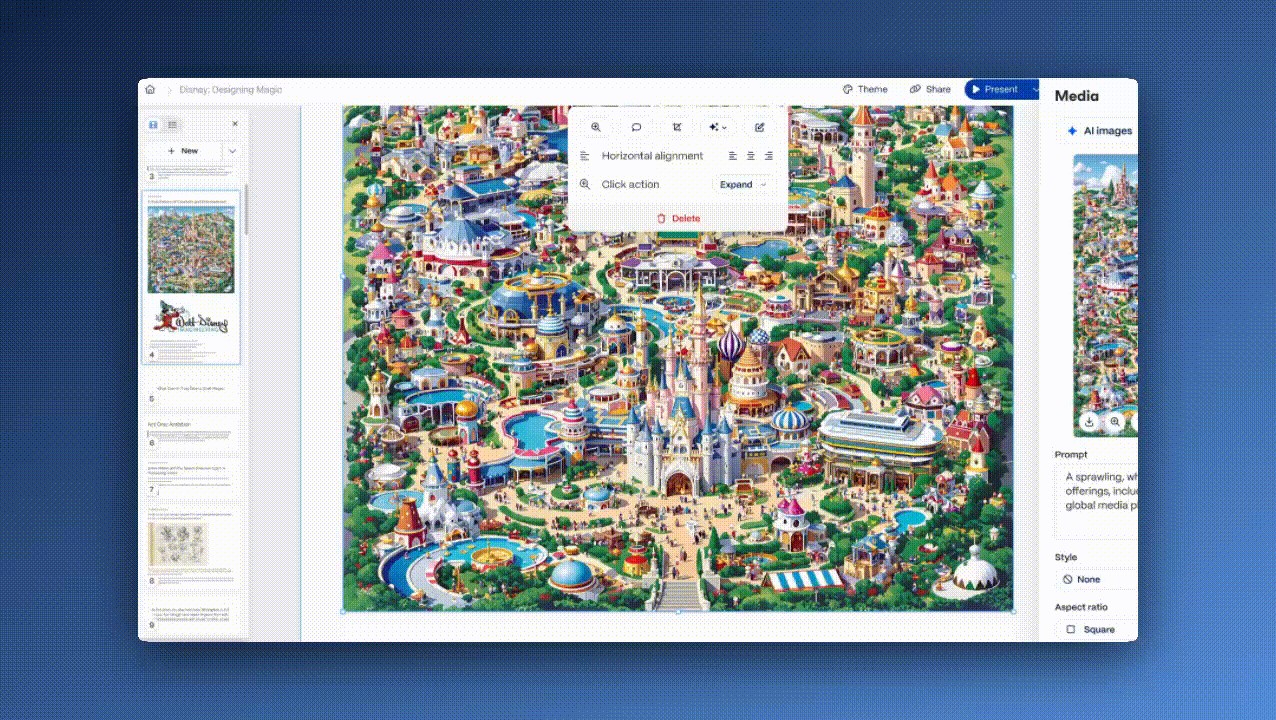
  • Chọn Enhance để hệ thống tự động điều chỉnh và hoàn thiện prompt dựa trên hình ảnh hiện có.
  • Trong trường hợp sử dụng prompt do người dùng tự viết, công cụ này sẽ tối ưu hóa mô tả nhằm mang lại kết quả như mong muốn.
  • Việc lựa chọn phong cách hình ảnh và kích thước mong muốn có thể được thực hiện trước khi tiến hành tạo ảnh.

Để chỉnh sửa nhanh chóng, người dùng có thể nhấp đúp chuột vào bất kỳ hình ảnh AI nào.

Điều chỉnh diện mạo hình ảnh tạo bởi AI

Nhằm đảm bảo tính đồng nhất về mặt thị giác, người dùng có thể cá nhân hóa các từ khóa liên quan đến phong cách cho hình ảnh do AI tạo ra. Tính năng này đặc biệt hữu ích khi cần tuân thủ các quy chuẩn về nhận diện thương hiệu hoặc mong muốn hình ảnh mang phong cách hoạt hình, chân thực, pixel art,…
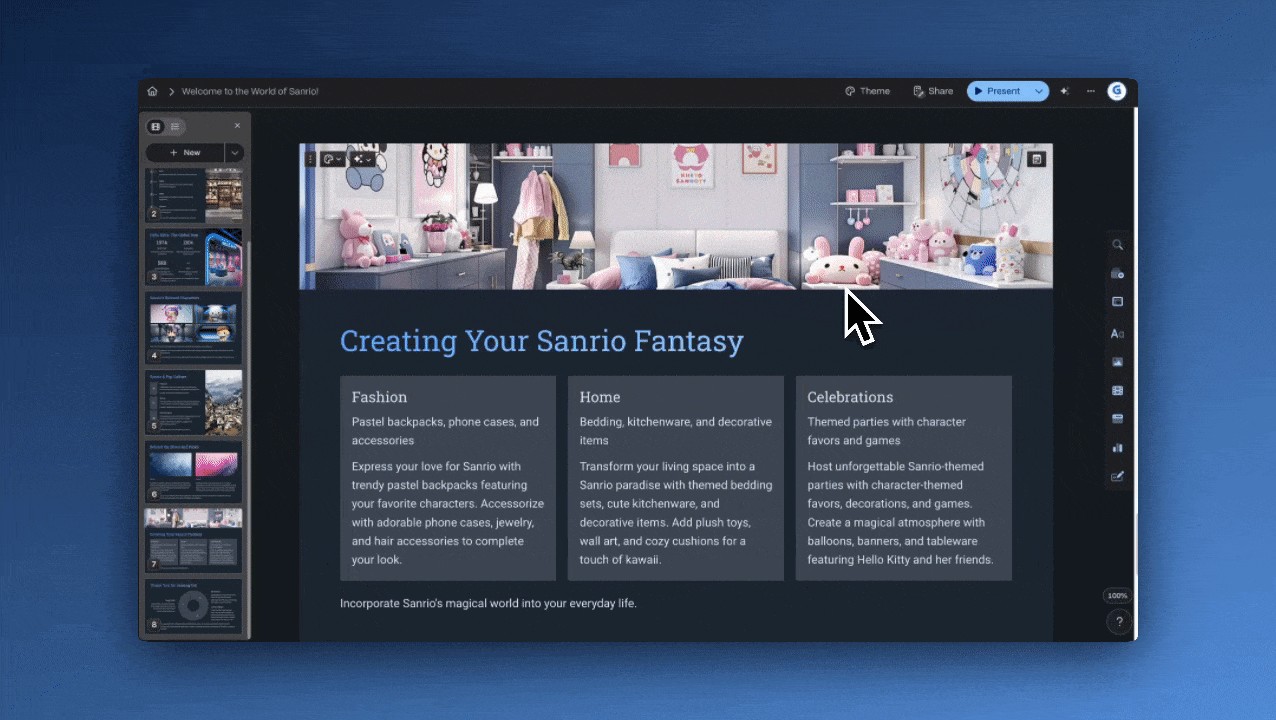
  • Trong danh sách thả xuống có nhãn Style, người dùng có thể lựa chọn từ nhiều gợi ý phong cách được cung cấp.
  • Lựa chọn phong cách do Gamma đề xuất sẵn, bao gồm nhiếp ảnh, hoạt hình đất sét, nghệ thuật pixel,…
  • Để tạo ra một phong cách riêng biệt, hãy chọn Customnhập mô tả phong cách theo ý muốn. Ví dụ: Một tác phẩm kỹ thuật số với các đường nét biểu cảm và nguồn sáng dịu nhẹ.
  • Nếu không muốn áp dụng bất kỳ phong cách nào, hãy chọn No Style Prompt từ danh sách thả xuống.

Giải đáp thắc mắc về việc tạo ảnh bằng AI trong Gamma

Gamma AI là công cụ gì?

  • Gamma AI là một nền tảng thông minh, hỗ trợ tạo slide và tài liệu, được trang bị trí tuệ nhân tạo. Nền tảng này giúp người dùng nhanh chóng xây dựng nội dung, thiết kế hình ảnh và trình bày ý tưởng một cách hiệu quả. Điểm nổi bật của Gamma là khả năng tạo ảnh AI trực tiếp từ mô tả văn bản, loại bỏ nhu cầu sử dụng các phần mềm chỉnh sửa phức tạp.

Liệu tôi có thể điều chỉnh hình ảnh AI sau khi đã tạo ra không?

  • Hoàn toàn có thể. Bạn chỉ cần nhấp đúp vào hình ảnh AI để mở công cụ chỉnh sửa nhanh, từ đó thực hiện các tinh chỉnh trực tiếp ngay trong giao diện Gamma.

Nguyên nhân nào khiến hình ảnh AI không khớp với yêu cầu mô tả của tôi?

  • Trong trường hợp hình ảnh không đáp ứng đúng mong đợi, hãy thử điều chỉnh mô tả của bạn sao cho chi tiết hơn. Sau đó, nhấn vào nút Enhance để cải thiện độ chính xác của kết quả.

Tôi gặp khó khăn khi tạo hình ảnh AI trong Gamma, phải làm sao?

Nếu bạn không thể tạo hình ảnh AI, hãy kiểm tra các yếu tố sau:

  • Đảm bảo kết nối internet ổn định.
  • Xác nhận rằng tài khoản của bạn còn đủ số lượng AI credit để sử dụng tính năng này.
  • Thử làm mới trang web và thực hiện lại thao tác tạo ảnh.

Có thể tạo ảnh AI với màu sắc đặc trưng của thương hiệu không?

  • Được. Người dùng có thể tận dụng Theme Editor để thêm các từ khóa mô tả phong cách phù hợp với bộ nhận diện thương hiệu của mình.

Liệu tôi có thể lưu trữ các mô tả phong cách (style prompt) tùy chỉnh để sử dụng trong tương lai không?

  • Có. Nếu bạn đang sử dụng một theme tùy chỉnh, bạn có thể lưu trữ các mô tả phong cách AI trong phần cài đặt của theme đó.

Nếu theme hiện tại của tôi không có mô tả phong cách, tôi nên làm gì?

  • Bạn có thể thêm thủ công một mô tả phong cách tùy chỉnh hoặc lựa chọn một phong cách có sẵn từ menu thả xuống.

Tôi có cần cài đặt thêm phần mềm nào để sử dụng tính năng này không?

  • Không cần thiết. Tất cả các tính năng tạo và chỉnh sửa hình ảnh AI đều đã được tích hợp sẵn trong Gamma, cho phép bạn sử dụng trực tiếp trên trình duyệt web.
Từ khóa liên quan

Đánh giá từ người dùng

ID: Tạo ảnh AI dễ dàng với Gamma AI | Hướng dẫn nhanh chóng
5.0

1 nhận xét

5
100%
4
0%
3
0%
2
0%
1
0%




















