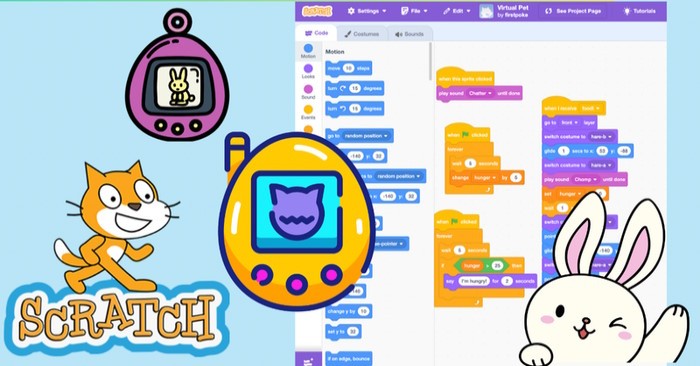
Scratch mang đến khả năng tạo ra một trò chơi nuôi thú cưng ảo đầy thú vị và đáng yêu. Sau đây là hướng dẫn chi tiết cách làm game nuôi thú ảo bằng Scratch.
Cách tạo game nuôi thú ảo
Bạn có mong muốn sở hữu một thú cưng ảo để vui chơi và chăm sóc? Với Scratch, điều này hoàn toàn khả thi! Thú cưng ảo là một hình ảnh hoặc nhân vật có thể tương tác với bạn, phản ứng với các hành động khác nhau và thậm chí thông báo khi chúng cảm thấy đói, vui vẻ hoặc mệt mỏi. Sau khi hoàn thành hướng dẫn này, bạn sẽ có thể dễ dàng tạo ra một thú cưng ảo bằng cách sử dụng lập trình dạng khối.
Cách tạo game nuôi thú ảo bằng Scratch
1. Tạo dự án mới và thêm phông nền
2. Thêm thú cưng
3. Tải âm thanh
4. Làm cho thú cưng trò chuyện
5. Thêm nguồn thức ăn
6. Lập trình nguồn thức ăn
7. Cho thú cưng ăn
8. Thêm hiệu ứng hoạt ảnh
9. Tạo biến `Hunger`
10. Tăng giá trị biến `Hunger`
11. Cho phép thú cưng báo khi đói
12. Đặt lại giá trị `Hunger` sau khi ăn
1. Tạo dự án mới và thêm phông nền
Thêm dự án vào ScratchThêm dự án vào Scratch
Tương tự như bất kỳ dự án Scratch nào, bước đầu tiên là tạo một dự án mới. Mở Scratch và nhấp vào Create để bắt đầu một dự án mới. Xóa hình ảnh chú mèo mặc định, sau đó chọn một phông nền phù hợp bằng cách nhấp vào nút Choose a Backdrop ở góc dưới bên phải (màu xanh lá cây trong hình). Ví dụ này chọn phông nền ngọn núi - Mountain.
2. Thêm thú cưng
Thêm nhân vật
Để thêm thú cưng, nhấp vào nút màu xanh lá cây Choose a Sprite. Bạn có thể chọn bất kỳ thú cưng nào bạn thích, nhưng hãy ưu tiên những con có hoạt ảnh (chúng sẽ di chuyển khi bạn di chuột qua). Ví dụ này chọn con thỏ.
3. Tải âm thanh
Tải âm thanhTải âm thanh
Dự án này sẽ sử dụng hai âm thanh khác nhau – một âm thanh khi thú cưng nói chuyện và một âm thanh khi thú cưng ăn. Để tải âm thanh vào dự án, nhấp vào Sounds ở góc trên bên phải. Sau đó, nhấp vào Choose a Sound. Bạn cũng có thể đặt bộ lọc thành Animals. Tìm âm thanh bạn muốn thú cưng phát ra khi nói chuyện, rồi nhấp vào đó để tải vào dự án. Lặp lại quá trình này để tìm âm thanh khi thú cưng ăn. Ví dụ, chọn âm thanh `chatter` làm âm thanh khi nói chuyện và âm thanh `chomp` làm âm thanh khi ăn.
4. Làm cho thú cưng trò chuyện
Làm thú cưng nói chuyệnLàm thú cưng nói chuyện
Bước đầu tiên trong lập trình là làm cho thú cưng nói chuyện khi được nhấp chuột. Khối mã đầu tiên sẽ kích hoạt đoạn mã bên dưới khi hình ảnh thú cưng được nhấp chuột, và khối mã thứ hai sẽ phát âm thanh đã chọn. Kết hợp lại, các khối mã này sẽ giúp chú thỏ nói chuyện khi được nhấp chuột.
5. Thêm nguồn thức ăn
Thêm sprite thức ănThêm sprite thức ăn
Tất nhiên, thú cưng cần phải ăn. Để thêm chức năng này, hãy thêm một sprite thứ hai. Nhấp vào nút Choose a Sprite như trước và chọn nguồn thức ăn cho thú cưng của bạn. Ví dụ này chọn Apple.
6. Lập trình nguồn thức ăn
Lập trình nguồn thức ănLập trình nguồn thức ăn
Nhấp chuột vào nguồn thức ăn trong cửa sổ sprite để chọn nó. Sau đó, thêm đoạn mã trong hình ảnh phía trên. Khối when this sprite clicked sẽ kích hoạt đoạn mã bên dưới khi thức ăn được nhấp chuột, và khối broadcast sẽ gửi một thông báo mà các khối khác có thể nhận được. Hãy nhớ nhấp vào thông báo message1 được tải mặc định và thay đổi nó thành food bằng cách nhấp vào new message.
7. Cho thú cưng ăn
Cho thú cưng ănCho thú cưng ăn
Giờ là bước tạo chuyển động cho thú cưng. Quay lại phần tạo chuyển động cho thú cưng bằng cách nhấp vào thú cưng trong tab sprites. Sau đó, thêm đoạn mã trong hình ảnh phía trên. Dưới đây là chức năng của từng khối code:
When I receive (food!): Nguồn thức ăn đã được lập trình phát ra thông báo “” khi được nhấp chuột. Bạn có thể cho thú cưng lắng nghe thông báo này, và khi đó, nó sẽ thực hiện hành động trong đoạn mã bên dưới. Nói cách khác, khi nguồn thức ăn được nhấp chuột, thú cưng của chúng ta sẽ thực hiện hành động trong đoạn mã sau.
Glide (1) secs to x: (x) y: (y): Việc đặt vị trí các đối tượng (sprite) trên canvas Scratch được điều khiển bởi một lưới vô hình, và bạn có thể đặt chúng xung quanh lưới bằng cách gán cho chúng giá trị x và giá trị y. Giá trị x điều khiển vị trí từ trái sang phải, và giá trị y điều khiển vị trí từ trên xuống dưới. Phần mã này muốn thú cưng di chuyển đến vị trí có giá trị x và y trùng với vị trí thức ăn. Hãy tìm các giá trị này bằng cách nhấp vào thức ăn của bạn, sau đó thêm chúng vào khối lệnh “glide” này. Khối lệnh này sẽ làm cho thú cưng lướt đi trong 1 giây về phía vị trí mục tiêu.
Play sound (sound) until done: Khối lệnh này sẽ phát âm thanh mục tiêu - hãy nhớ thay đổi `chomp` thành âm thanh ăn mà bạn đã chọn cho thú cưng của mình!
Wait (1) seconds: Khối lệnh này sẽ yêu cầu thú cưng chờ thức ăn trong 1 giây để có đủ thời gian ăn.
Glide (1) secs to x: (x) y: (y): Thú cưng lướt đến một vị trí mới. Các giá trị x và y này tùy thuộc vào bạn, nhưng hãy chọn một nơi hợp lý để thú cưng của bạn nghỉ ngơi, chẳng hạn như trên một tảng đá hoặc trên một chiếc ghế. Để làm điều này dễ dàng hơn, hãy nhấp và kéo thú cưng của bạn đến vị trí mục tiêu, ghi lại các giá trị x và y, sau đó thêm những giá trị đó vào khối này.
8. Thêm hiệu ứng hoạt ảnh
Ở bước này, thú cưng của bạn sẽ di chuyển đến thức ăn và ăn khi bạn nhấp vào thức ăn, nhưng hiện tại chưa có hoạt ảnh nào. Bạn có thể tạo hoạt ảnh như sau:
Thêm hoạt ảnh
Go to (front) layer: Khối giúp thú cưng di chuyển lên trên thức ăn để ăn trực tiếp chúng.
Switch costume to (costume b): Thay đổi `trang phục` của thú cưng khi chúng đang lướt, khiến chúng trông như đang di chuyển.
Switch costume to (costume a): Trong khi thú cưng ăn, chúng có thể trở lại `trang phục` hoặc khung hình hoạt họa trước đó.
Switch costume to (costume b): Chuyển đổi trang phục.
Point in direction: (-90): Thay đổi hướng di chuyển của thú cưng. Tùy thuộc vào việc thú cưng của bạn bắt đầu ở phía bên trái hay bên phải của thức ăn, bạn có thể cần sử dụng khối lệnh này ở phần trên của mã. Bạn cũng có thể cần thay đổi hướng từ -90 thành 90.
Switch costume to (costume a): Đưa thú cưng về trạng thái nghỉ và mặc trang phục ban đầu.
Point in direction: (90): Điều chỉnh hướng đi của thú cưng trở lại bình thường khi nó đã về đến chỗ nghỉ ngơi.
9. Tạo biến `Hunger`
Tạo biến cơn đóiTạo biến cơn đói
Phần tiếp theo của dự án là thêm yếu tố đói bằng cách tạo một biến có tên Hunger. Click variables > make a variable > đặt tên biến mới là hunger.
10. Tăng giá trị biến `Hunger`
Tăng biến HungerTăng biến Hunger
Khối code này thay đổi cơn đói của thú cưng theo thời gian
When green flag clicked: Code bắt đầu chạy khi cờ xanh được click.
Forever: Code bên trong vòng lặp này sẽ chạy mãi mãi.
Wait (5) seconds: Cơn đói được nâng cấp sau mỗi 5 giây.
Change (hunger) by (5): Khối này khiến cơn đói tăng lên 5 mỗi khi được kích hoạt.
11. Cho phép thú cưng báo khi đói
Code thú cưng đóiCode thú cưng đói
When green flag clicked: Code chạy khi cờ xanh được click
Forever: Code này sẽ chạy mãi khi cờ xanh được click
Wait (5) seconds: Kiểm tra cơn đói sau mỗi 5 giây để thú cưng không nói liên tục.
If <(hunger) > (25)>: Code bên trong vòng lặp này sẽ chạy khi cơn đói đạt mức từ 25 trở lên.
Say (I’m hungry!) for (2) seconds: Bất cứ khi nào khối này được kích hoạt, thú cưng sẽ nói cho bạn biết nó đói.
12. Đặt lại giá trị `Hunger` sau khi ăn
Reset cơn đói sau ănReset cơn đói sau ăn
Đây là bước cuối cùng, thêm set (hunger) to (0) vào code hiện tại của bạn như hình trên.
Đánh giá từ người dùng
ID: Hướng dẫn tạo game nuôi thú ảo đơn giản trong Scratch
5.0
1 nhận xét
5
100%
4
0%
3
0%
2
0%
1
0%
Tải xuống tập tin
Tuyên bố miễn trừ trách nhiệm
Bài viết này nhằm mục đích chia sẻ thông tin và đánh giá sản phẩm. Chúng tôi tôn trọng quyền sở hữu trí tuệ, tuyệt đối không lưu trữ tệp tin hoặc cung cấp các liên kết tải xuống trái phép. Mọi liên kết (nếu có) đều trỏ về nguồn phân phối chính thức. Vui lòng tải hoặc mua sản phẩm từ nguồn chính hãng để ủng hộ tác giả.


 Hướng dẫn
 Học tập - Giáo dục


















