
Công cụ AI Signature trên Canva mang đến giải pháp tạo chữ ký cá nhân hóa một cách nhanh chóng, ứng dụng trí tuệ nhân tạo. Thay vì phương pháp truyền thống là viết tay và quét ảnh, bạn có thể dễ dàng tạo chữ ký số chỉ với vài thao tác.
Ưu điểm lớn nhất của công cụ này là tiết kiệm thời gian và không đòi hỏi bất kỳ kỹ năng thiết kế nào. Người dùng vẫn có thể sở hữu một chữ ký đẹp mắt và nhất quán.
Chữ ký được tạo bởi AI trên Canva có thể dễ dàng xuất dưới dạng file PNG. Điều này cho phép bạn chèn chữ ký vào email, các loại tài liệu, hợp đồng điện tử hoặc sử dụng trên nhiều nền tảng kỹ thuật số khác.
Việc sử dụng chữ ký số chuyên nghiệp giúp nâng cao hình ảnh cá nhân và tạo ấn tượng tốt với đối tác.
Canva là một phần mềm thiết kế đồ họa trực tuyến được ưa chuộng, cho phép người dùng tạo ra đa dạng các sản phẩm nội dung trực quan.
Nền tảng này tích hợp nhiều tính năng hỗ trợ thiết kế bằng AI, đồng thời tạo điều kiện cho việc cộng tác nhóm theo thời gian thực.
Nhờ đó, quy trình thiết kế được tối ưu hóa và hiệu suất công việc được nâng cao. Bài viết này của Download.com.vn sẽ cung cấp thêm thông tin chi tiết về tính năng này.
Hướng dẫn nhanh:
Bước 1: Đầu tiên, hãy mở phần mềm Canva trên máy tính hoặc thiết bị di động của bạn. Sau đó, chọn một bản thiết kế bất kỳ mà bạn muốn thêm chữ ký vào.
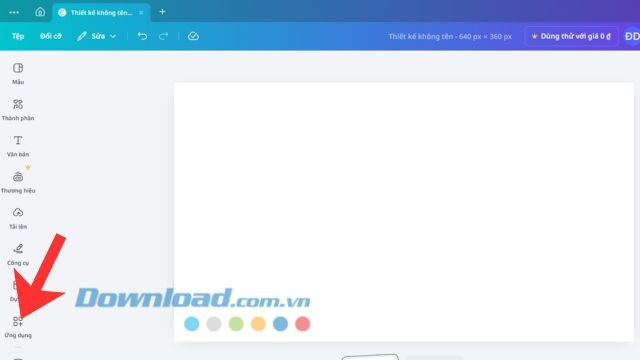
Bước 2: Tại thanh công cụ chỉnh sửa, bạn sẽ thấy mục Ứng dụng ở phía bên trái màn hình. Hãy nhấp vào mục này.

Bước 3: Trong ô tìm kiếm, nhập từ khóa ``AI Signature`` để tìm kiếm công cụ này.
Bước 4: Tại ô nhập liệu, điền nội dung chữ ký mà bạn mong muốn. Sau đó, nhấn vào nút Generate để bắt đầu quá trình tạo chữ ký.
Bước 5: Chờ đợi một khoảng thời gian ngắn để hệ thống tạo ra các mẫu chữ ký. Tiếp theo, bạn hãy chọn một kiểu chữ ký phù hợp với sở thích và mục đích sử dụng của mình.
Bước 6: Để cá nhân hóa chữ ký, bạn có thể tùy chỉnh màu sắc và kích thước của nó theo ý muốn.
Bước 7: Cuối cùng, nhấn vào nút Chia sẻ để lưu lại thiết kế đã hoàn thiện với chữ ký mới tạo về thiết bị của bạn.
AI Signature trên Canva hoạt động như thế nào?
Liệu việc tạo chữ ký trên Canva có tốn phí không?
Khả năng tái tạo chữ ký giống với chữ viết tay thực tế đến đâu?
Người dùng có thể tùy chỉnh chữ ký theo ý muốn không?
Quy trình tải chữ ký đã thiết kế về thiết bị cá nhân diễn ra như thế nào?
Chữ ký được tạo trên Canva có được công nhận là chữ ký điện tử hợp lệ không?
Liệu có thể sử dụng chữ ký Canva trong các ứng dụng email không?
Canva có cung cấp giải pháp tạo chữ ký cho các doanh nghiệp không?
Có cần phải có kỹ năng thiết kế chuyên nghiệp để sử dụng công cụ này không?
1 nhận xét
Bài viết này nhằm mục đích chia sẻ thông tin và đánh giá sản phẩm. Chúng tôi tôn trọng quyền sở hữu trí tuệ, tuyệt đối không lưu trữ tệp tin hoặc cung cấp các liên kết tải xuống trái phép. Mọi liên kết (nếu có) đều trỏ về nguồn phân phối chính thức. Vui lòng tải hoặc mua sản phẩm từ nguồn chính hãng để ủng hộ tác giả.
 Hướng dẫn
 Thủ thuật Văn phòng


















