
Trong trường hợp bạn cần nhanh chóng xây dựng một mẫu thu thập thông tin, Canva AI sẽ là một công cụ vô cùng hữu ích. Bài viết này sẽ hướng dẫn chi tiết cách sử dụng Canva AI để tạo biểu mẫu một cách dễ dàng và nhanh chóng.
Canva AI cung cấp một phương pháp tiếp cận mới, giúp đơn giản hóa quá trình thiết kế và tạo ra các biểu mẫu khảo sát chuyên nghiệp chỉ trong chớp mắt.
Với khả năng tự động hóa, bạn có thể tiết kiệm thời gian và công sức, tập trung vào việc phân tích dữ liệu thu thập được thay vì lo lắng về mặt hình thức của biểu mẫu.
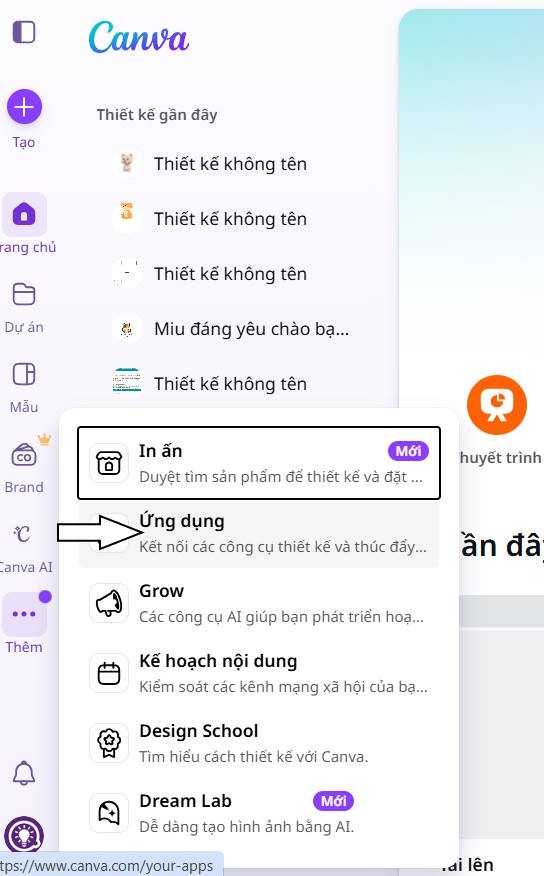
Bước 1: Truy cập Canva, sau đó nhấp vào biểu tượng ba chấm và chọn Ứng dụng.

Bước 2: Nhập từ khóa Form AI vào ô tìm kiếm và nhấn phím Enter.
Bước 3: Chọn Form AI từ kết quả hiển thị để bắt đầu quá trình tạo biểu mẫu.
Bước 4: Xác định phương thức tạo biểu mẫu phù hợp với nhu cầu của bạn. Canva AI cung cấp nhiều mẫu sẵn có, đồng thời cho phép bạn tùy chỉnh thiết kế theo ý muốn.
Bước 5: Ví dụ, chọn Bìa ebook và tiến hành nhập các thông tin cần thiết.
Điền mô tả chi tiết về biểu mẫu vào ô văn bản. Sau đó, nhấn Enter để bắt đầu quá trình tạo.
Ví dụ:
Thiết kế biểu mẫu thu thập thông tin đăng ký tham gia chuyến du lịch của nhân viên, bao gồm họ tên, bộ phận, trường tải lên ảnh, cùng các câu hỏi về thâm niên làm việc, hạn hộ chiếu và số lượng người đi kèm.
Nếu bạn hài lòng với kết quả, hãy nhấn Thêm vào thiết kế.
Sao chép liên kết Canva để chia sẻ biểu mẫu và thu thập phản hồi từ đối tượng mục tiêu.
Để xem và quản lý các phản hồi, chọn Quản lý và chỉnh sửa ở thanh công cụ bên trái.
Có thể thấy, việc tạo biểu mẫu bằng Canva AI vô cùng đơn giản, nhanh chóng và tự động. Công cụ này hỗ trợ cả người dùng mới bắt đầu và những ai đang tìm kiếm ý tưởng thiết kế độc đáo.
Hãy nhớ, khi đưa ra yêu cầu tạo biểu mẫu, hãy mô tả một cách chi tiết và cụ thể các yếu tố bạn muốn có trong đó.
1 nhận xét
Bài viết này nhằm mục đích chia sẻ thông tin và đánh giá sản phẩm. Chúng tôi tôn trọng quyền sở hữu trí tuệ, tuyệt đối không lưu trữ tệp tin hoặc cung cấp các liên kết tải xuống trái phép. Mọi liên kết (nếu có) đều trỏ về nguồn phân phối chính thức. Vui lòng tải hoặc mua sản phẩm từ nguồn chính hãng để ủng hộ tác giả.
 Hướng dẫn
 Ứng dụng AI


















