
Trong những tình huống cần trình bày gấp mà thời gian chuẩn bị slide PowerPoint lại hạn chế, nhiều người thường lo lắng về chất lượng bài thuyết trình. Tuy nhiên, với sự phát triển của trí tuệ nhân tạo (AI), vấn đề này đã có giải pháp.
Hiện tại, có rất nhiều công cụ AI có khả năng tạo ra các bản PPT chuyên nghiệp chỉ trong một khoảng thời gian ngắn.
Nếu bạn đang tìm kiếm phương pháp tận dụng AI để tạo PowerPoint phục vụ cho học tập hoặc công việc, hãy cùng khám phá hướng dẫn chi tiết sau đây.
Bài viết này sẽ đi sâu vào quy trình sử dụng WPS AI Slides để tạo bài thuyết trình PPT. Đây là một công cụ an toàn, dễ làm quen, thân thiện với người dùng, cho phép tạo ra những slide đẹp mắt và đặc biệt phù hợp với những ai mới bắt đầu và mong muốn có được bài thuyết trình ấn tượng một cách nhanh chóng.
WPS AI Slides là một lựa chọn tuyệt vời để tiết kiệm thời gian và công sức trong quá trình chuẩn bị bài thuyết trình.
WPS AI Slides, một tính năng tích hợp trong WPS Office , cung cấp một thư viện mẫu phong phú và giao diện tương tự Microsoft PowerPoint, giúp người dùng dễ dàng làm quen và sử dụng. Trong khi chờ đợi sự ra mắt của Microsoft Copilot, WPS AI Slides đã mang đến một trải nghiệm tạo PPT hỗ trợ bởi trí tuệ nhân tạo (AI) vô cùng ấn tượng. Chỉ cần cung cấp một yêu cầu (prompt) đơn giản, AI sẽ tự động xây dựng cấu trúc và nội dung, giúp người dùng tạo ra hàng chục slide trong thời gian ngắn.
Dưới đây là hướng dẫn chi tiết các bước để tạo PowerPoint bằng WPS AI Slides:
Bước 1: Tiến hành tải và khởi động phần mềm WPS Office.
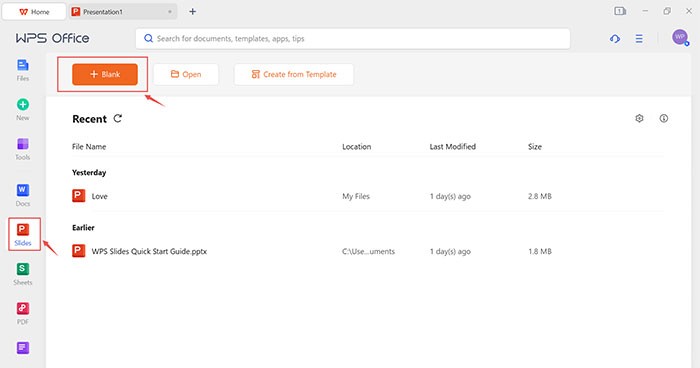
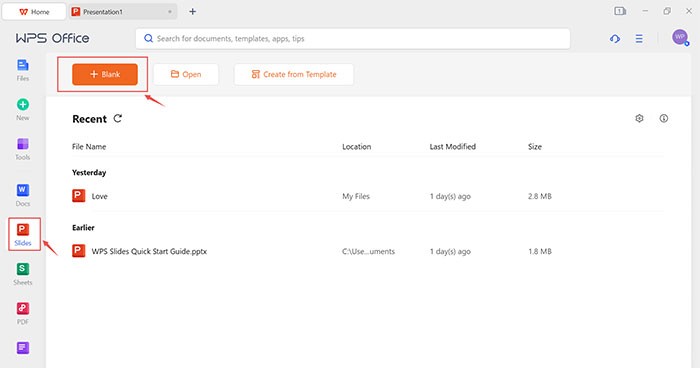
Bước 2: Tại giao diện chính, lựa chọn Slides, sau đó chọn Blank để bắt đầu một bản trình chiếu mới.
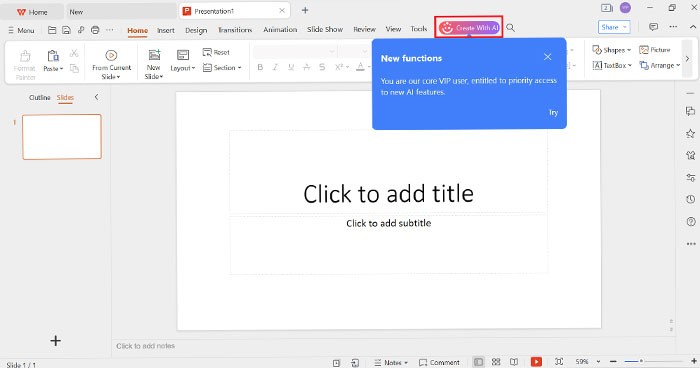
Bước 3: Nhấn vào nút Create with AI để truy cập và sử dụng tính năng WPS AI Slides.
Bước 4: Trong cửa sổ WPS AI, người dùng có thể tùy chỉnh các thiết lập sau:
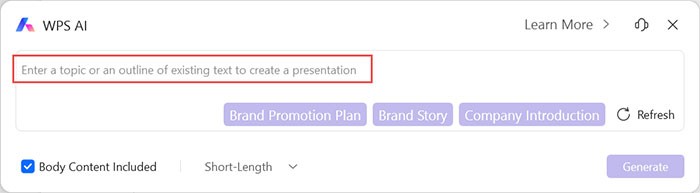
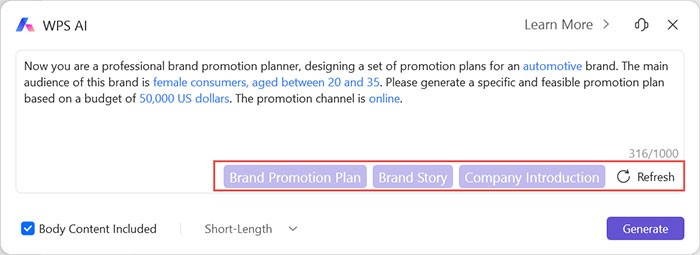
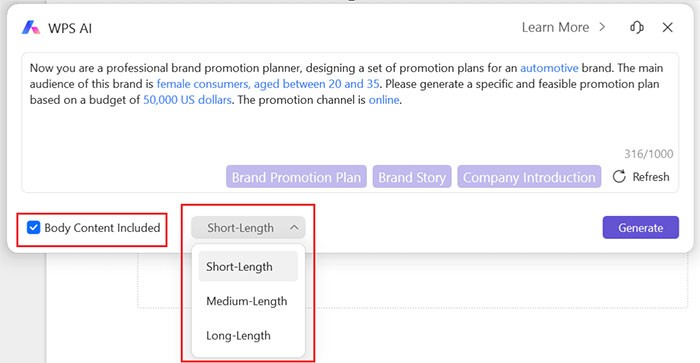
Bạn cũng có thể lựa chọn độ dài của bản trình chiếu: Short (ngắn gọn), Medium (vừa phải), hoặc Long (dài).
Bước 5: Sau khi đã hoàn tất các cài đặt, nhấn vào nút Generate. WPS AI Slides sẽ tự động tạo trang bìa, dàn ý và nội dung chính cho bản PowerPoint của bạn. Số lượng slide được tạo ra sẽ được hiển thị ở góc dưới bên trái màn hình. Nhấn Generate một lần nữa để hoàn tất quá trình.
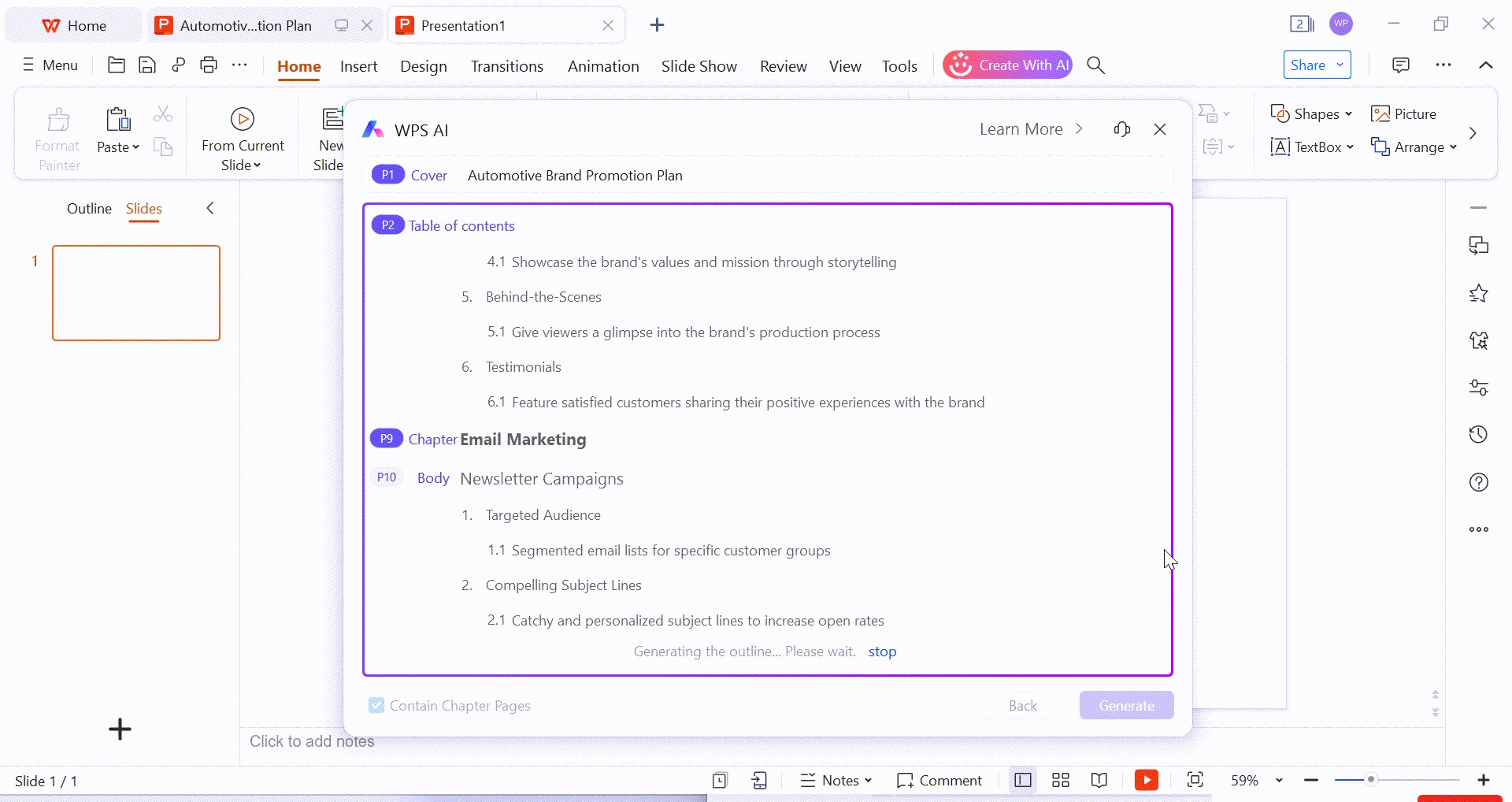
Các bài thuyết trình được tạo bởi WPS AI Slides thường có màu sắc hấp dẫn, tích hợp timeline trình bày thông tin trực quan, và bố cục chữ được cân đối. Nhờ có AI được tích hợp trong WPS Office, người dùng không cần phải tìm kiếm các mẫu trên các trang web khác, mà có thể bắt đầu ngay lập tức từ nội dung và thiết kế do AI đề xuất.
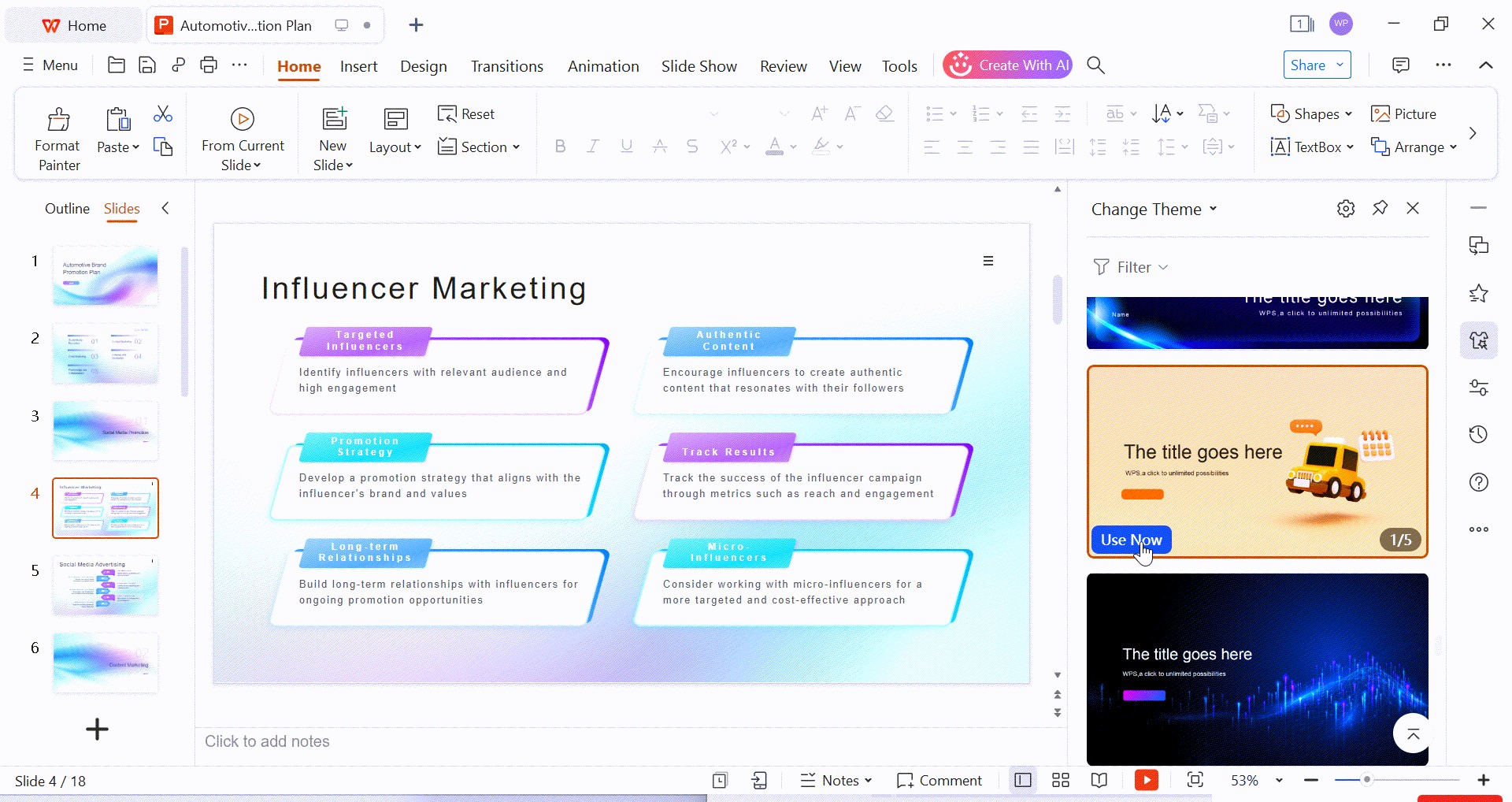
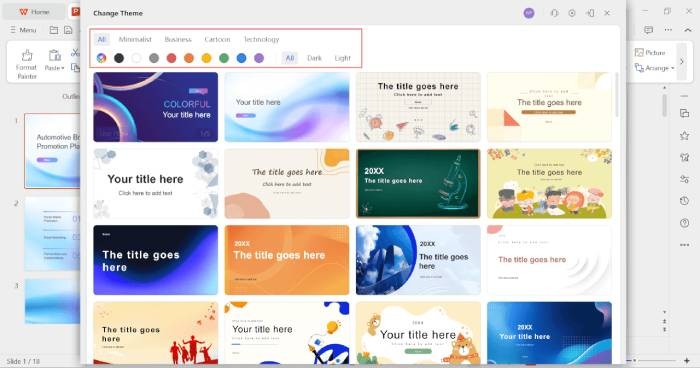
Dù giao diện PowerPoint do WPS AI Slides tạo ra đã rất ấn tượng, điểm nổi bật nhất vẫn là bảng Change Theme tiện lợi ở phía bên phải màn hình. Việc thay đổi chủ đề trở nên đơn giản, chỉ cần chọn một theme mới và áp dụng cho toàn bộ các slide bằng một cú click chuột.
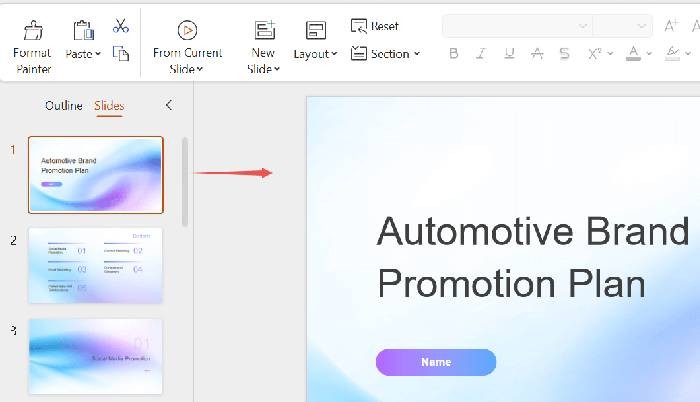
Người dùng cũng có thể thay đổi theme trực tiếp từ slide bìa ở thanh điều hướng bên trái. Tính năng lọc theme theo chủ đề, màu sắc,… giúp quá trình tìm kiếm theme phù hợp trở nên dễ dàng hơn bao giờ hết.
Bước 1: Khi di chuột đến slide đầu tiên, biểu tượng Change Theme sẽ hiển thị. Hãy nhấp vào biểu tượng này để mở cửa sổ thay đổi theme.
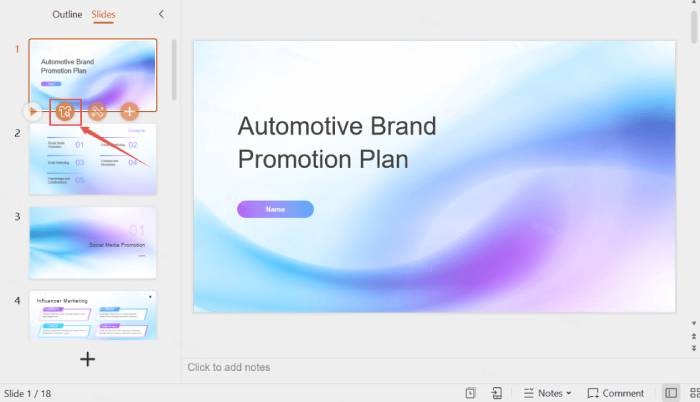
Nếu biểu tượng không xuất hiện, có thể do kích thước màn hình quá nhỏ. Hãy thử kéo rộng thanh điều hướng sang phía bên phải.
Bước 2: Trong cửa sổ này, bạn sẽ có nhiều lựa chọn. Bạn có thể lọc theo các chủ đề như Minimalist, Business, Cartoon, Technology hoặc lọc theo màu sắc. Chọn mẫu ưng ý, và theme sẽ được cập nhật ngay lập tức.
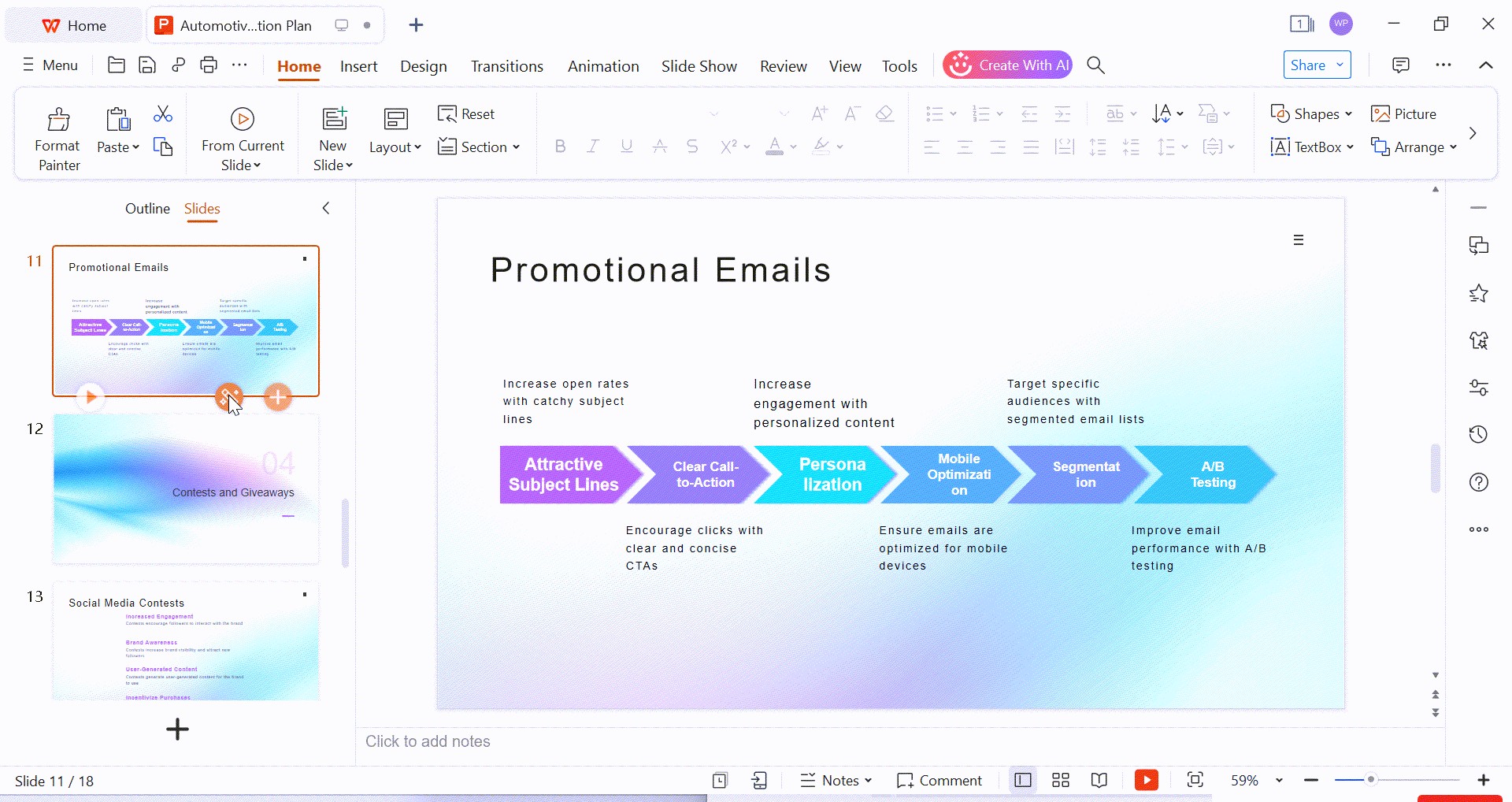
Công cụ Beautify Single Slide của WPS AI Slides mang đến trải nghiệm ấn tượng. Chỉ với một thao tác đơn giản, trí tuệ nhân tạo sẽ tự động điều chỉnh bố cục slide một cách thông minh và tinh tế. Mặc dù nhiều phần mềm AI khác cũng cung cấp chức năng tương tự, WPS AI nổi bật nhờ sự đơn giản và hiệu quả vượt trội, giúp người dùng tiết kiệm thời gian và tập trung vào các nhiệm vụ quan trọng khác.
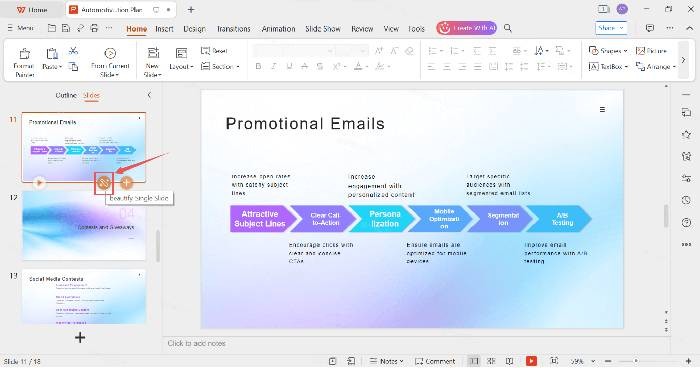
Ví dụ, để chèn timeline vào slide giới thiệu về các chiến dịch Email Quảng bá, người dùng chỉ cần chọn biểu tượng Beautify Single Slide. Hệ thống sẽ nhanh chóng phân tích và xác định slide thuộc kiểu Body. Đồng thời, trong mục FlowerChart, AI cũng nhận diện được slide đang chứa từ sáu thành phần trở lên.
1 nhận xét
Bài viết này nhằm mục đích chia sẻ thông tin và đánh giá sản phẩm. Chúng tôi tôn trọng quyền sở hữu trí tuệ, tuyệt đối không lưu trữ tệp tin hoặc cung cấp các liên kết tải xuống trái phép. Mọi liên kết (nếu có) đều trỏ về nguồn phân phối chính thức. Vui lòng tải hoặc mua sản phẩm từ nguồn chính hãng để ủng hộ tác giả.
 Hướng dẫn
 Ứng dụng AI


















