

Google Chrome là trình duyệt web đa năng, tương thích với nhiều hệ điều hành khác nhau, bao gồm máy tính bàn, laptop, điện thoại di động và máy tính bảng. Hiện tại, đây là một trong những trình duyệt web phổ biến nhất, nắm giữ khoảng 68% thị phần thị trường.
Trình duyệt Chrome có thể hoạt động trên các hệ điều hành như Windows, Linux, macOS,… và được xây dựng dựa trên nhiều ngôn ngữ lập trình khác nhau, bao gồm JavaScript, Java, Python, HTML, C và C++. Chrome nổi bật với các tính năng hữu ích như chế độ ẩn danh, quản lý dấu trang và hỗ trợ cài đặt plugin.
Bài viết này sẽ hướng dẫn chi tiết cách tải và cài đặt Google Chrome trên máy tính, áp dụng cho cả máy tính Windows và Macbook, giúp bạn có trải nghiệm duyệt web nhanh chóng và hiệu quả.
Việc cài đặt và sử dụng Chrome sẽ mang đến những trải nghiệm duyệt web vượt trội. Hãy làm theo hướng dẫn sau để bắt đầu.
Google Chrome không chỉ là một trình duyệt, mà còn là một công cụ hỗ trợ công việc và giải trí hiệu quả.
Bước 1: Mở trình duyệt web bạn đang sử dụng và truy cập vào trang web Google Chrome chính thức để bắt đầu quá trình tải.
Bước 2: Tìm và nhấp vào nút Tải Chrome xuống, thường nằm ở góc trên cùng bên phải màn hình. Sau đó, chọn tùy chọn Download for Desktop để tiến hành tải trình duyệt.

Bước 3: Một hộp thoại thông báo sẽ xuất hiện. Hãy nhấn vào Chấp nhận và cài đặt để xác nhận và tiếp tục.
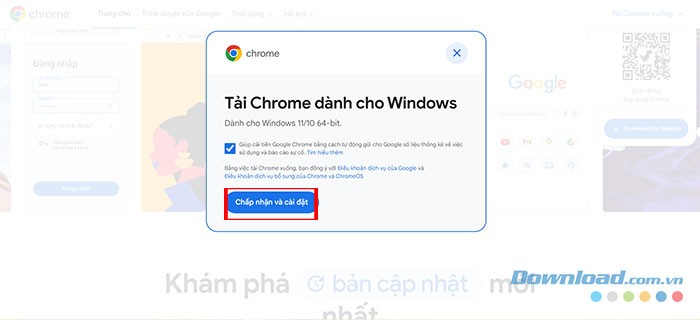
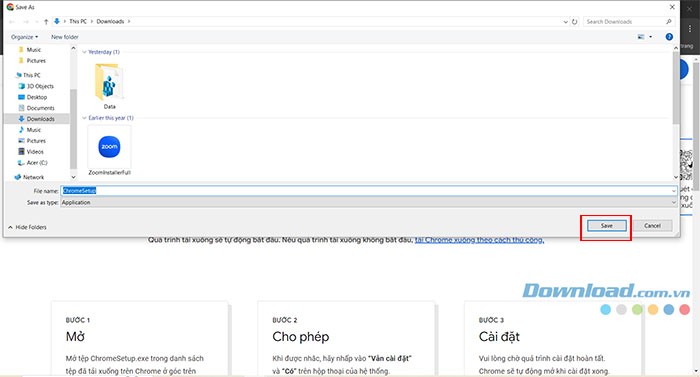
Bước 4: Tiếp theo, bạn cần chọn vị trí lưu file cài đặt. Hãy chọn một thư mục phù hợp và nhấn Save để lưu lại.
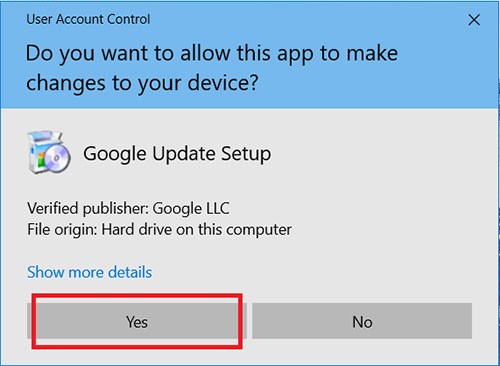
Bước 5: Sau khi quá trình tải xuống hoàn tất, mở thư mục bạn đã chọn và chạy file vừa tải về. Hệ thống sẽ yêu cầu xác nhận quyền truy cập để thực hiện cài đặt, hãy nhấn Yes để đồng ý.
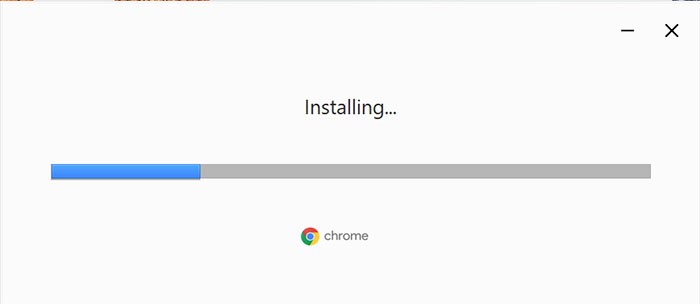
Bước 6: Quá trình cài đặt sẽ bắt đầu và có thể mất khoảng 5 đến 7 phút, tùy thuộc vào tốc độ kết nối Internet của bạn.
Bước 7: Sau khi cài đặt xong, trình duyệt Google Chrome sẽ tự động mở ra. Nhấn vào nút Bắt đầu để khởi động trình duyệt.
Bước 8: Tùy chỉnh dấu trang và chọn một giao diện nền ưng ý để trình duyệt trở nên hấp dẫn hơn. Sau đó, nhấp vào Tiếp theo.
Bước 9: Cuối cùng, nhấn vào nút Tiếp tục để hoàn tất quá trình thiết lập.
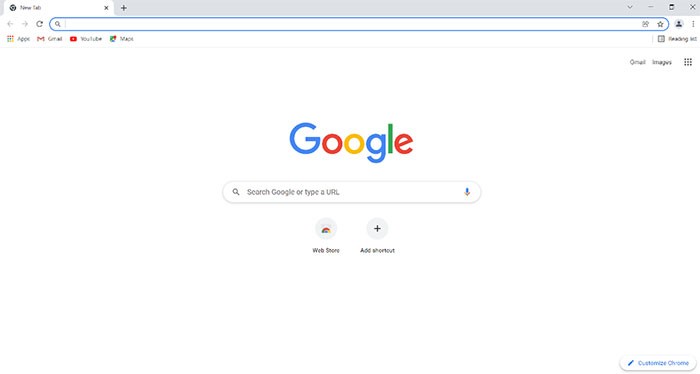
Sau khi hoàn tất, bạn có thể trải nghiệm giao diện mới của trình duyệt Google Chrome. Một biểu tượng sẽ được tạo trên màn hình desktop, giúp bạn dễ dàng truy cập trình duyệt này.
Quá trình tải về và cài đặt Google Chrome trên máy tính Mac tương tự như trên hệ điều hành Windows. Lý do là bởi trang web tải Google Chrome có khả năng tự động xác định hệ điều hành của thiết bị đang được sử dụng để tải trình duyệt.
Bước 1: Mở trình duyệt web hiện có trên máy Mac (ví dụ: Safari ) và truy cập trang tải Google Chrome cho Mac . Trang web sẽ tự động nhận diện thiết bị của bạn. Sau đó, nhấp vào nút Tải Chrome xuống.
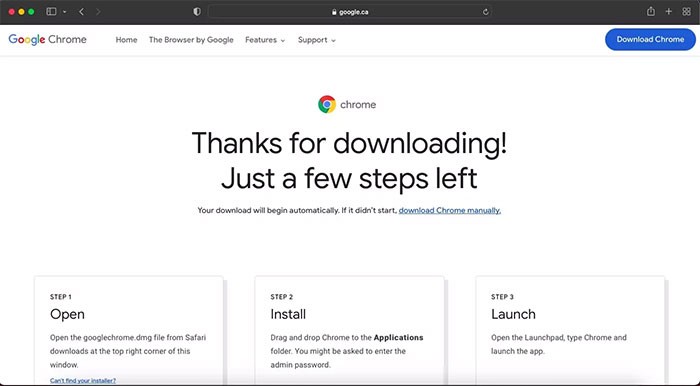
Bước 2: Sau khi quá trình tải xuống hoàn tất, bạn sẽ tìm thấy tệp googlechrome.dmg trong thư mục Tải xuống của Safari, thường nằm ở góc trên cùng bên phải màn hình.
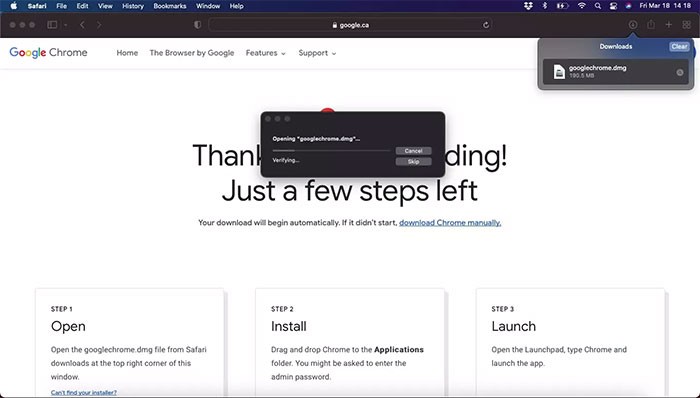
Bước 3: Mở tệp googlechrome.dmg và kéo biểu tượng Chrome vào thư mục Ứng dụng.
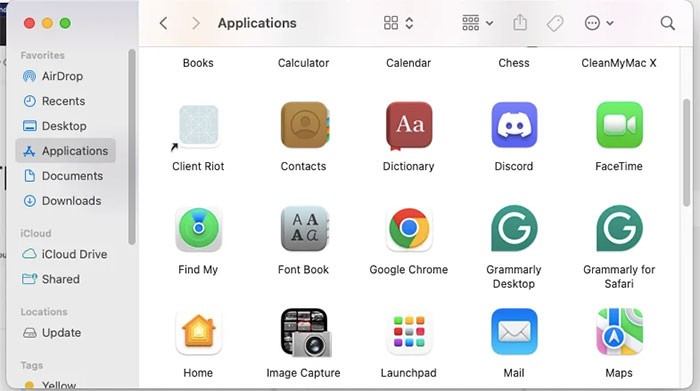
Bước 4: Nhấp đúp vào biểu tượng Chrome trong thư mục Ứng dụng để khởi chạy trình duyệt.
Để biết chính xác phiên bản Chrome bạn đang dùng, hãy thực hiện theo các hướng dẫn sau:
Việc cập nhật phiên bản Chrome mới nhất giúp đảm bảo trải nghiệm duyệt web an toàn và ổn định.
Quy trình gỡ bỏ Google Chrome trên các phiên bản Windows 11 và Windows 10 được thực hiện như sau:
Hướng dẫn gỡ cài đặt Google Chrome trên Windows 7 và Windows 8:
Google Chrome là trình duyệt gì và tương thích với những hệ điều hành nào?
Cách thiết lập Google Chrome làm trình duyệt mặc định như thế nào?
Quá trình tải và cài đặt Google Chrome có yêu cầu kết nối Internet không?
Những ưu điểm khi sử dụng Google Chrome trên máy tính là gì?
Hướng dẫn tải Google Chrome trên các phiên bản Windows 10/11/7/8?
Hướng dẫn cài đặt Chrome trên máy tính Macbook (MacOS)?
Với những hướng dẫn chi tiết trên, người dùng có thể dễ dàng kiểm tra phiên bản, gỡ bỏ cài đặt, cài đặt lại hoặc cập nhật Chrome, đồng thời thiết lập trình duyệt này làm mặc định. Các bước này đều tương thích với các phiên bản Windows 7, 8, 10 và 11, đảm bảo trải nghiệm sử dụng Chrome luôn ổn định và thuận lợi.
1 nhận xét
Bài viết này nhằm mục đích chia sẻ thông tin và đánh giá sản phẩm. Chúng tôi tôn trọng quyền sở hữu trí tuệ, tuyệt đối không lưu trữ tệp tin hoặc cung cấp các liên kết tải xuống trái phép. Mọi liên kết (nếu có) đều trỏ về nguồn phân phối chính thức. Vui lòng tải hoặc mua sản phẩm từ nguồn chính hãng để ủng hộ tác giả.
 Hướng dẫn
 Thủ thuật Văn phòng


















