
Việc tương tác với những game thủ khác trong ROBLOX mang đến những trải nghiệm chơi game phong phú hơn. Nó hỗ trợ việc xây dựng chiến thuật đồng đội và tạo nên những kỷ niệm đáng nhớ.
Tuy nhiên, đôi khi hệ thống nhắn tin hoặc trò chuyện trong Roblox có thể gặp vấn đề, gây gián đoạn liên lạc.
Bài viết này sẽ cung cấp các phương pháp hiệu quả để giải quyết tình trạng trò chuyện không hoạt động trong Roblox. Mục tiêu là giúp người chơi duy trì kết nối và giao tiếp với đồng đội để có trải nghiệm hợp tác tốt nhất.
Chúng ta sẽ khám phá các bước khắc phục sự cố, từ những giải pháp đơn giản đến những phương án phức tạp hơn, đảm bảo bạn có thể nhanh chóng trở lại trò chuyện với bạn bè.
Nếu các bước trên không hiệu quả, hãy xem xét các giải pháp nâng cao hơn để đảm bảo trải nghiệm trò chơi không bị gián đoạn.
Một nguyên nhân phổ biến khiến chức năng trò chuyện không hoạt động hoặc không hiển thị trong Roblox là do người dùng đã tắt các liên lạc trong phần cài đặt quyền riêng tư trước đó. Để khắc phục, người dùng cần kích hoạt lại tính năng này để đảm bảo khả năng trò chuyện trong Roblox được phục hồi.
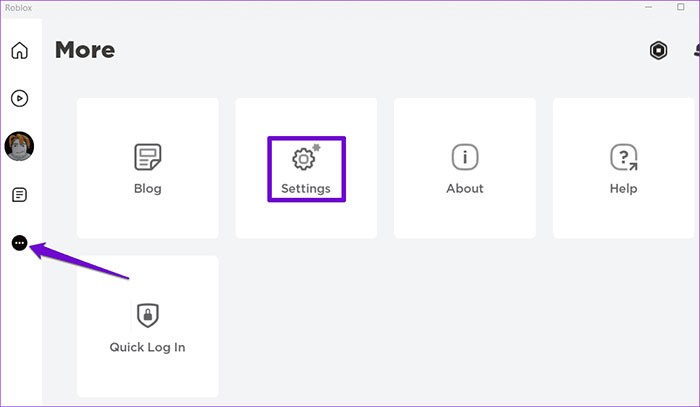
Bước 1: Khởi động Roblox trên máy tính, sau đó nhấp vào biểu tượng ba chấm ở góc trái màn hình và chọn Settings.
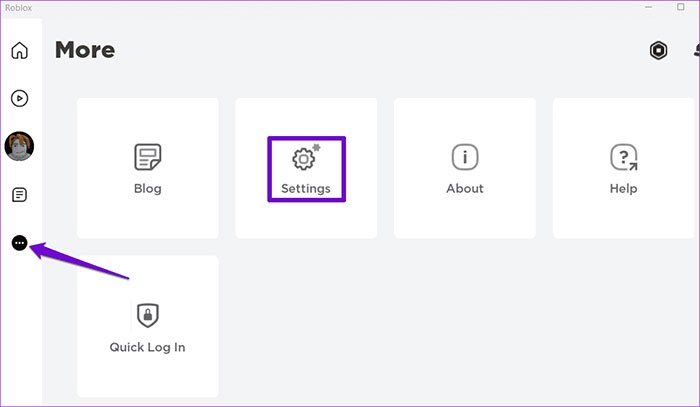
Bước 2: Chọn Privacy.
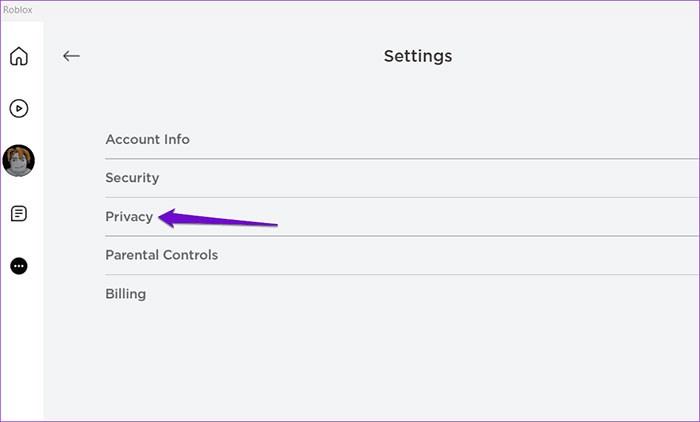
Bước 3: Nhấp vào menu thả xuống trong mục Communication và chọn Default.
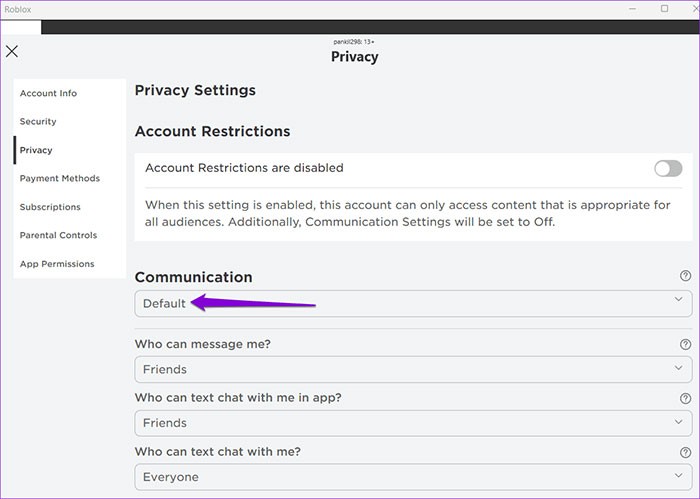
Bên cạnh đó, người dùng có thể chọn Custom để tùy chỉnh và chỉ định những ai được phép gửi tin nhắn cho mình thông qua menu thả xuống.
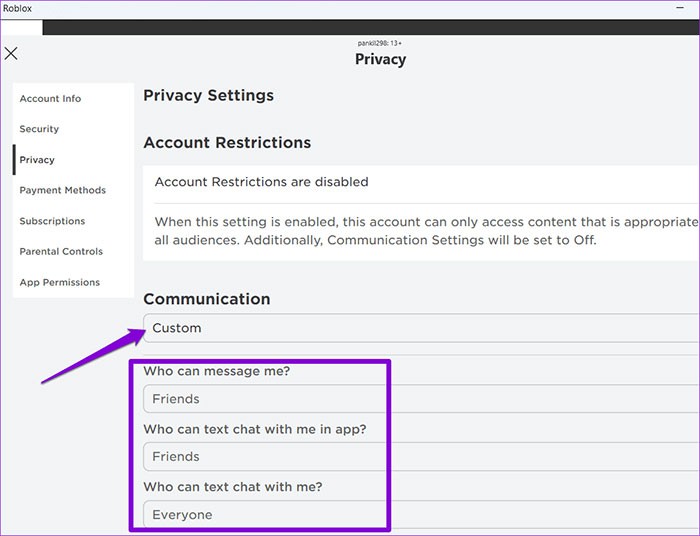
Sau khi hoàn tất, hãy quay trở lại trò chơi Roblox và kiểm tra xem bạn đã có thể trò chuyện với những người chơi khác hay chưa.
Cần lưu ý rằng không phải tất cả các trải nghiệm game Roblox đều cung cấp tùy chọn trò chuyện. Một số nhà phát triển có thể tắt tính năng này để tạo ra trải nghiệm phù hợp hơn với lứa tuổi hoặc mang lại cảm giác chơi game tốt hơn.
Thêm vào đó, một số game Roblox có thể chỉ hỗ trợ trò chuyện bằng văn bản mà không hỗ trợ trò chuyện bằng giọng nói. Hãy thử trải nghiệm các game Roblox như Piggy, Outlaster và Wild West, vốn hỗ trợ cả hai hình thức trò chuyện để kiểm tra xem chúng có hoạt động bình thường không.
Một số người dùng đã báo cáo rằng họ khắc phục được sự cố trò chuyện trong Roblox bằng cách thay đổi cài đặt khu vực trên máy tính Windows của mình.
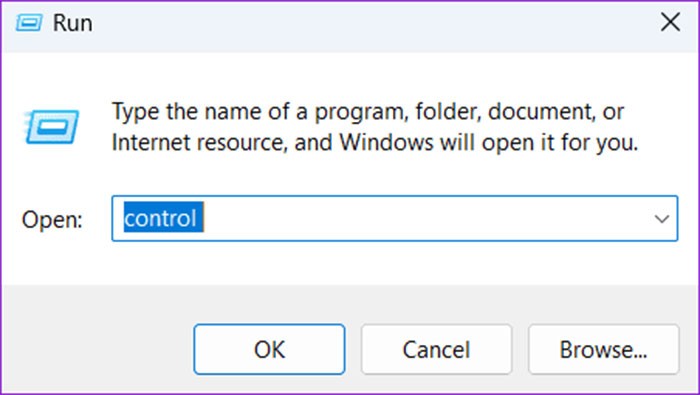
Bước 1: Nhấn tổ hợp phím Windows + R để mở hộp thoại Run. Nhập control vào ô văn bản và nhấn Enter.
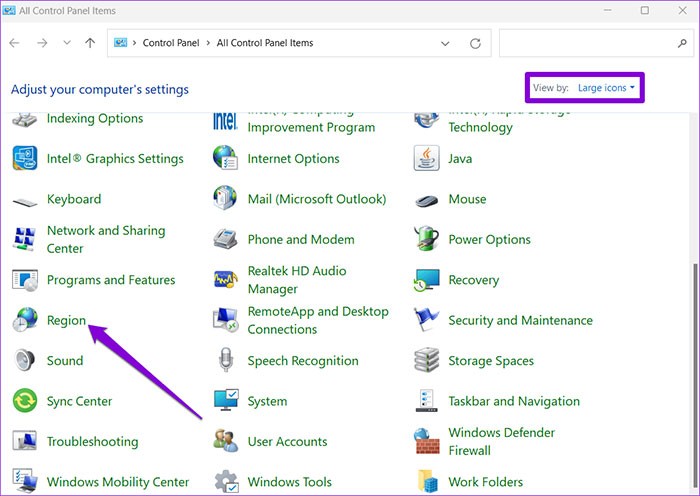
Bước 2: Thay đổi kiểu xem thành Large icons và chọn Region.
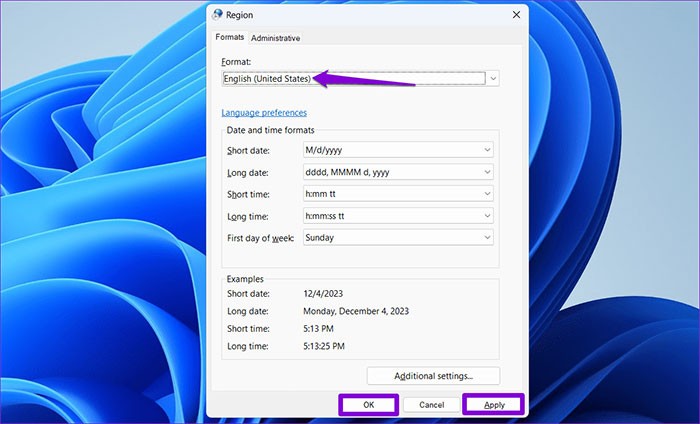
Bước 3: Nhấp vào menu thả xuống bên dưới Format để chọn English (United States), sau đó nhấn Apply và OK.
Trò chuyện thoại có thể bị mờ đi hoặc ngừng hoạt động trong Roblox nếu tính năng này chưa được bật cho tài khoản của bạn. Lưu ý rằng người dùng chỉ có thể bật trò chuyện thoại nếu họ từ 13 tuổi trở lên và đã xác minh độ tuổi của mình trên Roblox. Bạn có thể tham khảo thêm thông tin trong các bài viết Hướng dẫn bật voice chat trong Roblox và Cách khắc phục lỗi voice chat không hoạt động trong Roblox.
Nếu bạn không nghe thấy giọng nói của một số người chơi cụ thể trong Roblox, có thể bạn đã vô tình tắt tiếng họ. Dưới đây là cách bật lại âm thanh:
Bước 1: Mở trò chơi Roblox và nhấp vào biểu tượng Roblox ở góc trên cùng bên trái màn hình.
Bước 2: Chuyển sang tab People (Mọi người), tìm người chơi bạn muốn bật tiếng, sau đó nhấp vào biểu tượng bên cạnh tên của họ để bỏ tắt tiếng.
Nếu chức năng trò chuyện bằng văn bản hoặc giọng nói trong Roblox vẫn không hoạt động, bạn có thể sử dụng tính năng sửa ứng dụng tích hợp sẵn trong Windows để khắc phục sự cố.
Bước 1: Nhấn tổ hợp phím Windows + S để mở menu tìm kiếm. Gõ Roblox vào ô tìm kiếm, sau đó chọn App settings.
Bước 2: Nhấn nút Repair. Sau khi quá trình hoàn tất, bạn sẽ thấy một dấu tích xuất hiện bên cạnh nút này.
Nếu sự cố vẫn chưa được giải quyết, bạn có thể đặt lại Roblox (Reset) ngay trong cùng menu đó. Thao tác này sẽ xóa toàn bộ dữ liệu ứng dụng và có thể khắc phục các lỗi do tệp bị hỏng hoặc cấu hình sai gây ra.
1 nhận xét
Bài viết này nhằm mục đích chia sẻ thông tin và đánh giá sản phẩm. Chúng tôi tôn trọng quyền sở hữu trí tuệ, tuyệt đối không lưu trữ tệp tin hoặc cung cấp các liên kết tải xuống trái phép. Mọi liên kết (nếu có) đều trỏ về nguồn phân phối chính thức. Vui lòng tải hoặc mua sản phẩm từ nguồn chính hãng để ủng hộ tác giả.
 Hướng dẫn
 Chơi Game


















