
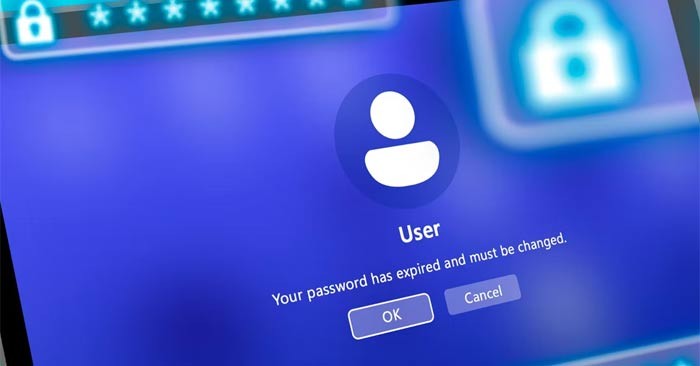
Thông báo `Your password has expired and must be changed` là một tình huống phổ biến đối với người dùng hệ điều hành Windows. Bài viết này sẽ cung cấp các phương pháp khắc phục khi bạn gặp thông báo “your password has expired and must be changed windows 10” trên màn hình máy tính.
Tình trạng mật khẩu hết hạn và không thể đăng nhập thường xuất hiện khi người dùng không sử dụng máy tính trong một khoảng thời gian nhất định, dẫn đến việc quên mật khẩu hiện tại.
Đôi khi, ngay cả khi bạn vẫn nhớ mật khẩu cũ, hệ thống vẫn có thể ngăn chặn việc thay đổi mật khẩu, khiến bạn bị mắc kẹt tại màn hình đăng nhập. Điều này gây ra sự bất tiện lớn trong quá trình sử dụng.
Bài viết này sẽ hướng dẫn chi tiết các bước để giải quyết vấn đề mật khẩu Windows hết hạn, giúp bạn có thể đăng nhập trở lại vào hệ thống một cách nhanh chóng và dễ dàng.
Chúng tôi sẽ trình bày các giải pháp khác nhau, phù hợp với nhiều tình huống khác nhau, để đảm bảo bạn có thể tìm thấy phương pháp phù hợp nhất với mình.
Trong tình huống bạn không nhớ mật khẩu truy cập máy tính, việc thay đổi mật khẩu đã quá hạn từ màn hình đăng nhập sẽ không khả thi. Đối với các hệ thống máy tính cũ hơn, công cụ Reset Windows Password có thể là một giải pháp hữu ích.
Bạn có thể tải về phần mềm Reset Windows Password và sao chép vào một đĩa CD trắng từ một thiết bị khác. Sau đó, khởi động máy tính từ đĩa CD này để truy cập chương trình, cho phép bạn xóa mật khẩu hiện tại và thiết lập một mật khẩu mới.
Công cụ này còn hỗ trợ vô hiệu hóa cơ chế tự động hết hạn mật khẩu cho tài khoản người dùng, mang lại sự linh hoạt trong quản lý tài khoản.

Nếu mật khẩu tài khoản cục bộ của bạn đã đến thời hạn sử dụng và hệ thống hiển thị thông báo `Your password has expired`, việc thiết lập một mật khẩu mới là bắt buộc để tiếp tục truy cập. Điều kiện tiên quyết ở đây là bạn cần phải nhớ được mật khẩu đang sử dụng. Dưới đây là các bước thực hiện chi tiết:
Khi nhận được thông báo xác nhận mật khẩu đã được thay đổi, hãy nhấn OK để tiếp tục. Lúc này, bạn có thể đăng nhập bằng mật khẩu mới vừa thiết lập.
Ngay sau khi bạn đăng nhập vào hệ thống, việc tắt chức năng yêu cầu thay đổi mật khẩu định kỳ trên Windows có thể được thực hiện thông qua công cụ snap-in Local Users and Groups. Lưu ý rằng đây là một tính năng dành cho các phiên bản Windows cao cấp hơn và không được tích hợp sẵn trong Windows 11 Home.
Nếu bạn đang sử dụng phiên bản Home, bạn cần kích hoạt quản lý Local User and Groups trước khi tiến hành. Sau khi hoàn thành việc kích hoạt, hãy thực hiện theo các bước hướng dẫn sau:
Việc loại bỏ tính năng này là một thao tác đơn giản. Dưới đây là hướng dẫn chi tiết:
Sau khi hoàn tất, bạn có thể sử dụng mật khẩu mới để truy cập tài khoản Microsoft của mình.
Việc sử dụng tài khoản Microsoft như phương thức đăng nhập chính mang lại một số tiện ích, bao gồm khả năng sao lưu và đồng bộ hóa dữ liệu tự động. Tuy nhiên, tài khoản người dùng cục bộ vẫn được đánh giá cao hơn về mặt bảo mật và quyền riêng tư. Quá trình đặt lại mật khẩu cho tài khoản cục bộ cũng thường đơn giản hơn.
Chính sách yêu cầu thay đổi mật khẩu định kỳ của Windows được thiết kế để tăng cường an ninh cho tài khoản người dùng bằng cách định kỳ cập nhật thông tin đăng nhập. Tuy nhiên, việc liên tục thay đổi mật khẩu sau mỗi khoảng thời gian ngắn có thể gây bất tiện, đặc biệt khi nó không mang lại hiệu quả bảo mật cao bằng phương pháp xác thực hai yếu tố.
1 nhận xét
Bài viết này nhằm mục đích chia sẻ thông tin và đánh giá sản phẩm. Chúng tôi tôn trọng quyền sở hữu trí tuệ, tuyệt đối không lưu trữ tệp tin hoặc cung cấp các liên kết tải xuống trái phép. Mọi liên kết (nếu có) đều trỏ về nguồn phân phối chính thức. Vui lòng tải hoặc mua sản phẩm từ nguồn chính hãng để ủng hộ tác giả.
 Hướng dẫn
 Thủ thuật Văn phòng


















