
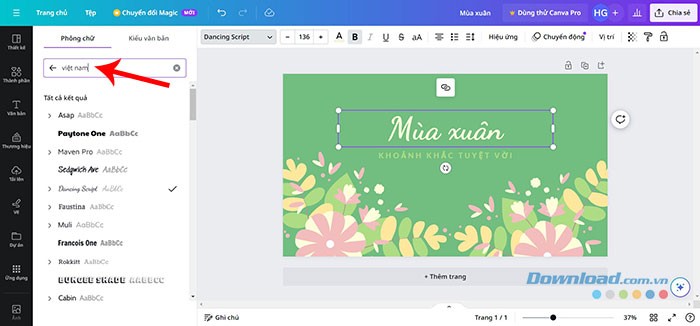
Canva hiện đang là một công cụ thiết kế được ưa chuộng, thu hút một lượng lớn người dùng bởi khả năng đáp ứng đa dạng các yêu cầu thiết kế.
Nền tảng này cung cấp một kho template và các yếu tố thiết kế phong phú, giúp quá trình tạo ra các ấn phẩm trở nên dễ dàng hơn.
Trong các yếu tố cấu thành một thiết kế, văn bản đóng vai trò quan trọng trong việc truyền tải thông tin và nội dung mà người thiết kế muốn gửi gắm.
Tuy nhiên, một sai sót phổ biến mà người dùng Canva thường mắc phải khi thiết kế có sử dụng văn bản chính là lỗi liên quan đến font chữ.
Đây là một vấn đề thường bị bỏ qua vì nhiều người cho rằng đó chỉ là một lỗi nhỏ. Thế nhưng, lỗi font có thể ảnh hưởng đáng kể đến tính thẩm mỹ và sự chuyên nghiệp của ấn phẩm.
Một font chữ không phù hợp có thể khiến người xem cảm thấy khó chịu và đánh giá thấp chất lượng thiết kế.
Bài viết này sẽ hướng dẫn chi tiết cách sửa lỗi font chữ trong Canva, giúp bạn hoàn thiện thiết kế và nâng cao chất lượng sản phẩm.
Nguyên nhân chính dẫn đến tình trạng lỗi font chữ khi thiết kế trên Canva, cũng như các phần mềm chỉnh sửa văn bản khác, thường là do lựa chọn font chữ không tương thích với ngôn ngữ Tiếng Việt. Việc nhập liệu bằng Tiếng Việt với các font không hỗ trợ có thể gây ra hiện tượng các ký tự đặc trưng (ă, â, ê, ô, ư, ơ) và các dấu thanh (huyền, sắc, hỏi, ngã, nặng) bị hiển thị đậm, nhạt, hoặc khác biệt so với các ký tự còn lại.
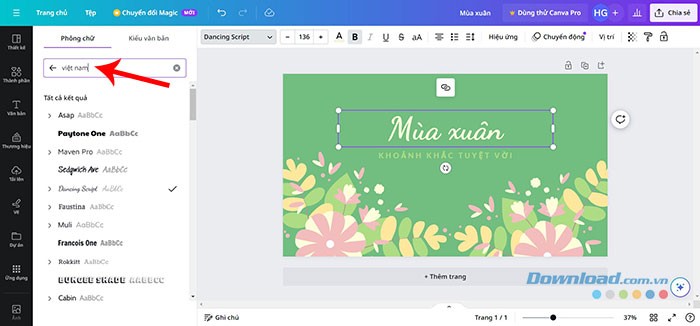
Để giải quyết vấn đề này, khi lựa chọn font chữ trong Canva, hãy ưu tiên tìm kiếm bằng Tiếng Việt (nếu giao diện Canva đang hiển thị bằng Tiếng Việt) hoặc sử dụng từ khóa Vietnamese (nếu giao diện Canva đang hiển thị bằng Tiếng Anh). Điều này sẽ giúp Canva lọc và hiển thị danh sách các font chữ đã được Việt hóa, đảm bảo khả năng hiển thị chính xác các ký tự Tiếng Việt.
Canva cho phép người dùng tải lên các font chữ mới, mở ra khả năng sử dụng các phông chữ Việt hóa không có sẵn trong thư viện mặc định. Bạn có thể tìm kiếm và tải xuống các font chữ Việt hóa từ nhiều nguồn trực tuyến, sau đó tải chúng lên Canva để sử dụng trong các thiết kế của mình. Tham khảo hướng dẫn chi tiết tại Hướng dẫn thêm font chữ mới vào Canva để nắm vững quy trình thực hiện.
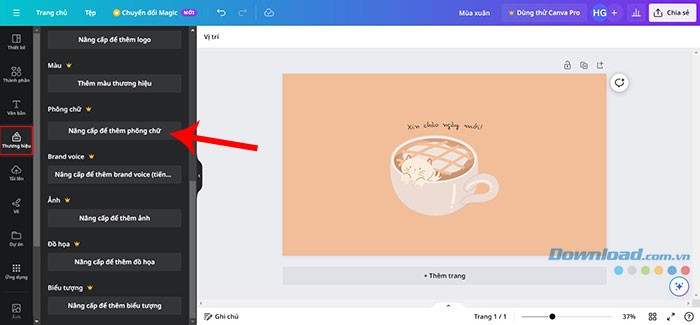
Trước khi tải lên bất kỳ font chữ Việt hóa mới nào, hãy lưu ý những điểm sau để tránh các lỗi không mong muốn:
Nguyên nhân nào dẫn đến tình trạng không tải được font chữ lên Canva?
Các định dạng file phông chữ nào được Canva chấp nhận?
Liệu có thể sử dụng phông chữ tùy chỉnh trong phiên bản Canva miễn phí hay không?
Tại sao quá trình tải file lên Canva lại không thành công?
Số lượng phông chữ tối đa mà Canva cho phép tải lên là bao nhiêu?
Việc gặp lỗi khi tải phông chữ lên Canva có thể gây ra sự bất tiện và mất thời gian. Tuy nhiên, với những hướng dẫn khắc phục được trình bày, người dùng có thể nhanh chóng giải quyết vấn đề. Việc kiểm tra định dạng file, xóa cache trình duyệt hoặc sử dụng một trình duyệt khác có thể giúp bạn khắc phục lỗi và tiếp tục quá trình thiết kế trên Canva một cách liền mạch.
1 nhận xét
Bài viết này nhằm mục đích chia sẻ thông tin và đánh giá sản phẩm. Chúng tôi tôn trọng quyền sở hữu trí tuệ, tuyệt đối không lưu trữ tệp tin hoặc cung cấp các liên kết tải xuống trái phép. Mọi liên kết (nếu có) đều trỏ về nguồn phân phối chính thức. Vui lòng tải hoặc mua sản phẩm từ nguồn chính hãng để ủng hộ tác giả.
 Hướng dẫn


















