
Gã khổng lồ công nghệ Microsoft hiện đang tích cực triển khai trợ lý AI có tên Copilot vào nhiều sản phẩm trả phí của mình, đặc biệt là hệ điều hành Windows. Bộ ứng dụng Microsoft 365 cũng đã được nâng cấp với sự hỗ trợ của Copilot, nhằm mục đích giúp người dùng hoàn thành công việc hiệu quả hơn.
Trong quá trình sử dụng, có thể bạn sẽ gặp tình huống Copilot không phản hồi hoặc hoàn toàn không hiển thị trong các ứng dụng Office . Điều này có thể gây ra sự bất tiện đáng kể. Bài viết này sẽ cung cấp thông tin về các nguyên nhân tiềm ẩn và hướng dẫn bạn cách giải quyết vấn đề một cách nhanh chóng.
Việc xác định chính xác lý do tại sao Copilot không hoạt động là bước đầu tiên quan trọng. Có nhiều yếu tố có thể gây ra sự cố này, từ các vấn đề về kết nối mạng đến các cài đặt cấu hình không chính xác.
Để đảm bảo trải nghiệm sử dụng Copilot tốt nhất, hãy kiểm tra kỹ các yếu tố sau và thực hiện các bước khắc phục sự cố được đề xuất.
Khi Copilot trong các ứng dụng Office gặp sự cố và không phản hồi, việc xác định nguyên nhân gốc rễ là bước đầu tiên quan trọng trước khi tiến hành giải quyết. Có một số yếu tố thường gặp có thể gây ra tình trạng này:
Việc kiểm tra từng yếu tố này sẽ giúp bạn nhanh chóng xác định và khắc phục sự cố, khôi phục chức năng của Copilot.
Microsoft Office hiện có hai phiên bản chính là Home và Microsoft 365. Phương pháp giải quyết vấn đề sẽ khác nhau tùy thuộc vào phiên bản mà người dùng đang sử dụng. Đối với Microsoft 365 (bao gồm Copilot tích hợp trong gói thuê bao và chạy trực tiếp trên trình duyệt web), bạn có thể thử các cách sau:
Khi Copilot gặp sự cố, điều đầu tiên cần kiểm tra là tính hợp lệ của gói Microsoft 365 hoặc Copilot của bạn. Hãy thực hiện theo các bước sau:
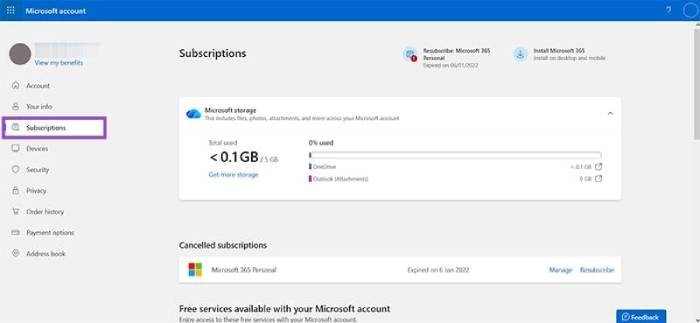
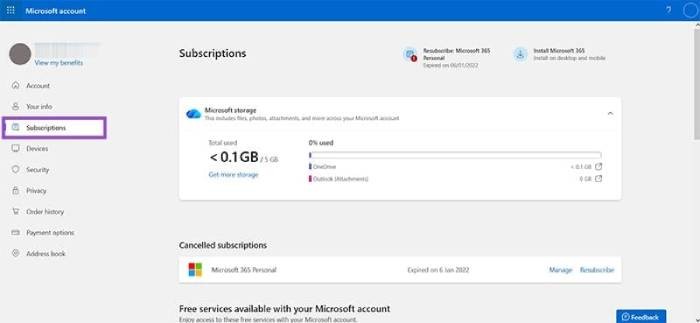
Bước 1: Truy cập tài khoản Microsoft của bạn thông qua trình duyệt web bất kỳ.
Bước 2: Tại trang chủ tài khoản, chọn tab Subscriptions ở thanh điều hướng bên để xem danh sách các gói dịch vụ đang hoạt động.
Bước 3: Nếu phát hiện gói Copilot hoặc Microsoft 365 đã bị hủy hoặc hết hạn, hãy nhấp vào Resubscribe để kích hoạt lại dịch vụ.
Đây là một bước đơn giản nhưng vô cùng quan trọng. Hãy kiểm tra góc trên bên phải của bất kỳ ứng dụng Office nào trên máy tính để đảm bảo bạn đang đăng nhập bằng tài khoản chính xác. Trong trường hợp có nhiều tài khoản, hãy xác nhận rằng bạn đang sử dụng tài khoản có gói Copilot đang hoạt động.
Mặc dù Microsoft Office thường tự động cập nhật, bạn vẫn có thể kiểm tra thủ công để đảm bảo phần mềm không gặp lỗi do sử dụng phiên bản cũ.
Bước 1: Mở bất kỳ ứng dụng Office nào (ví dụ: Word, Excel) và chọn File.
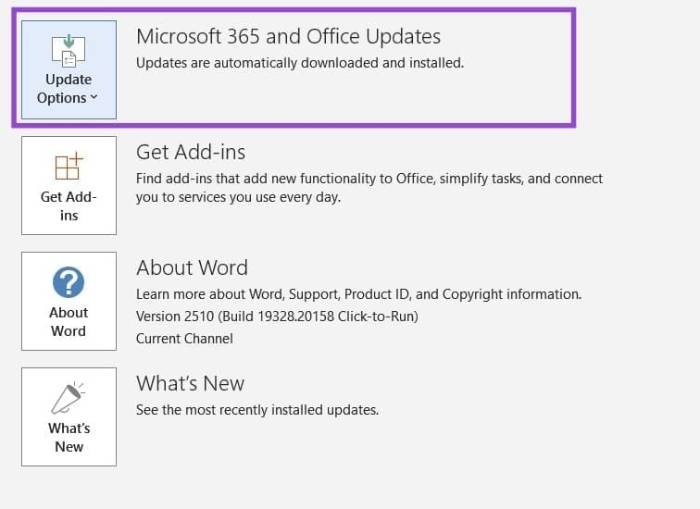
Bước 2: Chọn Account từ thanh điều hướng bên.
Bước 3: Nhấn vào Update Options, sau đó chọn Update Now.
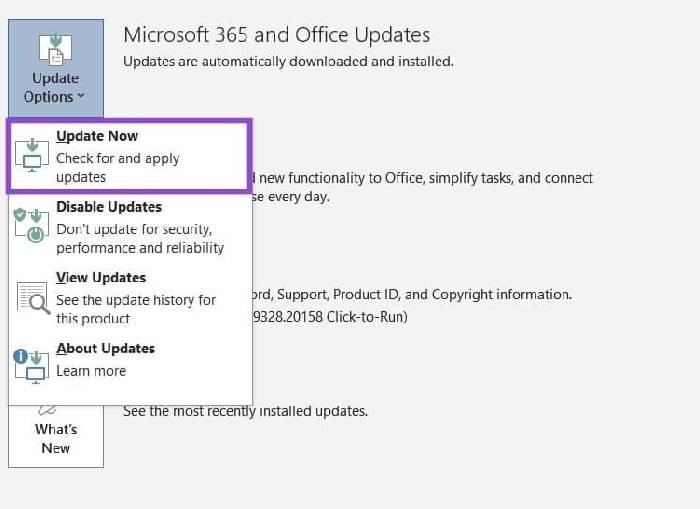
Bước 4: Office sẽ tự động kiểm tra và cài đặt các bản cập nhật mới nhất.
Nếu Copilot không hoạt động trong một ứng dụng cụ thể (ví dụ: Word), có thể do xung đột với các Add-in. Hãy thử tắt chúng theo các bước sau:
Bước 1: Chọn File > Options.
Bước 2: Trong cửa sổ mới, chọn Add-ins.
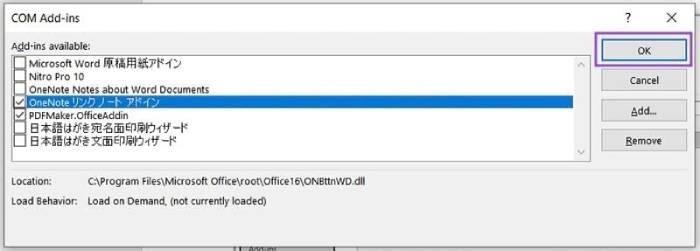
Bước 3: Ở phần cuối cửa sổ, chọn Manage: COM Add-ins > Go.
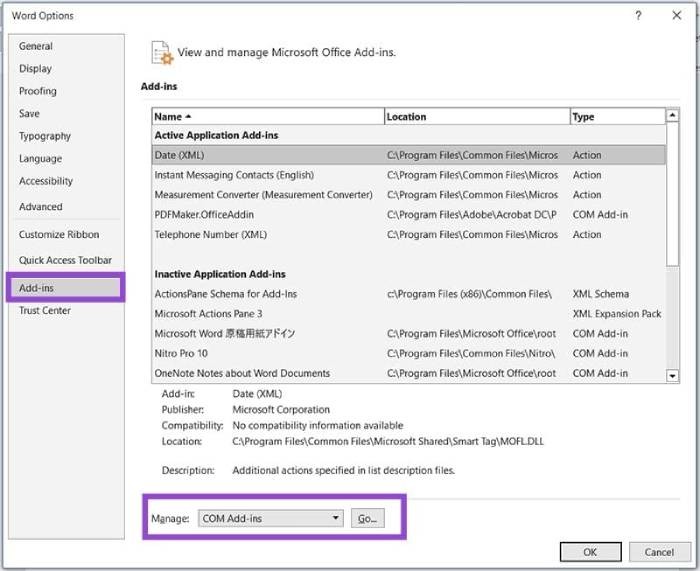
Bước 4: Tắt từng Add-in một và nhấn OK.
Bước 5: Khởi động lại ứng dụng để kiểm tra xem Copilot đã hoạt động trở lại chưa.
1 nhận xét
Bài viết này nhằm mục đích chia sẻ thông tin và đánh giá sản phẩm. Chúng tôi tôn trọng quyền sở hữu trí tuệ, tuyệt đối không lưu trữ tệp tin hoặc cung cấp các liên kết tải xuống trái phép. Mọi liên kết (nếu có) đều trỏ về nguồn phân phối chính thức. Vui lòng tải hoặc mua sản phẩm từ nguồn chính hãng để ủng hộ tác giả.
 Hướng dẫn
 Ứng dụng AI


















