
Trong quá trình tải xuống Microsoft .NET Framework 4, đôi khi người dùng có thể đối mặt với các thông báo lỗi. Đừng quá lo lắng! Hãy tham khảo các bước hướng dẫn sửa lỗi cài đặt Microsoft .NET Framework 4 được trình bày ngay sau đây.
Việc cài đặt .NET Framework 4 có thể gặp lỗi do nhiều nguyên nhân khác nhau, nhưng hầu hết đều có thể giải quyết được.
Các giải pháp khắc phục sẽ được cung cấp chi tiết để đảm bảo quá trình cài đặt diễn ra suôn sẻ.
Hãy làm theo từng bước một để nhanh chóng khắc phục sự cố và sử dụng .NET Framework 4 một cách hiệu quả.
Microsoft đã phát triển .NET Framework như một nền tảng phần mềm cốt lõi, chủ yếu hoạt động trên hệ điều hành Windows. Nền tảng này cung cấp một môi trường thực thi cần thiết cho việc xây dựng và vận hành các ứng dụng khác nhau.
.NET Framework tương thích với nhiều ngôn ngữ lập trình phổ biến, bao gồm C#, F# và Visual Basic .NET (VB.NET). Trong số đó, .NET Framework 4 là một phiên bản cụ thể, được giới thiệu vào năm 2010 và kế thừa các tính năng từ .NET Framework 3.5.
Khác biệt so với các phiên bản trước, .NET Framework 4 tích hợp khả năng xử lý song song, cho phép tận dụng nhiều bộ xử lý cùng lúc. Điều này góp phần nâng cao hiệu suất cho các tác vụ đòi hỏi tính toán cao, chẳng hạn như mô phỏng và phân tích dữ liệu.
Với vai trò quan trọng như vậy, việc cài đặt .NET Framework 4 gặp lỗi có thể gây ra nhiều bất tiện. Vậy đâu là những yếu tố dẫn đến tình trạng này? Các nguyên nhân chính bao gồm:
Trong quá trình cài đặt .NET Framework 4, việc duy trì một kết nối Internet ổn định là vô cùng quan trọng. Nếu kết nối không ổn định, một số thành phần cần thiết có thể không được tải xuống và cài đặt hoàn chỉnh.
Để đảm bảo kết nối Internet hoạt động tốt, hãy kiểm tra tốc độ Wi-Fi hiện tại. Nếu tốc độ chậm hoặc không ổn định, hãy thử khởi động lại modem hoặc router.
Hướng dẫn làm mới kết nối Internet trên Windows:
Nếu vấn đề vẫn còn, hãy xem xét khả năng tải .NET Framework 4 không đúng cách. Hãy thử giải pháp tiếp theo.
Phương pháp được khuyến nghị để tải xuống .NET Framework 4 là sử dụng tùy chọn “.NET Framework 4 (Web Installer)”. Tuy nhiên, hãy lưu ý rằng quá trình này đòi hỏi một kết nối Internet mạnh mẽ và ổn định.
Luôn đảm bảo bạn tải xuống tệp cài đặt từ trang web chính thức của Microsoft để tránh các rủi ro về bảo mật và tính toàn vẹn của phần mềm.
Các bước tải xuống và cài đặt .NET Framework 4:
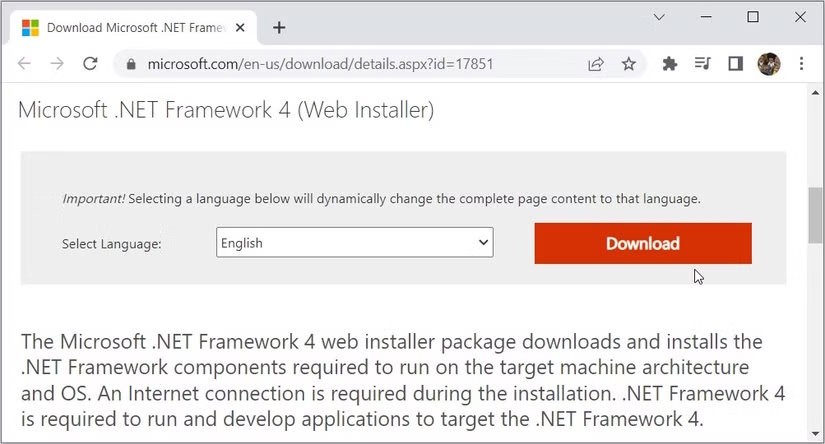
Tìm đến thư mục chứa tệp đã tải xuống. Sau đó, nhấp đúp vào tệp dotNetFx40_Full_setup và làm theo các hướng dẫn hiển thị trên màn hình để hoàn tất quá trình cài đặt.
Cuối cùng, khởi động lại máy tính sau khi quá trình cài đặt kết thúc.
Nếu tùy chọn Web Installer gặp sự cố, hãy thử tải xuống trình cài đặt ngoại tuyến bằng tùy chọn `Standalone Installer`. Giải pháp này đặc biệt hữu ích khi bạn gặp khó khăn với kết nối Internet.
Hướng dẫn tải xuống gói .NET Framework 4 bằng phương pháp ngoại tuyến:
Tìm đến thư mục chứa tệp đã tải xuống. Tiếp theo, nhấp đúp vào tệp dotNetFx40_Full_x86_x64 và làm theo các hướng dẫn trên màn hình. Cuối cùng, khởi động lại máy tính để áp dụng các thay đổi.
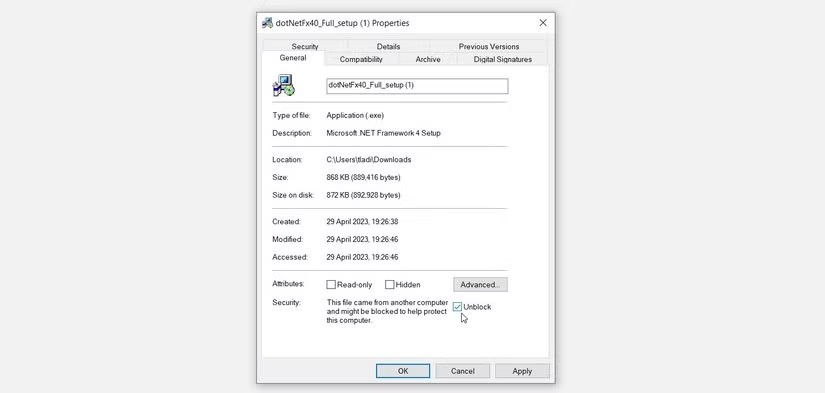
Quá trình tải xuống tệp trên trang web Microsoft diễn ra bình thường, nhưng bạn gặp vấn đề khi cài đặt? Có khả năng quá trình cài đặt đã bị chặn trên máy tính của bạn.
Để khắc phục, hãy thực hiện các bước sau:
Bạn vẫn gặp lỗi khi cài đặt .NET Framework? Có thể một số tùy chọn .NET Framework trên máy tính đã bị tắt. Việc kích hoạt các tính năng này có thể giải quyết vấn đề.
Các bước để kích hoạt các tính năng .NET Framework trên Windows:
1 nhận xét
Bài viết này nhằm mục đích chia sẻ thông tin và đánh giá sản phẩm. Chúng tôi tôn trọng quyền sở hữu trí tuệ, tuyệt đối không lưu trữ tệp tin hoặc cung cấp các liên kết tải xuống trái phép. Mọi liên kết (nếu có) đều trỏ về nguồn phân phối chính thức. Vui lòng tải hoặc mua sản phẩm từ nguồn chính hãng để ủng hộ tác giả.
 Hướng dẫn
 Thủ thuật Văn phòng


















