
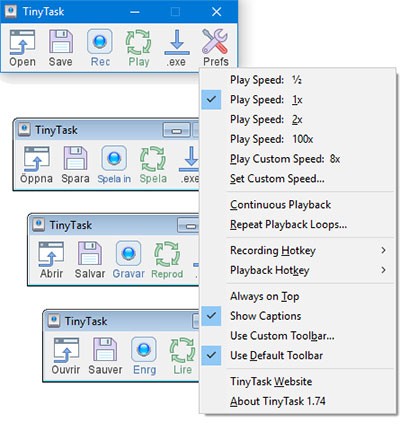
TinyTask là gì? Và làm thế nào để sử dụng TinyTask? Bài viết này sẽ cung cấp cho bạn những thông tin cần thiết.
TinyTask là một ứng dụng tự động hóa máy tính được thiết kế với sự tối giản. Ứng dụng này cho phép người dùng ghi lại và lặp lại các thao tác một cách dễ dàng. Đúng như tên gọi, TinyTask có dung lượng rất nhỏ (chỉ 36KB!), cực kỳ tiện lợi và hoàn toàn có thể mang theo bên mình.
Điểm đặc biệt là, bạn không cần phải viết bất kỳ đoạn mã lệnh nào. Chỉ cần nhấn nút ghi lại, sau đó phát lại các thao tác đã ghi! Hơn nữa, TinyTask hoàn toàn miễn phí cho mục đích sử dụng cá nhân.
Phiên bản cập nhật mới nhất của Tiny Task tương thích với nhiều hệ điều hành phổ biến như Microsoft Windows, macOS và Linux. Ứng dụng không chỉ giúp tự động hóa các công việc đơn giản mà còn rất tiết kiệm dung lượng hệ thống (chỉ khoảng 35Kb).

Bài viết này sẽ hướng dẫn bạn cách sử dụng TinyTask để tự động click chuột một cách dễ dàng. Điều này giúp người dùng giải phóng đôi tay, tập trung vào những công việc quan trọng hơn, hoặc đạt được điểm số cao hơn trong các trò chơi clicker trên Roblox.
TinyTask là một ứng dụng tự động hóa nhỏ gọn, linh hoạt và cực kỳ thân thiện với người dùng. Được Vista Software phát triển, phần mềm này hoàn toàn miễn phí. Ngay sau khi khởi động, người dùng sẽ được cung cấp một hướng dẫn nhanh chóng về cách vận hành.
Dưới đây là các bước thực hiện cơ bản:
Có hai phương thức để bắt đầu quá trình ghi lại thao tác trong TinyTask. Người dùng có thể nhấp vào nút Rec trên giao diện chính của TinyTask, hoặc sử dụng tổ hợp phím Ctrl + Shift + Alt + R để khởi động việc ghi lại.
Phần mềm sẽ ghi lại toàn bộ các thao tác thực hiện trên máy tính, bao gồm cả việc di chuyển chuột, các cú nhấp chuột, nhập liệu từ bàn phím, truy cập các trang web hoặc mở các thư mục và tập tin. Sau khi hoàn thành, một macro sẽ được tạo ra. Nếu bạn hài lòng với chuỗi hành động vừa thực hiện, hãy nhấn Stop, sau đó Save và đặt tên cho macro để tiện sử dụng về sau.
Khi cần lặp lại một hành động đã được ghi lại, chỉ cần nhấn nút Play. TinyTask sẽ thực hiện lại chính xác các thao tác mà người dùng đã lập trình trước đó. Bất kỳ công việc lặp đi lặp lại nào đều có thể được tự động hóa và phát lại theo yêu cầu. Người dùng cũng có thể tùy chỉnh tốc độ phát lại, một tính năng vô cùng hữu ích.
TinyTask là công cụ gì?
TinyTask tương thích với những hệ điều hành nào?
TinyTask có gây tốn tài nguyên máy tính không?
TinyTask có phải trả phí để sử dụng không?
Cách thức ghi lại thao tác với TinyTask diễn ra như thế nào?
Những loại hành động nào có thể được TinyTask ghi lại?
Quá trình phát lại hành động trong TinyTask được thực hiện ra sao?
Liệu có thể lưu trữ các macro đã tạo trong TinyTask không?
TinyTask có hữu ích cho game thủ không?
Nhìn chung, việc giao phó các công việc hàng ngày cho một ứng dụng là một quyết định hợp lý. Nếu bạn đang tìm kiếm một giải pháp như vậy, TinyTask là một lựa chọn đáng cân nhắc. Bạn có thể lưu trữ các bản ghi của mình dưới dạng các file thực thi độc lập (.EXE) để dễ dàng truy cập và phát lại. Điều này giúp tự động hóa trở nên đơn giản hơn cho tất cả mọi người. Bạn không cần phải có kiến thức về lập trình, mọi thứ đều được thực hiện thông qua giao diện thân thiện của TinyTask. Ứng dụng này có tiềm năng giúp bạn tiết kiệm đáng kể thời gian và công sức.
1 nhận xét
Bài viết này nhằm mục đích chia sẻ thông tin và đánh giá sản phẩm. Chúng tôi tôn trọng quyền sở hữu trí tuệ, tuyệt đối không lưu trữ tệp tin hoặc cung cấp các liên kết tải xuống trái phép. Mọi liên kết (nếu có) đều trỏ về nguồn phân phối chính thức. Vui lòng tải hoặc mua sản phẩm từ nguồn chính hãng để ủng hộ tác giả.
 Hướng dẫn
 Chơi Game


















