
Nếu bạn có nhu cầu ghi lại màn hình iPhone, có thể là để tạo video hướng dẫn hoặc lưu giữ những khoảnh khắc game hấp dẫn trên iPhone/iPad, thì hệ điều hành iOS đã tích hợp sẵn một công cụ quay màn hình vô cùng tiện lợi.
Tính năng này cho phép bạn dễ dàng ghi lại mọi hoạt động trên màn hình thiết bị của mình mà không cần đến bất kỳ ứng dụng bên ngoài nào.
Tuy nhiên, nếu bạn mong muốn có thêm nhiều tùy chọn và tính năng nâng cao, hãy tham khảo danh sách các ứng dụng được đề xuất ở phần cuối bài viết này.
Những ứng dụng này sẽ mang đến cho bạn trải nghiệm quay màn hình linh hoạt và chuyên nghiệp hơn.
Các thiết bị iPhone chạy hệ điều hành iOS 11 trở lên được trang bị sẵn công cụ quay video màn hình. Đây là một tiện ích được tích hợp trực tiếp vào iOS, hoàn toàn miễn phí và được đánh giá là một trong những tính năng hữu ích nhất của iPhone.
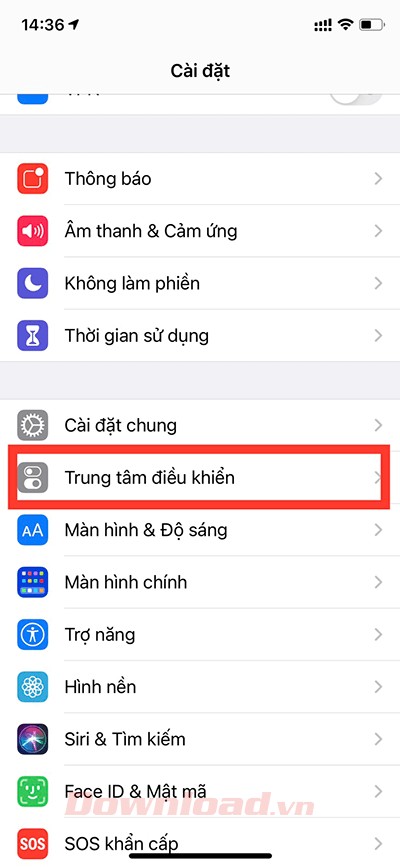
Để sử dụng tính năng quay màn hình trên iOS, trước hết bạn cần kích hoạt nó trong Trung tâm Điều khiển. Hãy thực hiện theo các bước sau:
Bước 1: Truy cập ứng dụng Cài đặt và chọn mục Trung tâm Điều khiển.
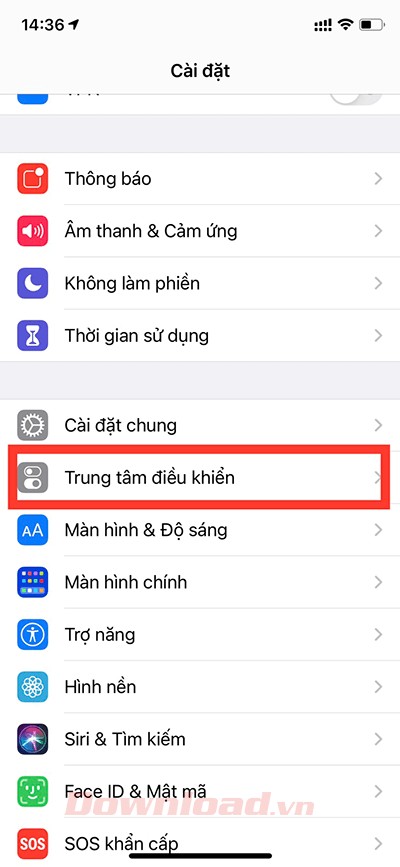
Bước 2: Cuộn xuống phần Điều khiển khác, tại đây bạn sẽ thấy tùy chọn Ghi màn hình.
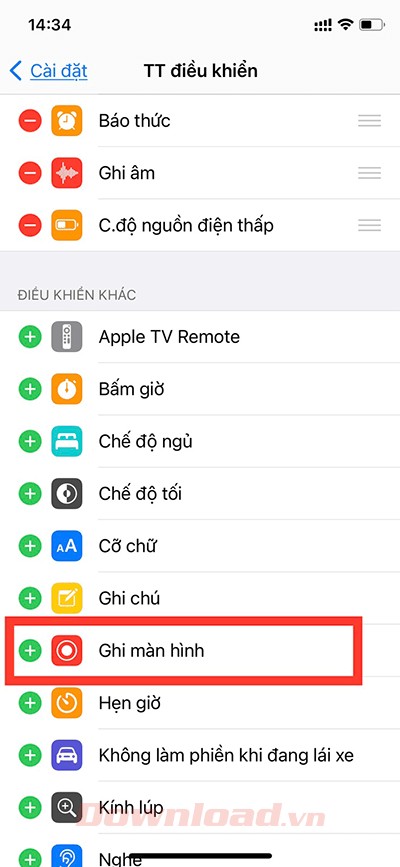
Bước 3: Nhấn vào biểu tượng Dấu cộng để thêm Ghi màn hình vào danh sách Điều khiển được bao gồm.
Bước 1: Mở Trung tâm Điều khiển.
Bước 2: Kích hoạt chế độ Không làm phiền để ngăn chặn các thông báo làm gián đoạn quá trình quay.
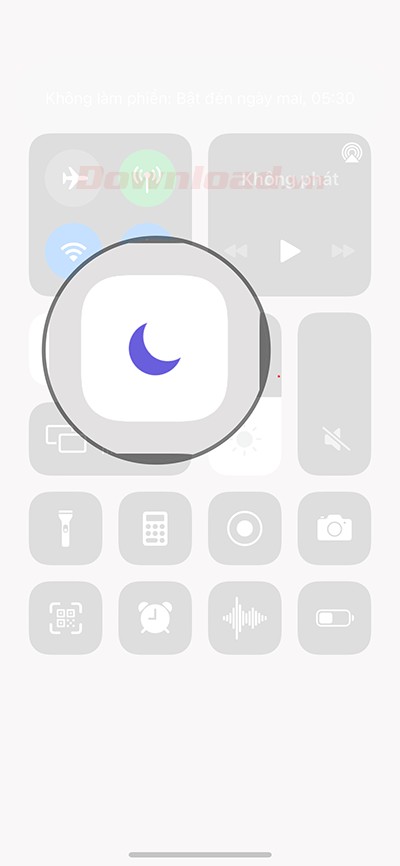
Bước 3: Trong Trung tâm Điều khiển, bạn sẽ thấy biểu tượng Ghi màn hình với hình ảnh sau:
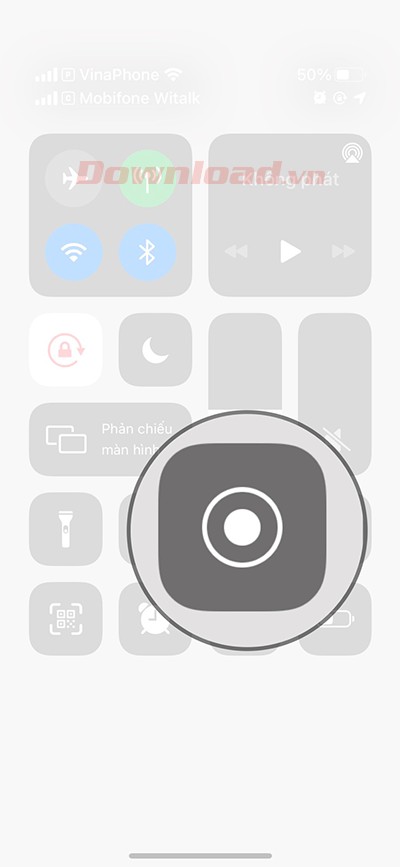
Bước 4: Giữ biểu tượng Ghi màn hình, một cửa sổ tùy chọn sẽ xuất hiện cho phép bạn Bật/Tắt Micro trong quá trình quay.
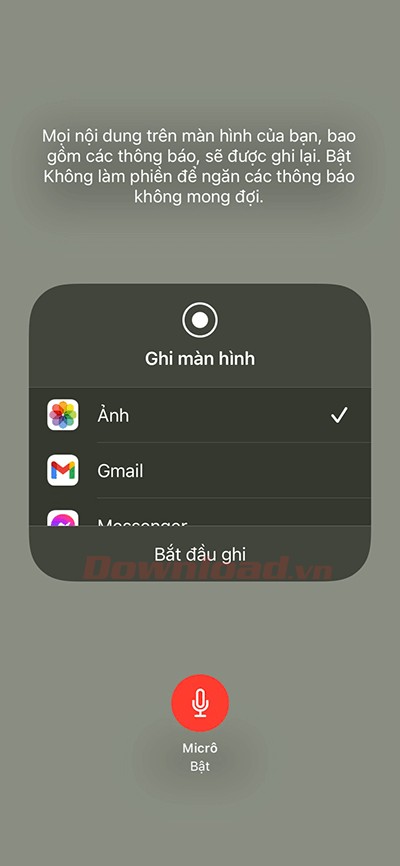
: Khi Micro được bật, nó sẽ tự động được kích hoạt cho các lần quay video tiếp theo, trừ khi bạn chủ động tắt nó trong cài đặt này.
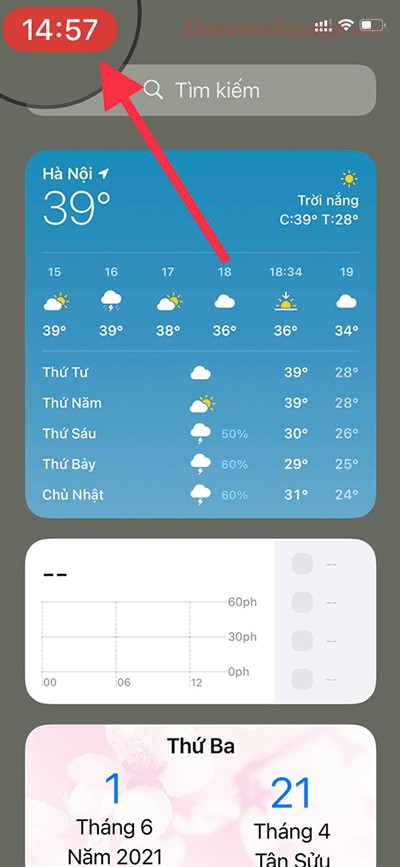
Bước 5: Sau khi chọn cài đặt Micro, nhấn vào nút Ghi màn hình. Bạn sẽ có 3 giây để chuẩn bị trước khi quá trình quay bắt đầu. Trong khi quay, thanh trạng thái hoặc đồng hồ ở phía trên màn hình sẽ chuyển sang màu đỏ.
Để dừng quay, chỉ cần chạm vào thanh màu đỏ ở phía trên cùng màn hình và xác nhận bằng cách nhấn vào Dừng.
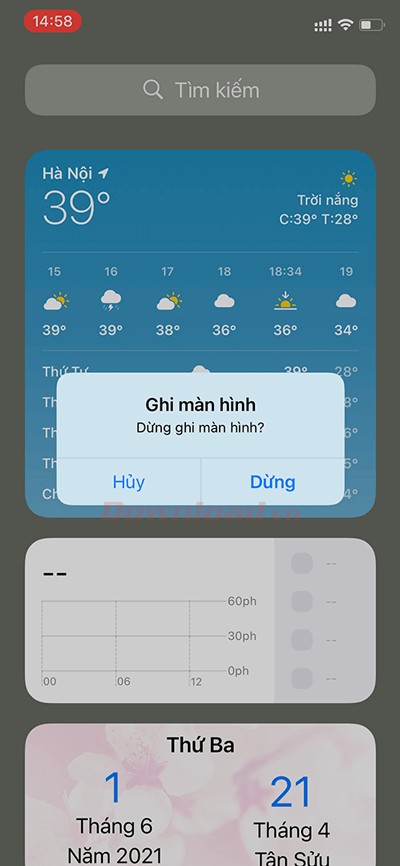
Ngoài ra, bạn cũng có thể dừng quay bằng cách mở lại Trung tâm Điều khiển và nhấn vào nút Ghi màn hình một lần nữa. Tuy nhiên, thao tác mở Trung tâm Điều khiển cũng sẽ được ghi lại trong video, vì vậy cách này không được khuyến khích.
Sau khi dừng quay, một thông báo sẽ thông báo rằng video đã được lưu vào ứng dụng Ảnh. Vậy là bạn đã hoàn thành!
Mặc dù công cụ ghi lại màn hình tích hợp sẵn trong iOS đã đáp ứng được nhu cầu cơ bản, nhiều người dùng vẫn tìm kiếm các ứng dụng bên thứ ba với các tính năng mở rộng. Dưới đây là ba ứng dụng miễn phí, dễ sử dụng mà bạn có thể cân nhắc.
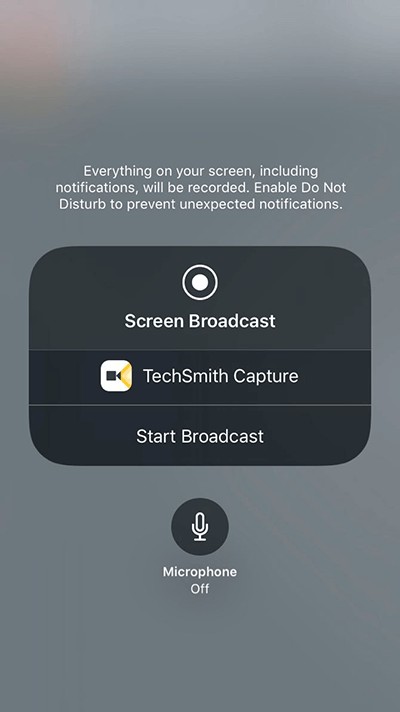
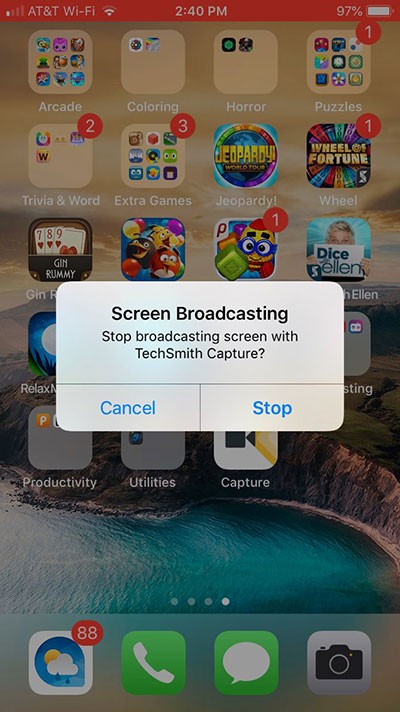
Nếu bạn đã quen thuộc với Snagit trên máy tính, TechSmith Capture là một lựa chọn phù hợp cho iPhone và iPad.
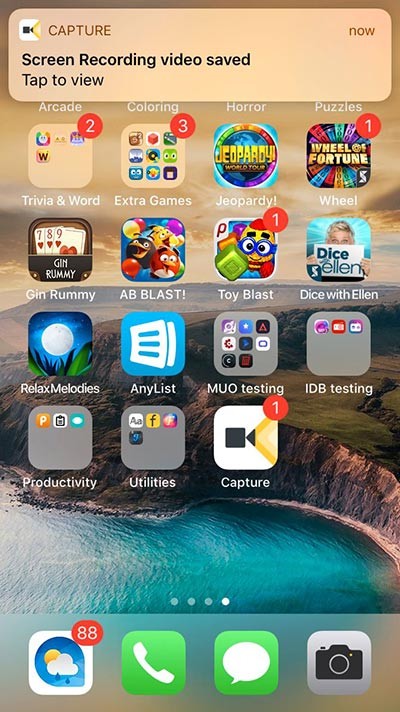
Khi sử dụng TechSmith Capture để quay video màn hình iPhone, một thanh màu đỏ sẽ xuất hiện ở phía trên màn hình. Để dừng quá trình quay, chỉ cần chạm vào thanh màu đỏ đó và chọn Dừng. Một thông báo xác nhận việc lưu bản ghi màn hình sẽ được hiển thị.
Bạn có thể xem lại bản ghi màn hình đã hoàn thành trực tiếp trong ứng dụng TechSmith Capture và chia sẻ nếu cần.
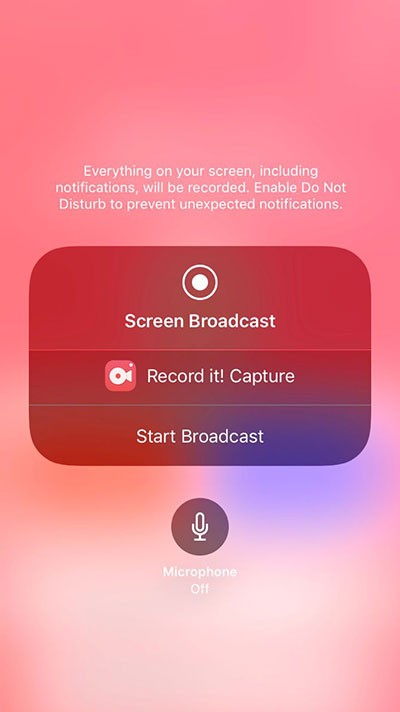
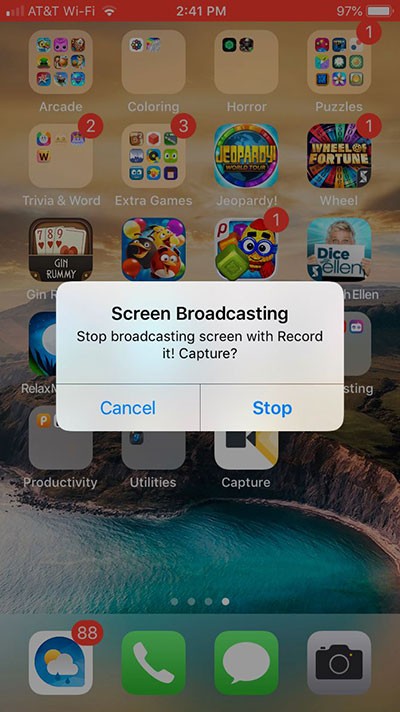
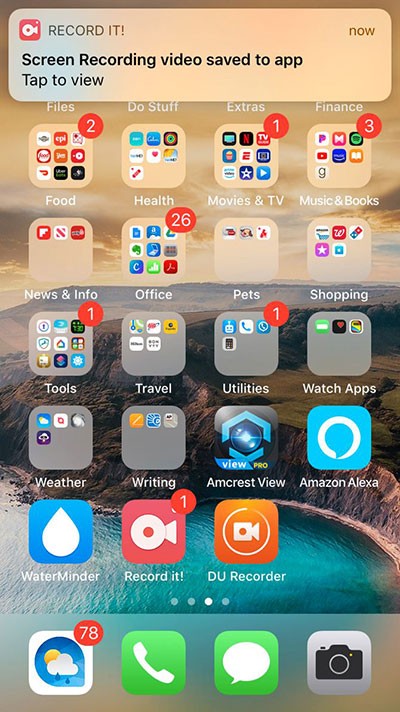
Record It! Screen Recorder là một giải pháp thay thế tuyệt vời khác có sẵn trên App Store . Cách thức hoạt động của ứng dụng này tương tự như TechSmith Capture.
Để bắt đầu ghi lại màn hình, hãy chạm vào nút màu đỏ, sau đó chọn Start Broadcast trên màn hình tiếp theo. Bạn cũng có thể kích hoạt micro để ghi lại âm thanh cùng với video.
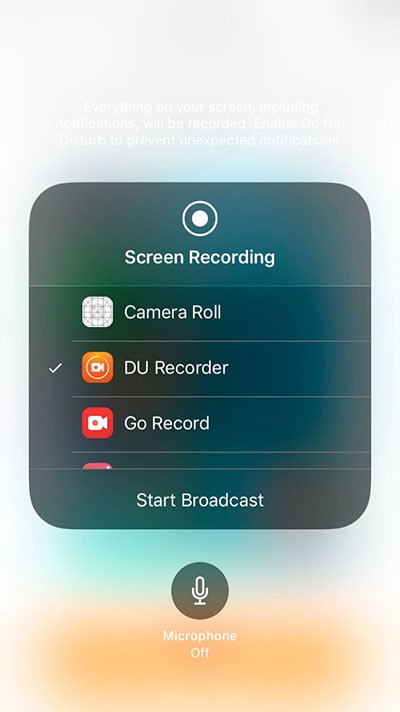
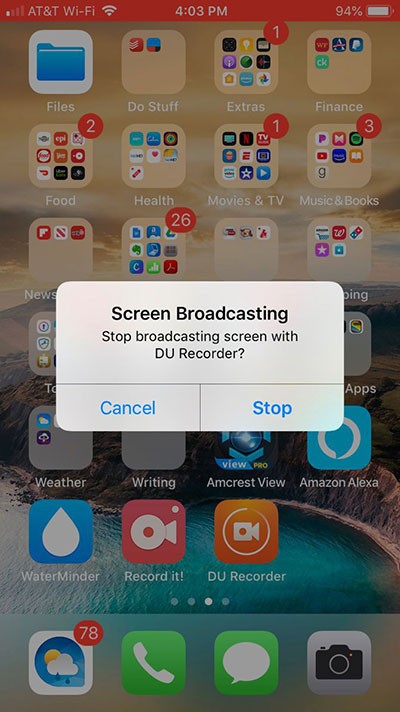
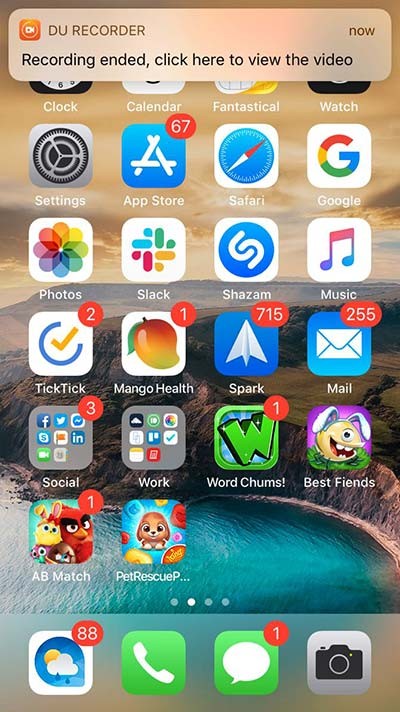
DU Recorder là một ứng dụng quay màn hình iPhone khác đáng để thử. Cách sử dụng của ứng dụng này khá giống với hai ứng dụng trước đó.
Để bắt đầu, hãy nhấn vào Record to Local Device nếu bạn muốn lưu bản ghi vào thư viện ảnh của mình. Tiếp theo, chạm vào Start Recording, chọn DU Recorder và sau đó chọn Bắt đầu ghi.
Để dừng quay màn hình iPhone trên DU Recorder, bạn chỉ cần chạm vào thanh màu đỏ ở phía trên màn hình và chọn Dừng.
DU Recorder cung cấp thêm nhiều tính năng hữu ích như: phát trực tiếp lên YouTube , Facebook và Twitch . Bạn cũng có thể chỉnh sửa video trực tiếp trong ứng dụng, bao gồm cắt, thêm văn bản hoặc nhạc, và loại bỏ các phần không cần thiết.
Như vậy, bạn đã nắm vững cách sử dụng công cụ quay màn hình iPhone tích hợp sẵn của iOS, cũng như một số ứng dụng tuyệt vời từ App Store. Hãy thử tạo những bản ghi màn hình iPhone ấn tượng với hướng dẫn đơn giản này!
1 nhận xét
Bài viết này nhằm mục đích chia sẻ thông tin và đánh giá sản phẩm. Chúng tôi tôn trọng quyền sở hữu trí tuệ, tuyệt đối không lưu trữ tệp tin hoặc cung cấp các liên kết tải xuống trái phép. Mọi liên kết (nếu có) đều trỏ về nguồn phân phối chính thức. Vui lòng tải hoặc mua sản phẩm từ nguồn chính hãng để ủng hộ tác giả.
 Hướng dẫn


















