
Việc tạo game ô chữ bằng Canva AI thực tế không hề phức tạp như nhiều người nghĩ. Bài viết này sẽ cung cấp một hướng dẫn chi tiết từng bước làm game ô chữ bằng Canva AI, giúp bạn dễ dàng thực hiện.
Canva AI cung cấp các công cụ mạnh mẽ để thiết kế và tạo ra các trò chơi tương tác, trong đó có ô chữ. Bạn có thể tùy chỉnh giao diện, thêm câu hỏi và gợi ý một cách linh hoạt.
Để bắt đầu, hãy đăng nhập vào tài khoản Canva của bạn. Nếu chưa có, bạn có thể đăng ký miễn phí.
Tiếp theo, tìm kiếm mẫu `ô chữ` hoặc `crossword puzzle` trong thanh tìm kiếm của Canva. Canva cung cấp nhiều mẫu có sẵn, giúp bạn tiết kiệm thời gian thiết kế.
Chọn một mẫu phù hợp với phong cách và chủ đề bạn mong muốn. Sau đó, tiến hành chỉnh sửa các yếu tố như màu sắc, font chữ và bố cục.
Quan trọng nhất là điền các câu hỏi và gợi ý vào các ô chữ. Hãy đảm bảo rằng các câu hỏi rõ ràng, dễ hiểu và phù hợp với đối tượng người chơi.
Bạn có thể sử dụng tính năng AI của Canva để gợi ý các câu hỏi hoặc kiểm tra tính chính xác của chúng.
Cuối cùng, lưu lại thiết kế của bạn và chia sẻ trò chơi ô chữ với bạn bè hoặc đồng nghiệp.
Canva AI còn cho phép bạn xuất bản trò chơi dưới dạng hình ảnh hoặc video, giúp tăng tính tương tác và hấp dẫn.
Với những hướng dẫn trên, bạn hoàn toàn có thể tự mình tạo game ô chữ bằng Canva AI một cách dễ dàng và hiệu quả.
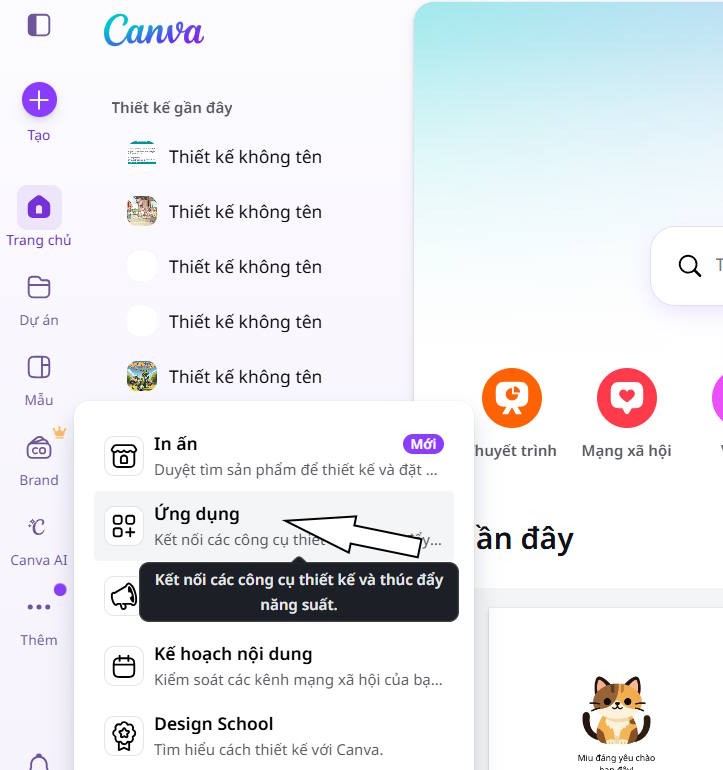
Bước 1: Truy cập Canva và đăng nhập tài khoản. Sau đó, nhấn vào biểu tượng ba mũi tên ở phía bên phải màn hình, rồi chọn mục Ứng dụng.

Bước 2: Nhập từ khóa Crossword AI vào ô tìm kiếm và chọn kết quả phù hợp.
Bước 3: Trong danh sách kết quả, chọn Crossword AI ở vị trí đầu tiên.
Bước 4: Chọn mẫu thiết kế ô chữ mà bạn yêu thích.
Bước 5: Để tạo ô chữ bằng AI, hãy nhập nội dung bạn muốn vào ô Tạo bằng AI. Đây là phương pháp nhanh chóng, đặc biệt khi bạn chưa có sẵn nội dung.
Lưu ý, hãy xóa bỏ mọi gợi ý hiển thị dưới mục Tạo bằng AI trước khi nhập yêu cầu cụ thể về số lượng từ, ngôn ngữ sử dụng và đối tượng người chơi. Sau đó, nhấn phím Enter để bắt đầu.
Kết quả gợi ý sẽ được hiển thị như sau:
Bước 6: Sau khi đã hoàn thiện nội dung câu hỏi, nhấn Thêm vào thiết kế.
Kết quả cuối cùng sẽ được hiển thị ở bảng bên tay phải, bao gồm ô chữ bí mật, đáp án và các gợi ý tương ứng.
Hướng dẫn trên cung cấp các bước để tạo game ô chữ bí mật trên Canva một cách đơn giản và nhanh chóng. Quá trình này không quá phức tạp, và bạn hoàn toàn có thể tự thiết kế hình ảnh và nội dung ô chữ bằng cách chọn Thiết kế mới.
1 nhận xét
Bài viết này nhằm mục đích chia sẻ thông tin và đánh giá sản phẩm. Chúng tôi tôn trọng quyền sở hữu trí tuệ, tuyệt đối không lưu trữ tệp tin hoặc cung cấp các liên kết tải xuống trái phép. Mọi liên kết (nếu có) đều trỏ về nguồn phân phối chính thức. Vui lòng tải hoặc mua sản phẩm từ nguồn chính hãng để ủng hộ tác giả.
 Hướng dẫn
 Ứng dụng AI


















