
Bạn đang gặp khó khăn khi đăng nhập vào Messenger? Nếu ứng dụng Messenger báo lỗi không thể đăng nhập, hãy tham khảo các hướng dẫn sau đây.
Messenger là một ứng dụng không thể thiếu trong hệ sinh thái mạng xã hội Facebook. Ứng dụng này không chỉ cung cấp các chức năng nhắn tin cơ bản mà còn hỗ trợ gọi điện thoại, video call, chia sẻ story, và kết nối với các doanh nghiệp.
Tuy nhiên, nếu Facebook Messenger từ chối quyền truy cập vào tài khoản, người dùng sẽ không thể tận dụng được những tiện ích này.
Khi đối mặt với tình trạng Facebook Messenger không đăng nhập được, bạn có thể thấy các thông báo lỗi khác nhau. Nếu bạn đang gặp phải vấn đề tương tự, hãy tiếp tục đọc bài viết này để khám phá các cách khắc phục lỗi Facebook Messenger không đăng nhập được, nhằm nhanh chóng quay lại trải nghiệm trò chuyện trên ứng dụng.
Tải Facebook Messenger cho Android Tải Facebook Messenger cho iOS
Lưu ý: Việc kiểm tra kết nối internet ổn định là bước đầu tiên quan trọng trước khi áp dụng bất kỳ giải pháp nào.
Trong một số trường hợp, các sự cố nhỏ với ứng dụng Messenger có thể gây ra tình trạng không thể đăng nhập hoặc làm giảm hiệu suất hoạt động. Để khắc phục, người dùng thường có thể giải quyết vấn đề bằng cách đóng hoàn toàn ứng dụng và sau đó mở lại.
Việc này sẽ chấm dứt mọi tiến trình đang chạy của ứng dụng, tạo điều kiện cho một khởi động mới mẻ và ổn định hơn.
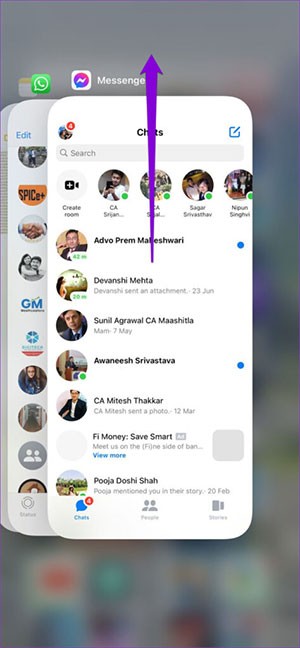
Nếu bạn sử dụng Messenger trên thiết bị iPhone, hãy vuốt từ dưới đáy màn hình lên trên (hoặc nhấn đúp vào nút Home) để mở trình chuyển đổi ứng dụng. Tiếp theo, vuốt ứng dụng Messenger lên trên để đóng ứng dụng.

Đối với người dùng Android, hãy giữ biểu tượng ứng dụng Facebook Messenger cho đến khi một menu xuất hiện. Sau đó, chọn biểu tượng thông tin từ menu này.
Trong trang thông tin ứng dụng, hãy chạm vào tùy chọn Buộc dừng để tắt hoàn toàn ứng dụng.
Tiếp theo, hãy khởi động lại ứng dụng Messenger và kiểm tra xem bạn đã có thể đăng nhập vào tài khoản của mình thành công hay chưa.
Việc sử dụng phiên bản Messenger quá cũ có thể gây ra tình trạng không đăng nhập được hoặc ứng dụng hoạt động không ổn định. Do đó, Facebook khuyến nghị người dùng thường xuyên kiểm tra và nâng cấp lên phiên bản mới nhất của ứng dụng Messenger.
Quá trình kiểm tra bản cập nhật Messenger rất đơn giản. Bạn chỉ cần mở cửa hàng ứng dụng Play Store (trên Android) hoặc App Store (trên iOS) và tìm kiếm ứng dụng Messenger.
Sau khi hoàn tất việc cập nhật, người dùng sẽ có thể truy cập và sử dụng tài khoản Messenger của mình một cách bình thường.
Khi ứng dụng trên hệ điều hành Android hoạt động không ổn định hoặc gặp phải các lỗi phát sinh, nguyên nhân thường đến từ bộ nhớ đệm ứng dụng đã lỗi thời hoặc bị hỏng. Việc loại bỏ bộ nhớ đệm hiện tại của ứng dụng là một giải pháp hữu hiệu để khắc phục những tình trạng này.
Dưới đây là hướng dẫn chi tiết để xóa bộ nhớ đệm ứng dụng Messenger trên thiết bị Android.
Bước 1: Bạn cần giữ biểu tượng ứng dụng Messenger một cách chắc chắn. Sau đó, chọn vào biểu tượng i hiện ra từ menu vừa xuất hiện.
Bước 2: Tiếp theo, di chuyển đến mục Bộ nhớ. Tại đây, bạn sẽ thấy tùy chọn Xóa bộ nhớ cache ở góc dưới cùng bên phải, hãy nhấn vào đó.
Giống với các nền tảng trực tuyến khác, Messenger đôi khi gặp phải tình trạng máy chủ không ổn định. Để kiểm tra xem máy chủ có đang hoạt động bình thường hay không, người dùng có thể truy cập các trang web chuyên theo dõi như Downdetector. Trang này cũng cung cấp thông tin về phạm vi ảnh hưởng của sự cố, liệu nó có giới hạn ở một khu vực địa lý cụ thể hay không.
Trong trường hợp máy chủ gặp sự cố, giải pháp duy nhất là chờ đợi đội ngũ kỹ thuật của Messenger khắc phục vấn đề.
Dưới đây là tổng hợp các phương pháp cơ bản để giải quyết tình trạng không thể đăng nhập vào Messenger:
1 nhận xét
Bài viết này nhằm mục đích chia sẻ thông tin và đánh giá sản phẩm. Chúng tôi tôn trọng quyền sở hữu trí tuệ, tuyệt đối không lưu trữ tệp tin hoặc cung cấp các liên kết tải xuống trái phép. Mọi liên kết (nếu có) đều trỏ về nguồn phân phối chính thức. Vui lòng tải hoặc mua sản phẩm từ nguồn chính hãng để ủng hộ tác giả.
 Hướng dẫn
 Mạng xã hội


















