
Việc liên kết điện thoại thông minh với máy tính Windows giờ đây trở nên đơn giản hơn bao giờ hết, nhờ vào ứng dụng Phone Link . Công cụ tiện ích này tạo điều kiện đồng bộ hóa dữ liệu giữa điện thoại và máy tính Windows, cho phép người dùng dễ dàng xem tin nhắn, hình ảnh và các thông báo quan trọng ngay trên màn hình máy tính.
Dù bạn sở hữu điện thoại Android, iPhone, hoặc bất kỳ thiết bị thông minh nào khác tương thích, hướng dẫn này sẽ cung cấp thông tin chi tiết về cách thức kết nối điện thoại với máy tính Windows thông qua Phone Link, đồng thời giúp bạn khai thác triệt để những tính năng hữu ích mà ứng dụng này mang lại.
Phone Link là một ứng dụng được Microsoft phát triển, cho phép kết nối điện thoại của bạn với máy tính Windows. Ứng dụng này mang đến trải nghiệm liền mạch, giúp bạn truy cập và tương tác với điện thoại trực tiếp từ PC.
Để thiết lập kết nối, trước tiên bạn cần đảm bảo cả điện thoại và máy tính đều đáp ứng các yêu cầu về hệ điều hành và phần mềm. Sau đó, hãy làm theo các bước hướng dẫn chi tiết để hoàn tất quá trình kết nối.
Quá trình này thường bao gồm việc tải và cài đặt ứng dụng Phone Link trên cả hai thiết bị, cấp quyền truy cập cần thiết, và quét mã QR để xác thực kết nối.
Khi không còn nhu cầu sử dụng, bạn có thể dễ dàng ngắt kết nối Phone Link giữa điện thoại và máy tính. Thao tác này thường được thực hiện thông qua cài đặt của ứng dụng trên cả hai thiết bị.
Việc ngắt kết nối đảm bảo an toàn cho dữ liệu cá nhân và giải phóng tài nguyên hệ thống.
Phone Link là một công cụ mạnh mẽ, nhưng đôi khi người dùng có thể gặp phải một số thắc mắc trong quá trình sử dụng. Phần này sẽ giải đáp những câu hỏi thường gặp nhất về Phone Link trên Windows, giúp bạn khắc phục sự cố và tận hưởng trải nghiệm tốt nhất.
Các câu hỏi thường gặp bao gồm các vấn đề về kết nối, đồng bộ hóa dữ liệu, và các tính năng nâng cao của ứng dụng.
Phone Link là một tiện ích giúp liên kết điện thoại thông minh với máy tính Windows. Nó tạo ra sự tích hợp liền mạch giữa thiết bị di động và máy tính, cho phép bạn truy cập và điều khiển thông báo, tin nhắn và hình ảnh từ điện thoại ngay trên PC.
Tính năng kết nối này được thiết kế để nâng cao hiệu quả làm việc, bằng cách cung cấp một môi trường thống nhất để hoàn thành công việc trên cả hai thiết bị mà không cần phải liên tục chuyển đổi.
Với Phone Link, người dùng có thể:
Việc liên kết điện thoại thông minh với máy tính Windows bằng ứng dụng Phone Link mang đến trải nghiệm sử dụng đa năng và tiện lợi. Người dùng có thể khai thác tối đa tiềm năng của cả hai thiết bị, nâng cao hiệu suất làm việc và quản lý thông tin một cách khoa học. Phone Link giúp đồng bộ dữ liệu dễ dàng, đảm bảo mọi thứ được sắp xếp gọn gàng. Dưới đây là các bước hướng dẫn chi tiết để thiết lập kết nối liền mạch giữa điện thoại và máy tính, giúp bạn tận hưởng trọn vẹn các tính năng ưu việt của Phone Link.
Đầu tiên, bạn cần tải và cài đặt ứng dụng Liên kết với Windows hoặc Phone Link từ cửa hàng ứng dụng trên điện thoại thông minh của mình.
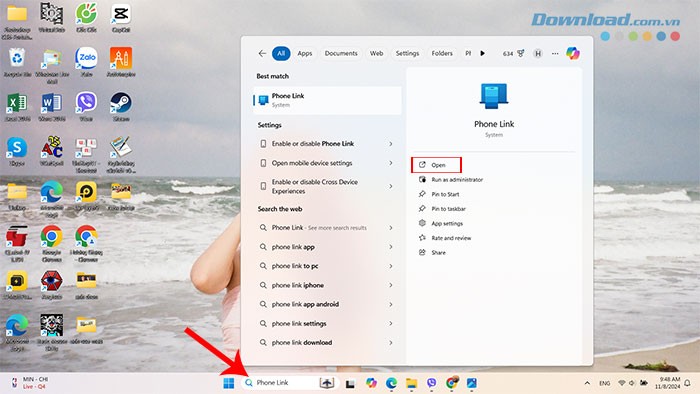
Tiếp theo, mở ứng dụng Phone Link trên máy tính bằng cách nhấn phím Windows, sau đó gõ Phone Link vào thanh tìm kiếm và chọn Open.
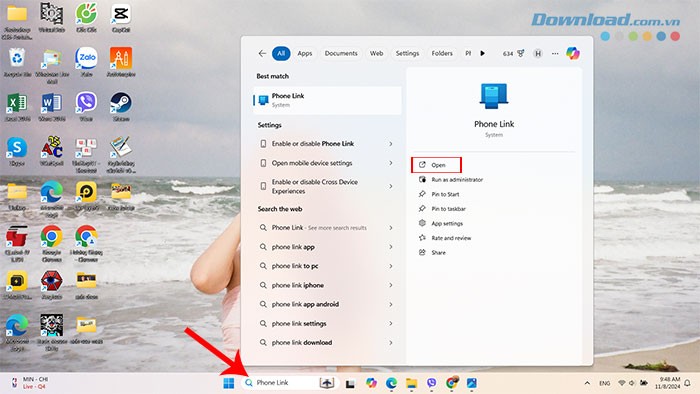
Sau khi ứng dụng Phone Link được mở, hãy chọn thiết bị Android hoặc iOS mà bạn muốn kết nối.
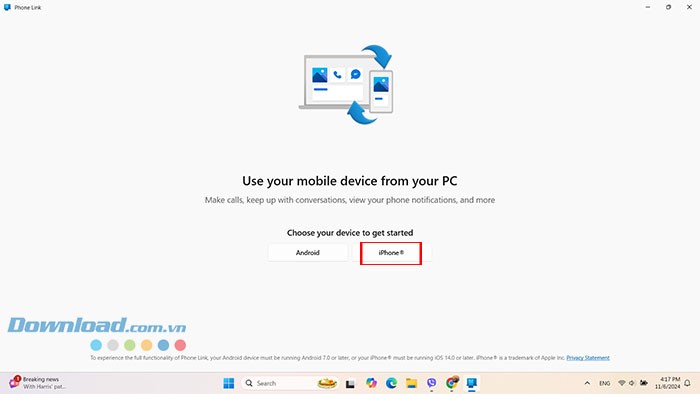
Phone Link sẽ hiển thị một mã QR. Hãy sử dụng camera trên điện thoại để quét mã QR này và chạm vào nút Ghép nối các thiết bị của bạn.
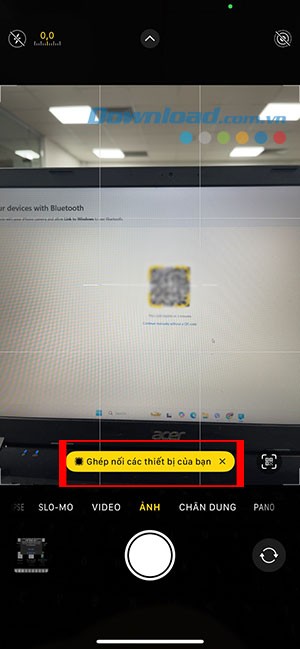
Sau khi quét mã QR thành công, nhấn nút Mở trên điện thoại và chọn Tiếp tục để bắt đầu quá trình ghép nối thiết bị.
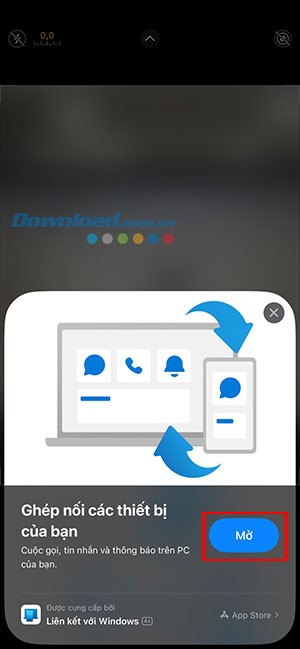
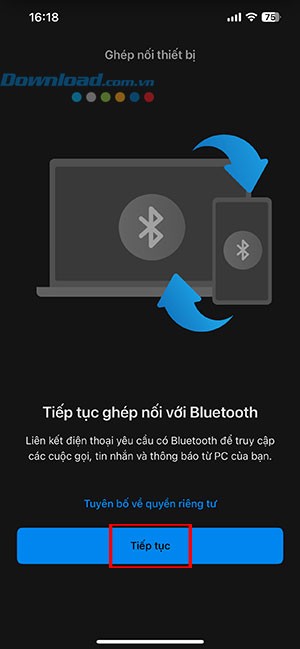
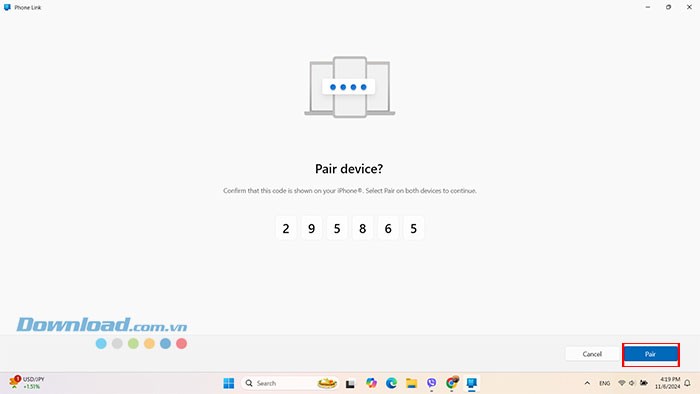
Tiếp theo, nhập mã PIN hiển thị trên màn hình khi được yêu cầu Pair device? và nhấn Pair để xác nhận.
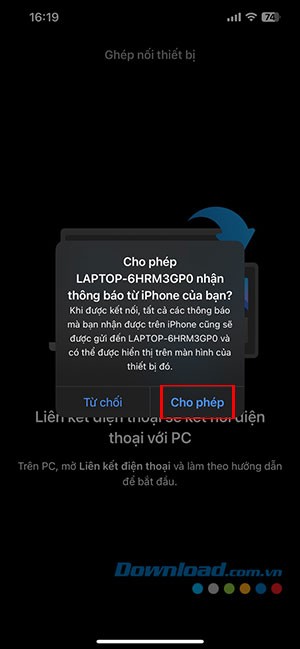
Nhấn Cho phép trên điện thoại để cấp quyền cho máy tính truy cập thông báo, cuộc gọi và các dữ liệu khác.
Quay trở lại Phone Link trên máy tính và nhấn Continue.
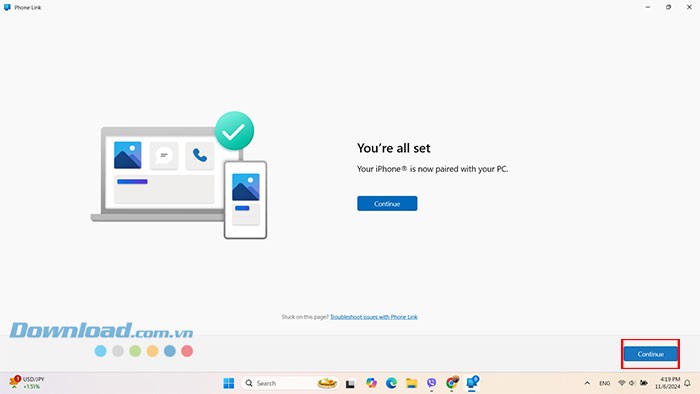
Khi điện thoại và máy tính Windows đã kết nối thành công, nhấn Get Started để bắt đầu khám phá và tận hưởng các tính năng của Phone Link.
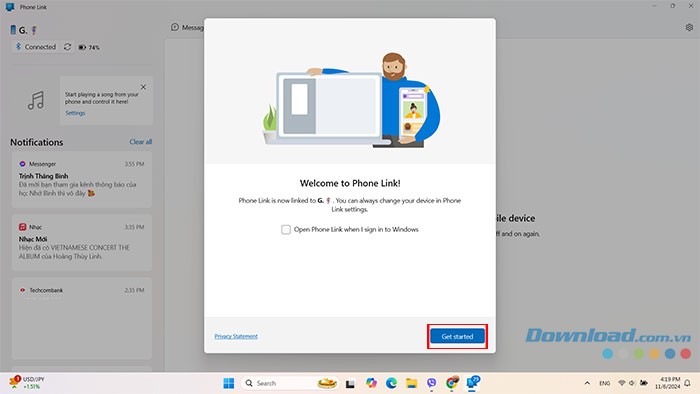
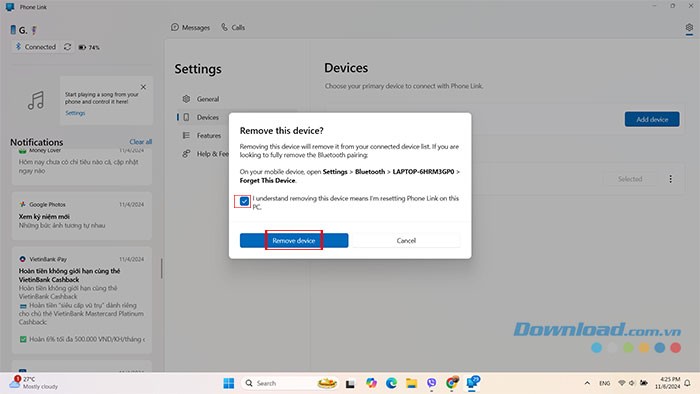
Quá trình loại bỏ thiết bị hoặc ngắt liên kết giữa điện thoại và máy tính Windows thông qua ứng dụng Phone Link được thực hiện theo các bước sau:
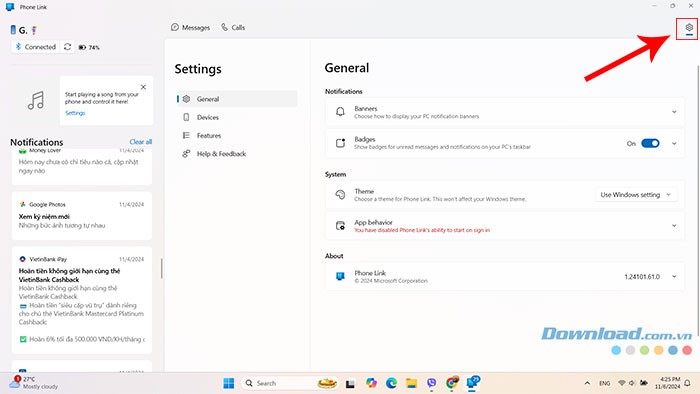
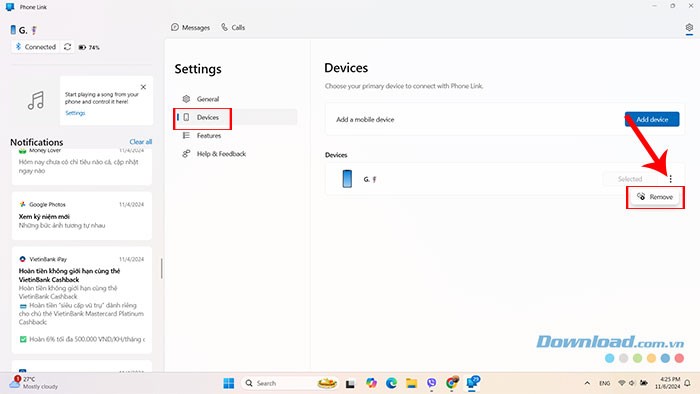
Bước 1: Khởi động ứng dụng Phone Link trên máy tính. Tiếp theo, chọn vào biểu tượng cài đặt (hình bánh răng) nằm ở góc trên bên phải màn hình. Sau đó, chuyển đến mục Devices.
Bước 2: Chọn vào dấu ba chấm thẳng đứng cạnh tên của thiết bị bạn muốn gỡ bỏ. Một menu sẽ hiện ra, chọn Remove từ danh sách.
Bước 3: Đánh dấu vào ô xác nhận `I understand removing this device means I’m resetting Phone Link on this PC`. Cuối cùng, nhấn vào nút Remove device để hoàn tất quá trình.
Phone Link có tương thích với cả hệ điều hành Android lẫn iOS không?
Việc kết nối Phone Link có đòi hỏi kết nối Internet không?
Mức độ bảo mật của Phone Link được đảm bảo như thế nào?
Liệu có thể thực hiện và nhận cuộc gọi trực tiếp trên máy tính bằng Phone Link không?
Phone Link có hỗ trợ việc gửi tin nhắn SMS từ máy tính không?
Tôi có thể xem ảnh từ điện thoại của mình trên máy tính thông qua Phone Link không?
1 nhận xét
Bài viết này nhằm mục đích chia sẻ thông tin và đánh giá sản phẩm. Chúng tôi tôn trọng quyền sở hữu trí tuệ, tuyệt đối không lưu trữ tệp tin hoặc cung cấp các liên kết tải xuống trái phép. Mọi liên kết (nếu có) đều trỏ về nguồn phân phối chính thức. Vui lòng tải hoặc mua sản phẩm từ nguồn chính hãng để ủng hộ tác giả.
 Hướng dẫn
 Thủ thuật iPhone


















