
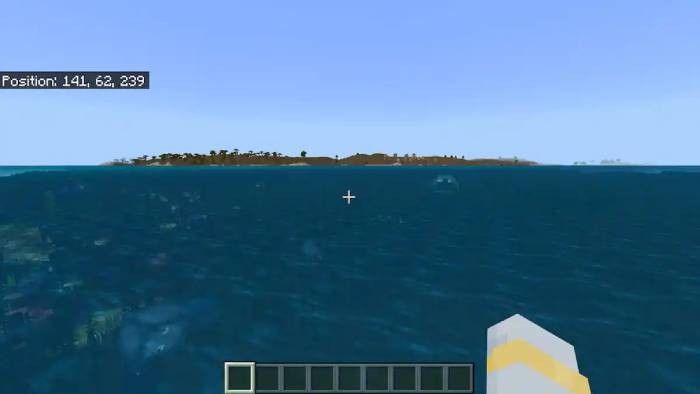
Trong trò chơi Minecraft , tọa độ được sử dụng như một hệ thống tham chiếu quan trọng. Nhờ đó, người chơi có thể xác định vị trí hiện tại và dễ dàng tìm đường trở lại những địa điểm đã khám phá. Bài viết này sẽ hướng dẫn chi tiết cách hiển thị tọa độ trên màn hình trong cả hai phiên bản Minecraft Java và Bedrock, giúp người chơi thuận tiện hơn trong việc di chuyển và khám phá thế giới rộng lớn của trò chơi.
Tọa độ trong Minecraft là một hệ thống ba chiều, bao gồm ba giá trị: X, Y và Z. Mỗi giá trị này đại diện cho một chiều không gian khác nhau, giúp xác định vị trí chính xác của người chơi hoặc bất kỳ đối tượng nào trong thế giới game.
Tọa độ Y đặc biệt quan trọng vì nó biểu thị độ cao. Việc nắm vững tọa độ Y giúp người chơi dễ dàng tìm kiếm các khoáng sản ở độ sâu khác nhau, xây dựng công trình trên cao hoặc khám phá các hang động ngầm.
Dưới đây là hướng dẫn chi tiết cách hiển thị tọa độ trong từng phiên bản Minecraft:
Để hiển thị tọa độ trong Minecraft Java Edition, bạn có thể sử dụng phím tắt F3. Khi nhấn phím này, một bảng thông tin sẽ xuất hiện trên màn hình, bao gồm tọa độ X, Y, Z, hướng nhìn, và nhiều thông tin hữu ích khác.
Trong Minecraft Windows 10 và Bedrock Edition, việc hiển thị tọa độ mặc định không được kích hoạt. Bạn cần thực hiện các bước sau để bật hiển thị tọa độ:
Khi tạo một thế giới mới, hãy vào phần cài đặt trò chơi. Tìm và bật tùy chọn `Hiển Thị Tọa Độ` (Show Coordinates). Sau khi bật, tọa độ sẽ hiển thị trên màn hình trong suốt quá trình chơi.
Nếu bạn muốn chơi một thế giới đã có sẵn, hãy mở thế giới đó và vào phần cài đặt. Tìm và bật tùy chọn `Hiển Thị Tọa Độ` (Show Coordinates) tương tự như khi tạo thế giới mới.
Trong trường hợp bạn đã vào thế giới và muốn bật hiển thị tọa độ, hãy nhấn phím tắt Fn + F3 (trên một số máy tính) hoặc truy cập vào phần cài đặt trò chơi và bật tùy chọn `Hiển Thị Tọa Độ` (Show Coordinates).
Tọa độ trong Minecraft đóng vai trò quan trọng trong việc xác định vị trí của người chơi trong thế giới game, được tính toán dựa trên điểm gốc có tọa độ 0, 0, 0. Điểm gốc này có thể trùng với vị trí xuất hiện ban đầu (spawn point), nhưng điều này không phải lúc nào cũng đúng do cơ chế tạo bản đồ ngẫu nhiên của Minecraft.
Thông tin tọa độ thường được hiển thị dưới dạng ba giá trị: X, Y, và Z.
Ví dụ, nếu tọa độ của bạn là X = 141, Y = 64, Z = 239, điều đó có nghĩa là bạn đang cách điểm gốc 141 khối về phía đông và 239 khối về phía nam.
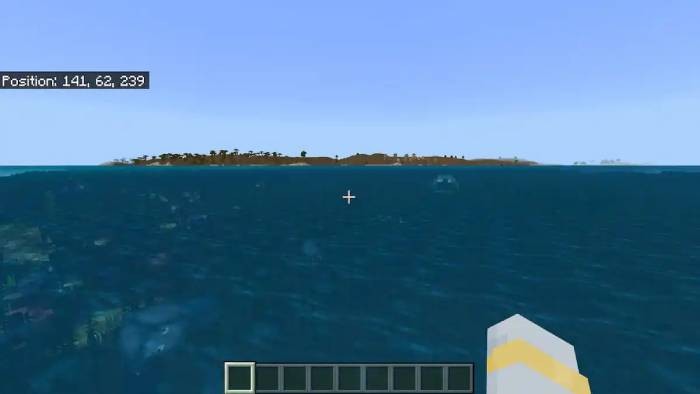
Tọa độ Y cung cấp thông tin về độ cao của người chơi trong thế giới Minecraft, nằm trong khoảng từ -64 đến 255. Thông tin này đặc biệt hữu ích khi khai thác tài nguyên khoáng sản.
Mỗi loại quặng trong Minecraft đều xuất hiện ở một khoảng độ cao cụ thể. Do đó, dù bạn có chú trọng đến tọa độ X và Z hay không, việc theo dõi tọa độ Y là điều cần thiết đối với bất kỳ game thủ nào muốn khai thác quặng hiệu quả.
Khác với phiên bản Bedrock, Minecraft Java không tích hợp sẵn tùy chọn bật/tắt tọa độ trong phần cài đặt. Thay vào đó, người chơi cần sử dụng phím tắt F3 trên máy tính. Thao tác này sẽ hiển thị một bảng thông tin chi tiết trên màn hình, trong đó có tọa độ hiện tại.
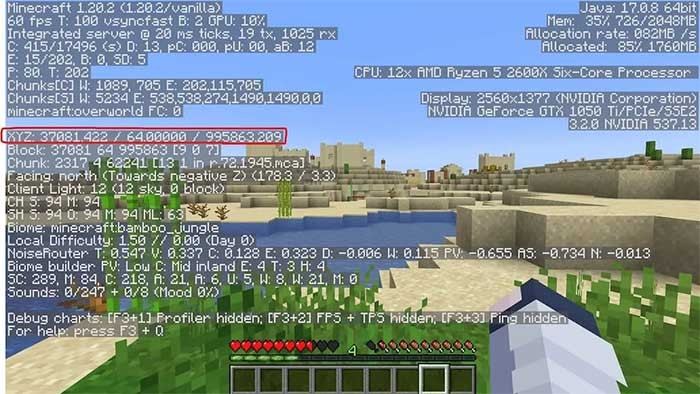
Nếu sử dụng máy Mac, hãy nhấn tổ hợp phím Fn + F3 hoặc Alt + Fn + F3 thay vì chỉ nhấn F3.
Mặc dù có thể hơi khó nhìn, đây là phương pháp duy nhất để xem tọa độ trong Java Edition mà không cần cài đặt thêm bản mod. Phần `XYZ`, được đánh dấu, thể hiện tọa độ chính xác của nhân vật tại thời điểm đó.
Bên cạnh đó, phần ngay bên dưới, có tiêu đề `Block`, sẽ làm tròn tọa độ thành số nguyên gần nhất, hữu ích khi chia sẻ hoặc ghi lại vị trí.
Minecraft Windows 10 thực chất là phiên bản Bedrock, cũng được sử dụng trên các hệ máy console. Nếu bạn không chơi phiên bản Java, rất có thể bạn đang trải nghiệm Minecraft Bedrock.
Có hai cách để kích hoạt hiển thị tọa độ trong Minecraft Bedrock: cấu hình trước khi bắt đầu thế giới mới hoặc bật/tắt trong menu cài đặt trò chơi khi đang chơi.
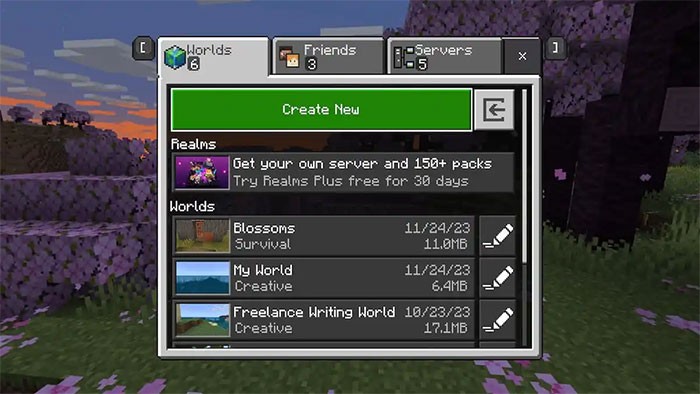
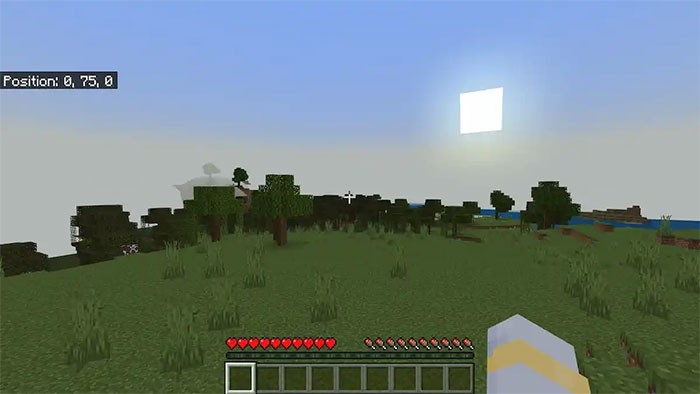
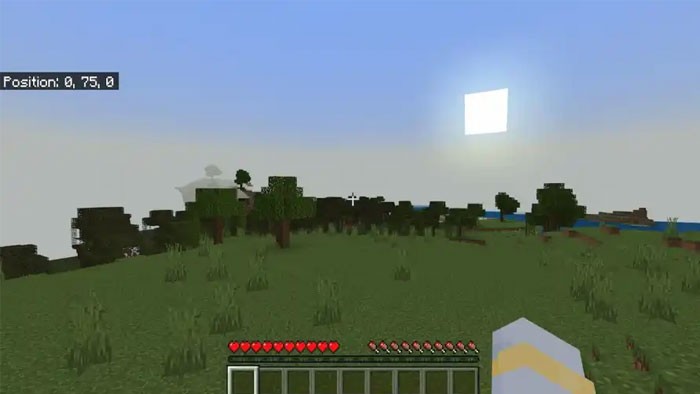
Bây giờ, bạn đã hoàn tất việc tạo thế giới. Khi vào chơi, tọa độ sẽ được hiển thị ở góc trên bên trái màn hình.
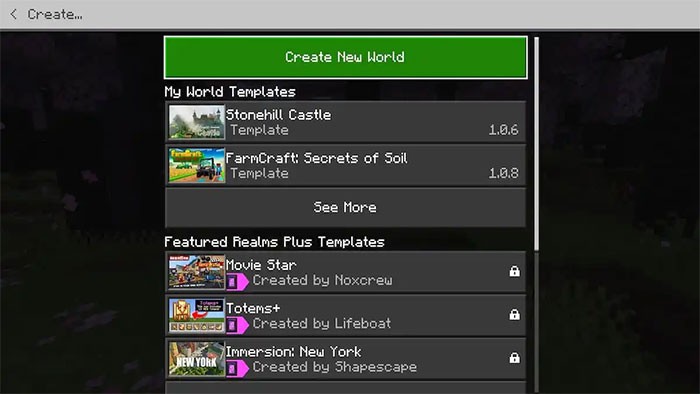
Để bật tọa độ khi tạo thế giới mới, trước tiên hãy chọn Create New ở đầu màn hình.
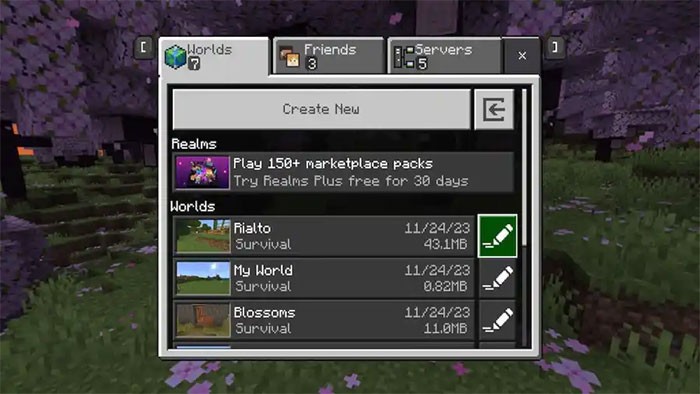
Sau đó, nhấp vào nút Create New World.
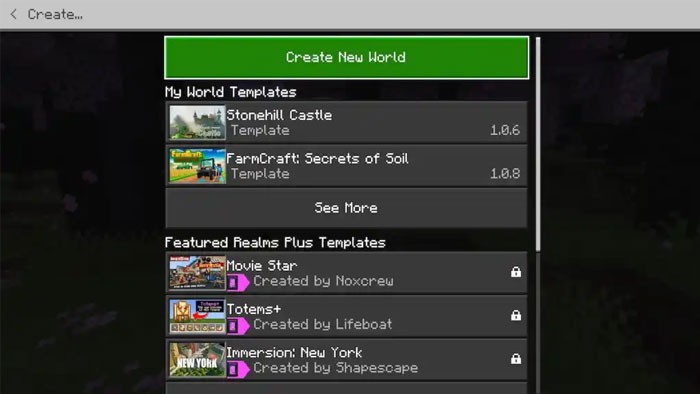
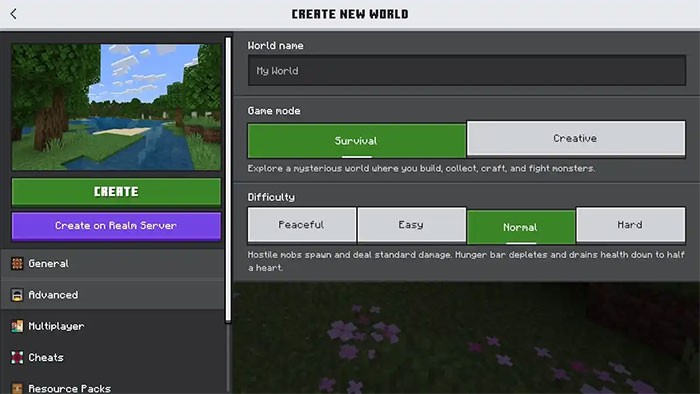
Tại trang chính của thế giới mới, hãy tìm thanh dưới nút Create on Realm Server màu tím và nhấn vào tab Advanced (biểu tượng lò nung).
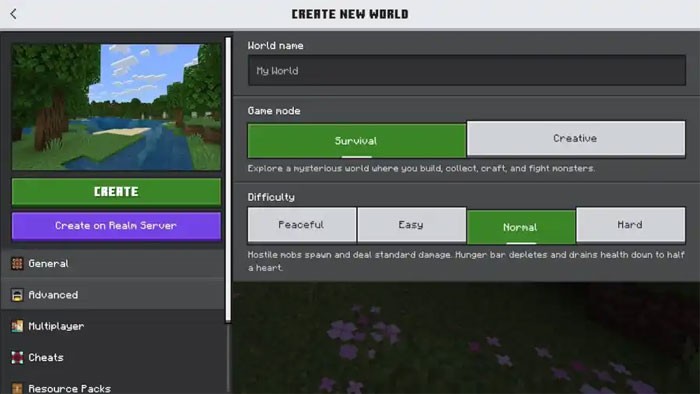
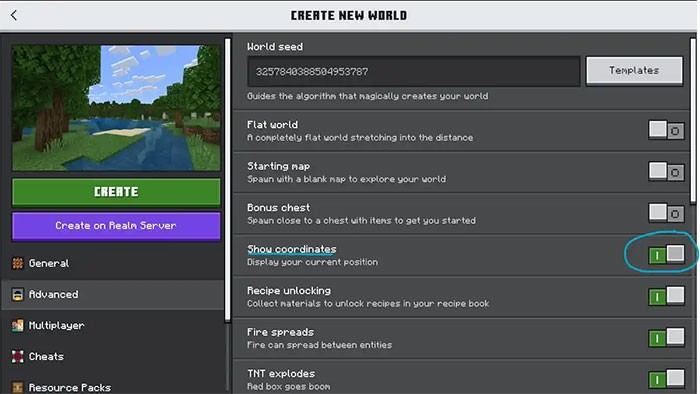
Trong mục Advanced, nhấp vào Show Coordinates để kích hoạt hiển thị tọa độ.
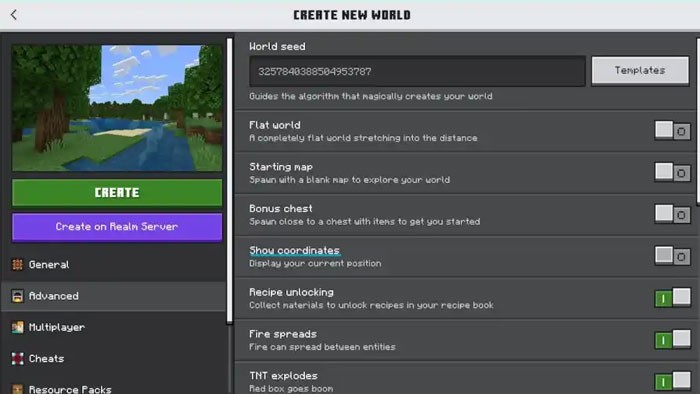
Khi công tắc bên cạnh mục Show Coordinates chuyển sang màu xanh lá cây, tọa độ đã được bật cho thế giới đó.
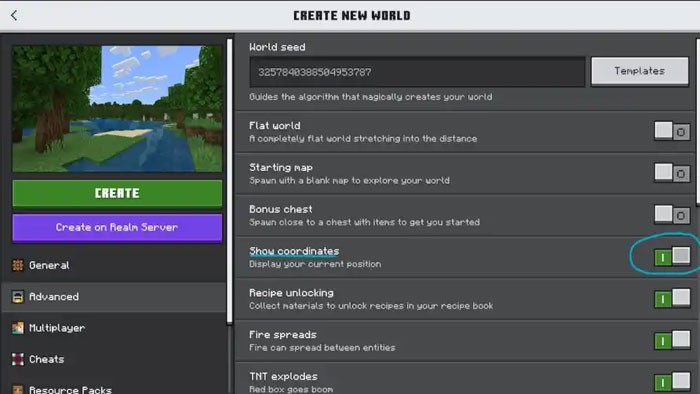
Bây giờ bạn có thể hoàn tất việc tạo thế giới. Khi vào chơi, tọa độ sẽ được hiển thị ở góc trên cùng bên trái màn hình.
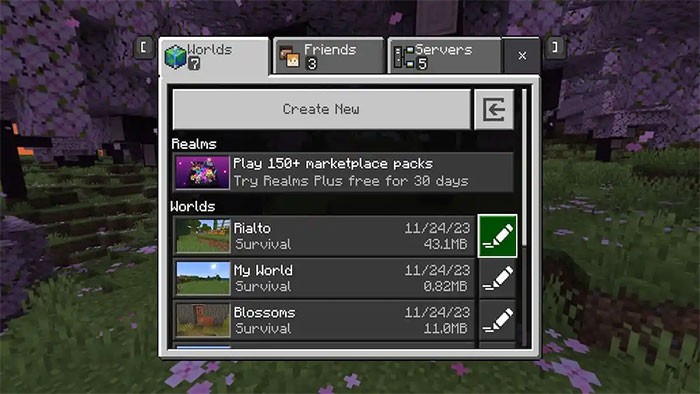
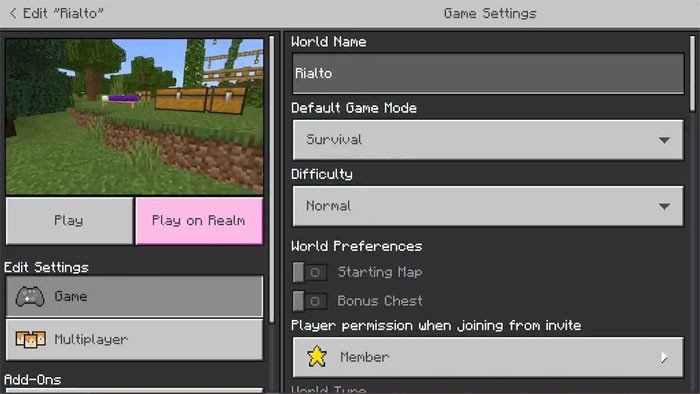
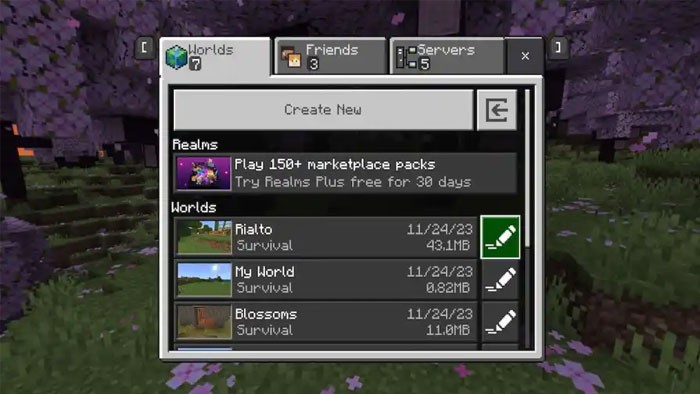
Để bật tọa độ trong thế giới đã có trước khi vào chơi, hãy nhấp vào biểu tượng cây bút chì ở bên phải tên thế giới. Thao tác này sẽ đưa bạn đến màn hình chỉnh sửa thế giới.
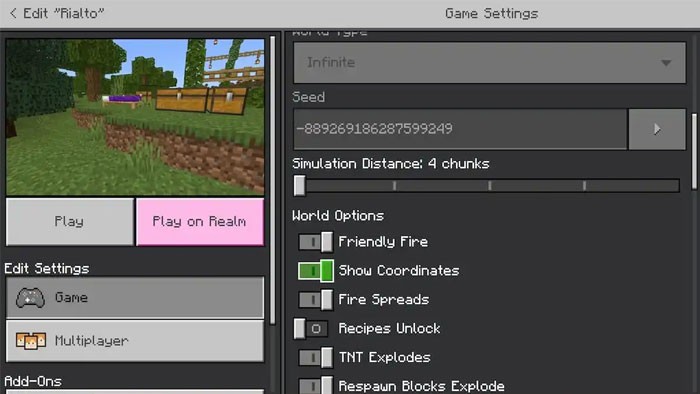
Trong màn hình chỉnh sửa thế giới, cuộn xuống phía bên phải cho đến khi thấy công tắc Show Coordinates.
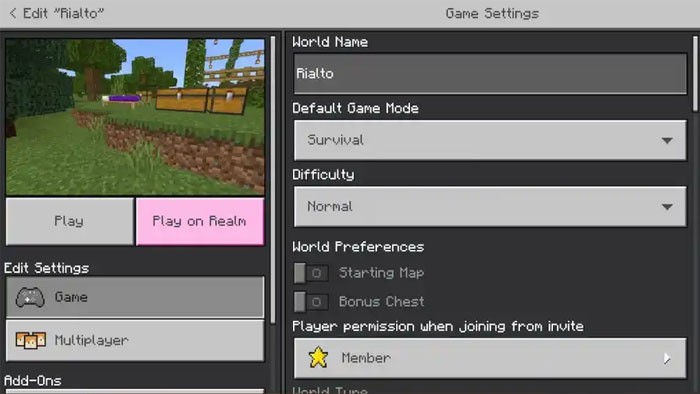
Nếu công tắc hiển thị chữ O và đang ở trạng thái tắt, hãy nhấp vào nó một lần để bật.
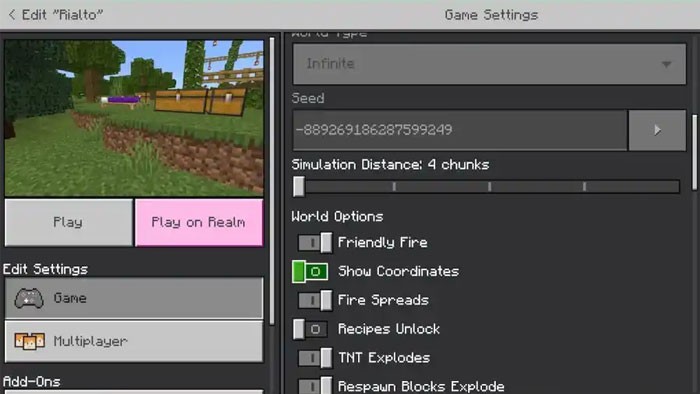
Sau khi bật, công tắc sẽ chuyển sang bên phải và có biểu tượng | bên trong.
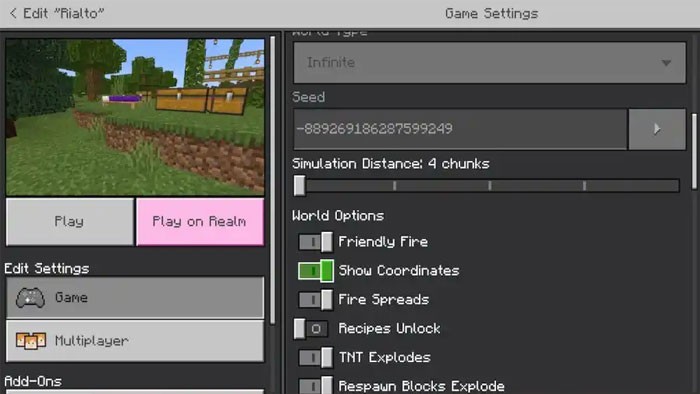
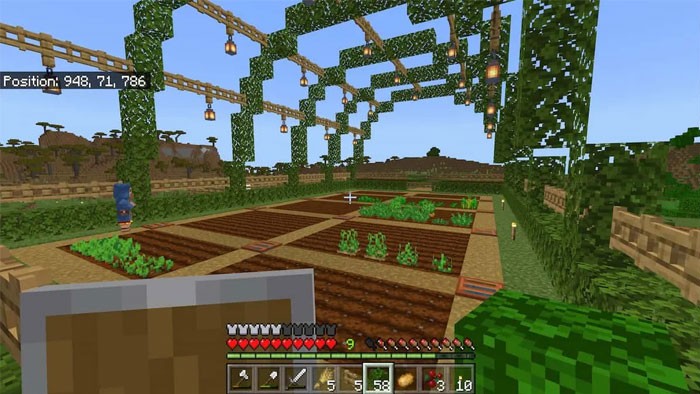
Khi vào thế giới sau khi bật tùy chọn Show Coordinates, bạn sẽ thấy tọa độ ở phía trên bên trái màn hình.
Nếu bạn đang chơi và muốn xem tọa độ, quá trình này rất đơn giản. Mở menu trong game, sau đó chọn Settings.
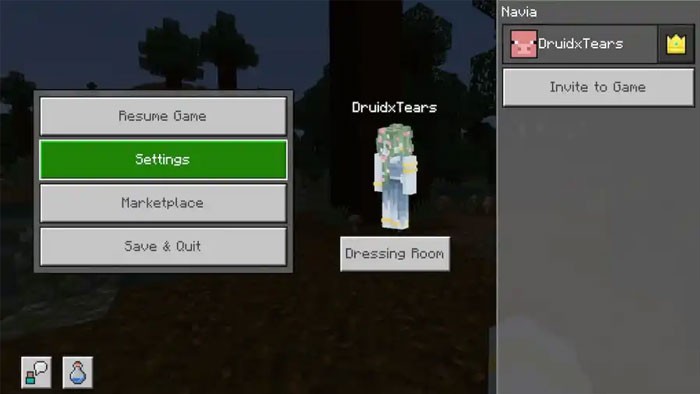
Trong menu Game Settings, cuộn xuống phía bên phải để tìm công tắc Show Coordinates.
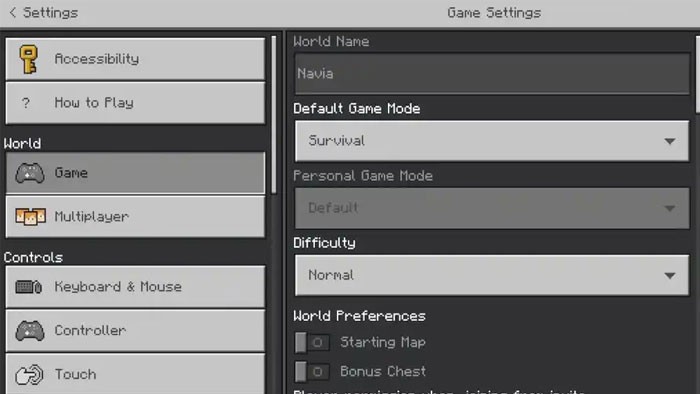
Trong hình minh họa, công tắc đang ở bên trái và hiển thị chữ O, nghĩa là cài đặt Show Coordinates đang tắt.
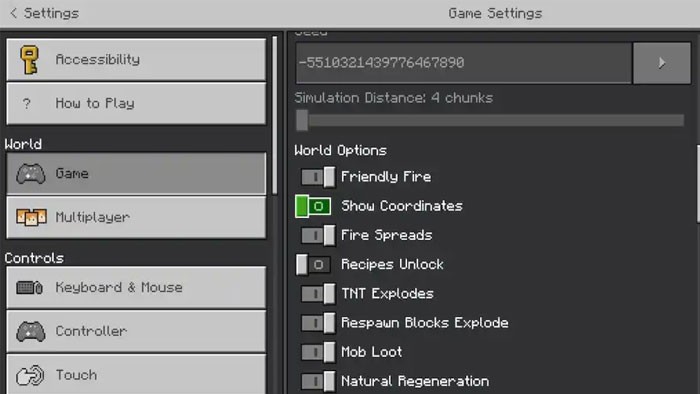
Nhấp vào nó để công tắc di chuyển sang bên phải và hiển thị biểu tượng |, kích hoạt cài đặt này.
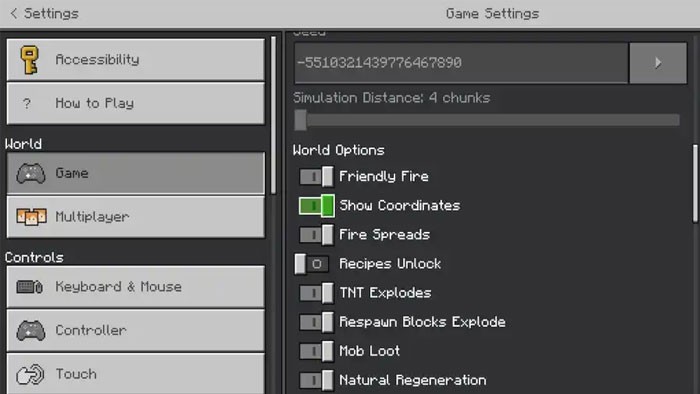
Khi thoát khỏi menu và quay lại trò chơi, bạn sẽ thấy tọa độ ở phía trên bên trái màn hình.
1 nhận xét
Bài viết này nhằm mục đích chia sẻ thông tin và đánh giá sản phẩm. Chúng tôi tôn trọng quyền sở hữu trí tuệ, tuyệt đối không lưu trữ tệp tin hoặc cung cấp các liên kết tải xuống trái phép. Mọi liên kết (nếu có) đều trỏ về nguồn phân phối chính thức. Vui lòng tải hoặc mua sản phẩm từ nguồn chính hãng để ủng hộ tác giả.
 Hướng dẫn
 Chơi Game


















