

Phần mềm Geometer's Sketchpad được trang bị những công cụ trực quan, hỗ trợ việc xây dựng các hình tam giác một cách nhanh chóng và đảm bảo độ chính xác cao. Thay vì phải thực hiện vẽ thủ công, dễ dẫn đến sai lệch, Geometer's Sketchpad cho phép người dùng tạo dựng các điểm, đường thẳng, góc và các liên hệ hình học thông qua các thao tác đơn giản.
Bài viết này sẽ trình bày các cách dựng tam giác thường được sử dụng nhất trong Geometer's Sketchpad, bao gồm tam giác thường, tam giác cân và tam giác đều. Mục đích là giúp người dùng hiểu rõ quy trình và có thể ứng dụng một cách linh hoạt trong quá trình học tập và giảng dạy môn hình học.
Việc nắm vững các phương pháp này sẽ giúp bạn tiết kiệm thời gian và công sức, đồng thời nâng cao hiệu quả trong việc khám phá và chứng minh các tính chất hình học.
Chúng ta sẽ đi sâu vào từng loại tam giác, cung cấp hướng dẫn từng bước và minh họa cụ thể để bạn dễ dàng theo dõi và thực hành.
Trong Sketchpad, việc tạo một tam giác có thể thực hiện bằng cách kết nối ba đoạn thẳng liên tiếp. Khác với việc vẽ thủ công trên giấy, hình tam giác trong Sketchpad có tính chất “linh hoạt” – người dùng có thể điều chỉnh vị trí các đỉnh để thay đổi kích thước và hình dạng, nhưng cấu trúc tam giác vẫn được duy trì.
Các bước tiến hành như sau:


Để dựng một tam giác cân với hai cạnh bằng nhau và duy trì tính cân đối khi điều chỉnh đỉnh, người dùng có thể sử dụng một đường tròn như một “khung định nghĩa”.
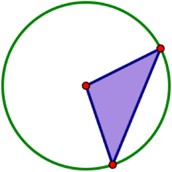

Bạn có thể ẩn đường tròn bên ngoài tam giác cân bằng cách:
Lưu ý, nếu xóa đường tròn, tam giác cũng sẽ biến mất vì các đoạn thẳng được định nghĩa dựa trên đường tròn. Thay vào đó, chọn đường tròn rồi nhấn Display | Hide Circle, đường tròn sẽ ẩn đi nhưng tam giác vẫn được giữ nguyên.
Cuối cùng, kéo thử các đỉnh của tam giác để kiểm tra, nếu nó vẫn giữ nguyên hình dạng tam giác cân, bạn đã thành công.
1 nhận xét
Bài viết này nhằm mục đích chia sẻ thông tin và đánh giá sản phẩm. Chúng tôi tôn trọng quyền sở hữu trí tuệ, tuyệt đối không lưu trữ tệp tin hoặc cung cấp các liên kết tải xuống trái phép. Mọi liên kết (nếu có) đều trỏ về nguồn phân phối chính thức. Vui lòng tải hoặc mua sản phẩm từ nguồn chính hãng để ủng hộ tác giả.
 Hướng dẫn
 Học tập - Giáo dục


















