
Bạn đang tìm hiểu cách sử dụng Midjourney trên Discord? Bài viết này sẽ cung cấp cho bạn thông tin chi tiết về cách sử dụng Midjourney trên Discord một cách hiệu quả.
Midjourney được vận hành trực tiếp trên nền tảng Discord thông qua các server riêng biệt. Dưới đây là các bước để bắt đầu sử dụng Midjourney. Trước khi bắt đầu, hãy lưu ý một số điểm quan trọng về việc sử dụng Midjourney trong Discord:
1. Truy cập trang web Discord.com và chọn “Open Discord in your browser.”
2. Điền thông tin Display Name - Tên hiển thị của bạn.
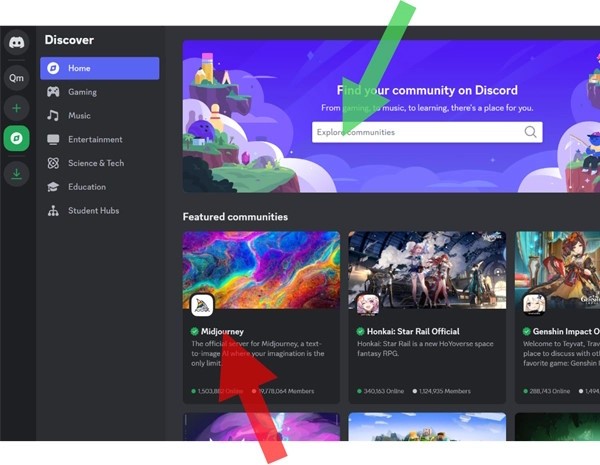
3. Thực hiện theo các hướng dẫn hiển thị trên màn hình để hoàn tất quá trình tạo tài khoản. Sau khi đăng nhập thành công, nhấp vào `Explore Discoverable Servers.”
4. Trang tìm kiếm cộng đồng sẽ được mở ra. `Midjourney` (được đánh dấu bằng mũi tên đỏ) có thể hiển thị trên trang do đây là một máy chủ phổ biến. Nếu không tìm thấy, hãy nhập `Midjourney` vào ô tìm kiếm (mũi tên xanh) để tìm kiếm. Khi tìm thấy biểu tượng `Midjourney`, hãy chọn để tham gia.

5. Lúc này, server Midjourney đã được thêm vào danh sách bên trái. Tuy nhiên, bạn chưa thể nhập lệnh để tạo ảnh vì chưa đăng ký gói dịch vụ của Midjourney.
1. Nhấp vào “Get your Midjourney membership` để chuyển đến trang web chính thức của Midjourney.
2. Chọn “Join the Beta,” và làm theo các bước hướng dẫn để thiết lập tài khoản của bạn.
3. Midjourney cung cấp nhiều cấp độ gói đăng ký khác nhau. Hãy chọn gói phù hợp nhất với nhu cầu sử dụng của bạn. Nếu bạn chưa chắc chắn, Basic Plan là một lựa chọn tốt để bắt đầu. Bạn có thể đăng ký theo tháng hoặc theo năm.
4. Sau khi hoàn tất thanh toán phí đăng ký, bạn sẽ nhận được lời mời tham gia server Midjourney. Chọn “Accept Invite,” và bạn sẽ được chuyển hướng trở lại Discord.
1. Sau khi quay lại Discord, bạn sẽ thấy giao diện như sau.
Nếu không thấy, hãy đảm bảo bạn đã nhấp vào biểu tượng máy chủ “Midjourney” ở bên trái (mũi tên đỏ). Bạn sẽ thấy một số kênh dành cho người mới bắt đầu (mũi tên vàng). Chọn một trong số đó và tham gia.
2. Ở phía dưới trang, có một ô nhập liệu. Nhập “/imagine prompt” và sau đó thêm mô tả chi tiết về hình ảnh bạn muốn tạo!
3. Midjourney sẽ tạo ra bốn phiên bản hình ảnh dựa trên mô tả của bạn. Ví dụ, “natural play area in woods with topography changes, kids playing,” và đây là kết quả.
Đến đây, bạn đã hoàn tất việc thiết lập Midjourney trên Discord và có thể bắt đầu tạo hình ảnh. Tham gia các kênh dành cho người mới giúp bạn quan sát cách người khác sử dụng lệnh và học hỏi kinh nghiệm. Tuy nhiên, các kênh này thường hoạt động rất nhanh, bạn cần theo dõi để biết hình ảnh của mình đang ở đâu.
4. Khi bạn đã quen thuộc hơn với việc viết prompt, bạn có thể chọn tương tác trực tiếp với Midjourney Bot thông qua tin nhắn riêng tư (Direct Messages) trên Discord. Tìm kiếm “Midjourney Bot” và chọn để bắt đầu trò chuyện.
5. Một cửa sổ sẽ xuất hiện. Trong ô nhập liệu phía dưới, gửi bất kỳ tin nhắn nào đến Midjourney Bot, ví dụ: “Hello!”
6. Sau đó, biểu tượng “Direct Messages” (mũi tên đỏ) sẽ thêm một kênh “Midjourney Bot” (mũi tên vàng) nơi bạn có thể nhập “/imagine prompt” để tạo hình ảnh trong ô trò chuyện phía dưới (mũi tên xanh lá cây)!
Tại đây, bạn sẽ có một cuộc trò chuyện riêng tư với Midjourney Bot, cho phép bạn tạo hình ảnh mà không bị ảnh hưởng bởi các hình ảnh của người dùng khác.
1 nhận xét
Bài viết này nhằm mục đích chia sẻ thông tin và đánh giá sản phẩm. Chúng tôi tôn trọng quyền sở hữu trí tuệ, tuyệt đối không lưu trữ tệp tin hoặc cung cấp các liên kết tải xuống trái phép. Mọi liên kết (nếu có) đều trỏ về nguồn phân phối chính thức. Vui lòng tải hoặc mua sản phẩm từ nguồn chính hãng để ủng hộ tác giả.
 Hướng dẫn
 Ứng dụng AI


















