
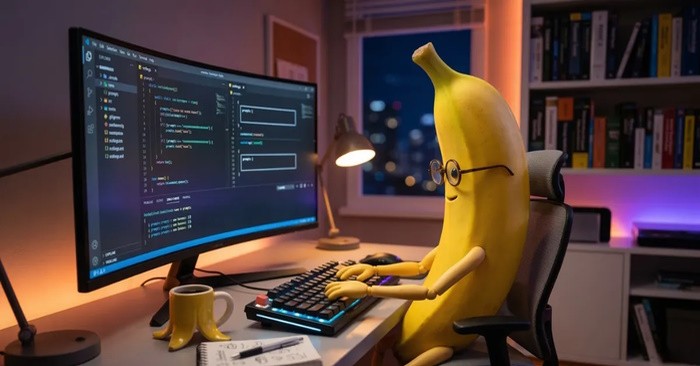
Các mô hình Nano Banana , được phát triển dựa trên nền tảng Gemini 3, sở hữu khả năng suy luận tinh vi. Nhờ đó, chúng có thể nắm bắt chính xác nhu cầu của người dùng trước khi tiến hành tạo ra hình ảnh.
Dưới đây là hướng dẫn chi tiết về cách dùng lệnh tạo ảnh trong Nano Banana, giúp bạn khai thác tối đa tiềm năng của công cụ này.

Nano Banana nổi bật với khả năng tạo ra những hình ảnh chất lượng cao, đáp ứng đa dạng yêu cầu của người dùng. Điểm mạnh của mô hình này nằm ở việc hiểu rõ ngữ cảnh và chi tiết trong các lệnh tạo ảnh.
Để có được kết quả ưng ý, việc viết prompt (lệnh) tạo ảnh cần sự rõ ràng và cụ thể. Hãy mô tả chi tiết đối tượng, phong cách, bố cục và các yếu tố khác mà bạn muốn có trong hình ảnh.
Sử dụng các từ khóa mô tả đối tượng chính, môi trường xung quanh, ánh sáng và màu sắc. Ví dụ: `một chú mèo con màu cam đang ngủ trên đệm êm ái, ánh sáng dịu nhẹ, phong cách hoạt hình.`
Bạn có thể yêu cầu Nano Banana chỉnh sửa các hình ảnh đã tạo bằng cách cung cấp các lệnh như `thêm hiệu ứng ánh sáng`, `thay đổi màu sắc`, `điều chỉnh độ tương phản`.
Để thay đổi bố cục hoặc phong cách của hình ảnh, hãy cung cấp một hình ảnh tham chiếu và yêu cầu Nano Banana áp dụng các yếu tố từ hình ảnh đó vào hình ảnh mới.
Nano Banana có khả năng tích hợp thông tin từ các kết quả tìm kiếm trên web để tạo ra những hình ảnh cập nhật và chính xác nhất.
Nano Banana là một công cụ tạo và chỉnh sửa hình ảnh hiện đại, kết hợp tri thức thực tế với khả năng suy luận sâu để đạt được độ chính xác cao nhất trong kết quả.
Phiên bản Nano Banana 2 được đánh giá cao nhờ ba điểm nổi bật:
Với Nano Banana 2, bạn sẽ dễ dàng tạo ra những hình ảnh với ánh sáng sống động và kết cấu chi tiết, phục vụ cho nhiều mục đích khác nhau như thiết kế áp phích, xây dựng mô hình marketing hoặc tạo quảng cáo.
Quy trình lặp lại: Hoàn thiện hình ảnh thông qua chuỗi các câu hỏi được đặt ra một cách logic, tương tự như một cuộc hội thoại thông thường.
Việc khởi đầu mỗi câu hỏi bằng một động từ mạnh mẽ sẽ giúp AI hiểu rõ hơn về những điều bạn muốn điều chỉnh và thực hiện.
Quá trình tạo hình ảnh bằng Nano Banana phụ thuộc vào việc bạn có sử dụng ảnh mẫu tham khảo hay chỉ dựa vào mô tả bằng văn bản.
Nếu bạn bắt đầu với một ý tưởng hoàn toàn mới, bạn sẽ đóng vai trò như một người chỉ đạo. Một danh sách các từ khóa rời rạc sẽ không đủ để AI hiểu được ý đồ của bạn; bạn cần diễn tả cảnh vật một cách tường minh, chi tiết, giống như đang kể một câu chuyện.
Công thức chung: [Đối tượng chính] + [Hành động của đối tượng] + [Địa điểm hoặc bối cảnh xung quanh] + [Cách bố cục hình ảnh] + [Phong cách nghệ thuật]
Ví dụ minh họa:
Gemini hỗ trợ việc kết hợp nhiều hình ảnh tham khảo để định hình kết quả cuối cùng. Tính năng này đặc biệt hữu ích khi bạn muốn duy trì sự nhất quán của nhân vật hoặc tích hợp một sản phẩm cụ thể vào một khung cảnh mới.
Công thức: [Hình ảnh tham chiếu] + [Hướng dẫn về mối liên hệ giữa các yếu tố] + [Mô tả cảnh mới]
Ví dụ cụ thể: Sử dụng bản phác thảo khăn ăn đính kèm làm nền tảng cấu trúc và mẫu vải đính kèm để tạo kết cấu [Tham chiếu], hãy biến nó thành hình ảnh 3D của một chiếc ghế bành có độ phân giải cao [Mối liên hệ]. Đặt chiếc ghế này trong một phòng khách tối giản, tràn ngập ánh sáng tự nhiên [Mô tả cảnh mới].
Lưu ý: Nano Banana cũng được sử dụng để tạo ra các hình ảnh minh họa cho các ví dụ được trình bày ở đây.
Quá trình chỉnh sửa ảnh đòi hỏi một cách tiếp cận khác so với việc tạo ảnh từ đầu. Thay vì tạo mới, bạn hướng dẫn Nano Banana tập trung vào những thay đổi cần thực hiện và những yếu tố cần giữ nguyên.
Chỉnh sửa bằng hội thoại, không cần thêm ảnh tham khảo
Khi bạn đã tạo một hình ảnh và muốn điều chỉnh nó thông qua các yêu cầu bằng văn bản:
Sử dụng mặt nạ ngữ nghĩa (in-painting): Bạn có thể xác định một vùng cụ thể trên ảnh để chỉnh sửa bằng cách sử dụng mô tả văn bản, trong khi các phần còn lại của ảnh sẽ không bị ảnh hưởng.
Lời khuyên khi đưa ra yêu cầu: Hãy diễn đạt rõ ràng những yếu tố nào cần được giữ nguyên.
Ví dụ minh họa:
Để thay đổi một hình ảnh hiện có, bạn có thể sử dụng ảnh mới làm tham khảo:
Thêm các yếu tố mới: Tải lên cả ảnh gốc và ảnh của đối tượng bạn muốn thêm vào, sau đó yêu cầu Nano Banana kết hợp chúng lại với nhau.
Chuyển đổi phong cách nghệ thuật: Tải lên một bức ảnh và yêu cầu AI tái tạo nội dung của bức ảnh đó theo một phong cách nghệ thuật khác, ví dụ như biến một bức ảnh đường phố hiện đại thành một bức tranh theo phong cách Van Gogh.
Mô hình Gemini Image có khả năng tìm kiếm thông tin trên web để tạo ra hình ảnh dựa trên dữ liệu thời gian thực.
Thay vì mô tả một cảnh tượng tưởng tượng, bạn có thể hướng dẫn Nano Banana truy xuất dữ liệu thực tế và sau đó chỉ định cách hiển thị trực quan dữ liệu đó.
Công thức: [Nguồn thông tin/Yêu cầu tìm kiếm] + [Nhiệm vụ phân tích dữ liệu] + [Cách trực quan hóa dữ liệu]
Ví dụ: [
1 nhận xét
Bài viết này nhằm mục đích chia sẻ thông tin và đánh giá sản phẩm. Chúng tôi tôn trọng quyền sở hữu trí tuệ, tuyệt đối không lưu trữ tệp tin hoặc cung cấp các liên kết tải xuống trái phép. Mọi liên kết (nếu có) đều trỏ về nguồn phân phối chính thức. Vui lòng tải hoặc mua sản phẩm từ nguồn chính hãng để ủng hộ tác giả.
 Hướng dẫn
 Ứng dụng AI


















