
GS Auto clicker là công cụ hỗ trợ người dùng tự động hóa thao tác click chuột theo cài đặt sẵn. Ứng dụng này giảm thiểu sự cần thiết phải thực hiện các hành động lặp đi lặp lại bằng tay, từ đó bảo vệ chuột và bàn phím khỏi hao mòn.
Công cụ này thực hiện việc nhấp chuột tự động, loại bỏ sự đơn điệu và tốn thời gian của việc click chuột liên tục. GS Auto Clicker cho phép người dùng tùy chỉnh và lập trình nhiều kiểu click khác nhau, kích hoạt bằng một nút nhấn duy nhất.
Việc sử dụng GS Auto Clicker đặc biệt hữu ích trong các tình huống như chơi game hoặc khi cần thực hiện các thao tác lặp đi lặp lại trong quá trình cài đặt ứng dụng, phần mềm.
Bài viết này sẽ cung cấp hướng dẫn chi tiết về cách cài đặt và sử dụng GS Auto Clicker, giúp bạn tận dụng tối đa các tính năng của ứng dụng.
Bước 1: Truy cập và chọn Tải về GS Auto Clicker được cung cấp ngay dưới đây.
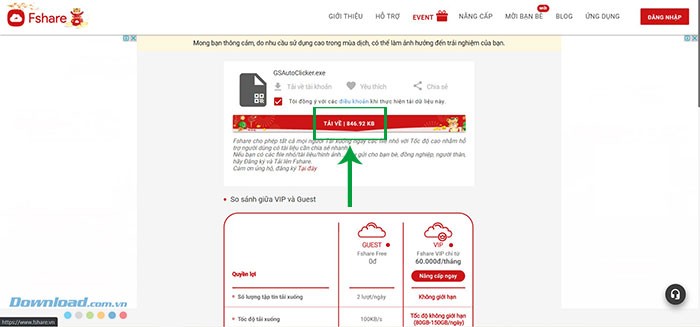
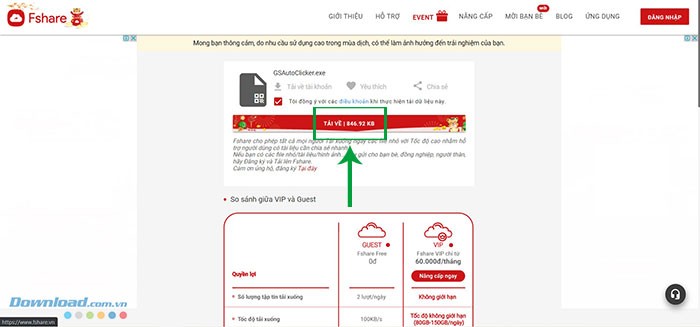
Bước 2: Khi bạn được chuyển hướng đến trang Fshare để tải GS Auto Clicker, hãy chọn và nhấn vào nút Tải về.
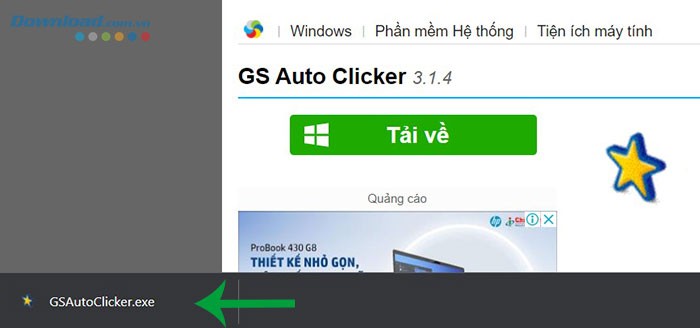
Bước 3: Thực hiện nhấp đúp chuột vào file cài đặt của GS Auto Clicker để bắt đầu quá trình cài đặt.
Sau khi hoàn tất quá trình tải về và cài đặt GS Auto Clicker trên thiết bị, người dùng có thể chuyển sang ứng dụng hoặc trò chơi mong muốn để bắt đầu tính năng nhấp chuột tự động.
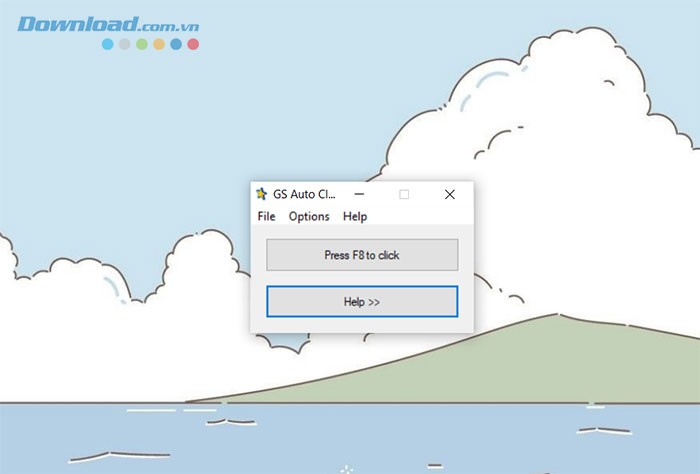
Người dùng có thể dễ dàng chuyển sang một chương trình, ứng dụng hoặc trò chơi khác để tận dụng các tính năng của GS Auto Clicker. Quá trình nhấp chuột tự động được khởi động bằng phím tắt F8 (mặc định), và có thể tạm dừng bằng cách di chuyển con trỏ chuột.
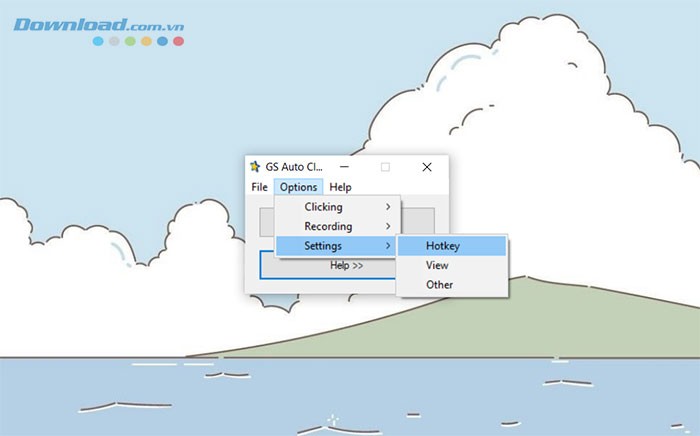
Nếu người dùng muốn thay đổi phím tắt mặc định F8, việc này có thể được thực hiện một cách dễ dàng.
Truy cập vào Options > Settings > HotKey. Sau đó, chọn phím bất kỳ mà bạn muốn sử dụng làm phím tắt và nhấn OK để lưu thay đổi.
Dù bạn đang tham gia vào các trò chơi, gửi hàng loạt lời mời, hay chấp nhận yêu cầu kết bạn, GS Auto Clicker sẽ giải quyết vấn đề thao tác lặp đi lặp lại, giúp bảo vệ chuột khỏi hao mòn. Với GS Auto Clicker, việc nhấp chuột tự động chỉ cần một thao tác nhấn phím đơn giản.
GS Auto Clicker là công cụ gì?
Sử dụng GS Auto Clicker có an toàn không?
GS Auto Clicker có tốn phí không?
GS Auto Clicker vận hành dựa trên nguyên lý nào?
Ứng dụng GS Auto Clicker trong game có được phép không?
Cách dừng quá trình tự động nhấp chuột của GS Auto Clicker?
GS Auto Clicker có gây ảnh hưởng đến tuổi thọ của chuột máy tính không?
1 nhận xét
Bài viết này nhằm mục đích chia sẻ thông tin và đánh giá sản phẩm. Chúng tôi tôn trọng quyền sở hữu trí tuệ, tuyệt đối không lưu trữ tệp tin hoặc cung cấp các liên kết tải xuống trái phép. Mọi liên kết (nếu có) đều trỏ về nguồn phân phối chính thức. Vui lòng tải hoặc mua sản phẩm từ nguồn chính hãng để ủng hộ tác giả.
 Hướng dẫn


















