
Để kiểm soát quyền truy cập vào máy tính của bạn thông qua tính năng Blacklist & Whitelist của UltraViewer, bạn có thể giới hạn kết nối chỉ cho những máy tính có ID UltraViewer hoặc địa chỉ IPv4 được xác định trước.
Để đảm bảo tính năng hoạt động hiệu quả, hãy tải xuống phiên bản UltraViewer mới nhất. Sau đó, thực hiện theo các bước hướng dẫn sau.
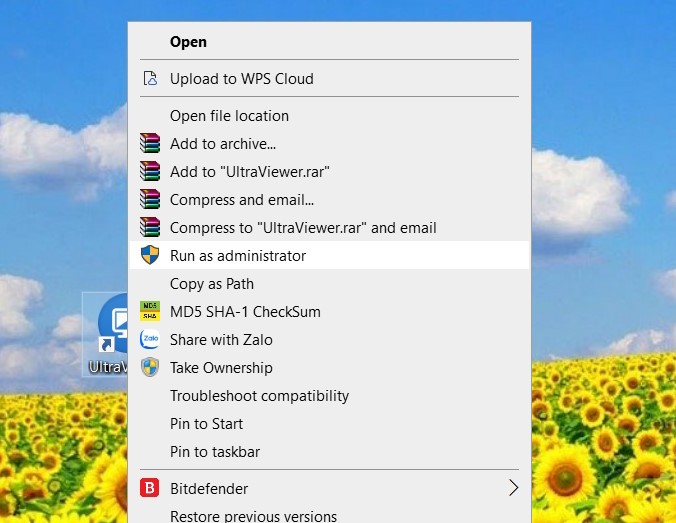
Nếu chương trình đang chạy, hãy đóng hoàn toàn bằng cách vào File > Exit. Tiếp theo, nhấp chuột phải vào biểu tượng UltraViewer trên màn hình Desktop và chọn Run as administrator để mở lại phần mềm với quyền quản trị.

Chọn Thiết lập > Click Cấu hình để mở cửa sổ cấu hình.
Trong cửa sổ Cấu hình, điều hướng đến Bảo mật, sau đó click vào Cấu hình Blacklist & Whitelist ở phía bên phải màn hình.
Chặn một ID cụ thể (Blacklist)
Chỉ cho phép các ID cụ thể kết nối (Whitelist)
Click Đồng ý để lưu tất cả các thay đổi đã thực hiện.
Sau khi hoàn tất, bạn có thể đóng và mở lại UltraViewer như bình thường. Việc này sẽ ngăn chặn các thay đổi trái phép đối với cài đặt Danh sách đen và Danh sách trắng. Chỉ cần chạy chương trình với quyền Quản trị viên khi bạn cần điều chỉnh cấu hình.
1 nhận xét
Bài viết này nhằm mục đích chia sẻ thông tin và đánh giá sản phẩm. Chúng tôi tôn trọng quyền sở hữu trí tuệ, tuyệt đối không lưu trữ tệp tin hoặc cung cấp các liên kết tải xuống trái phép. Mọi liên kết (nếu có) đều trỏ về nguồn phân phối chính thức. Vui lòng tải hoặc mua sản phẩm từ nguồn chính hãng để ủng hộ tác giả.
 Hướng dẫn
 Thủ thuật Văn phòng


















