
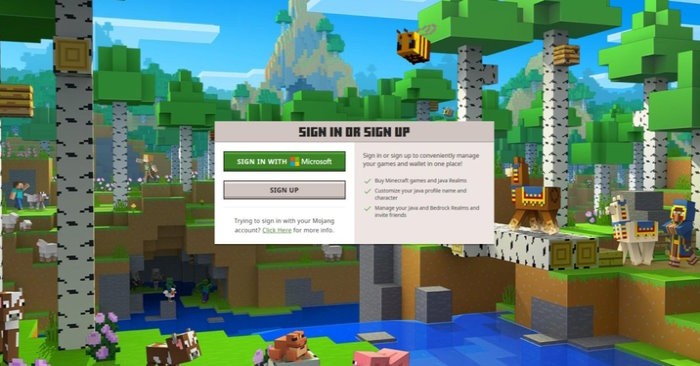
Thay đổi tên người chơi Minecraft là một thao tác đơn giản. Bằng cách tuân theo các bước hướng dẫn sau, bạn có thể đổi tên nhân vật Minecraft Bedrock hoặc Java một cách dễ dàng.
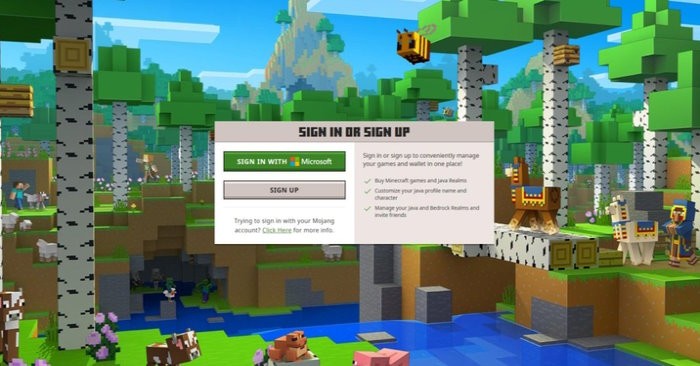
Việc thay đổi tên trong Minecraft mang đến cơ hội để bạn tạo dựng một hình ảnh mới, bất kể bạn đang trải nghiệm phiên bản Java hay Bedrock. Thủ tục đổi tên Minecraft có sự khác biệt tùy thuộc vào phiên bản và nền tảng, bởi vì tên người dùng được liên kết với tài khoản Microsoft (yêu cầu bắt buộc đối với tất cả các tài khoản Minecraft hiện đại sau quá trình chuyển đổi). Phiên bản Java sử dụng tên hồ sơ riêng biệt, trong khi phiên bản Bedrock sử dụng Gamertag Xbox.
Thông thường, bạn có thể cập nhật tên người dùng một lần sau mỗi 30 ngày đối với Java, và một giới hạn tương tự áp dụng cho Gamertag.
Một số lưu ý quan trọng trước khi thực hiện:
Để thay đổi tên người dùng trong Minecraft Java Edition, bạn cần truy cập trang web chính thức của Minecraft. Đăng nhập bằng tài khoản Microsoft của bạn, sau đó tìm đến phần quản lý hồ sơ. Tại đây, bạn có thể chỉnh sửa tên người dùng của mình. Hãy nhớ rằng bạn chỉ có thể thay đổi tên một lần mỗi 30 ngày.
Đối với Minecraft Bedrock, quy trình đổi tên liên quan đến việc thay đổi Gamertag Xbox của bạn. Có hai phương pháp chính để thực hiện việc này.
Bạn có thể thay đổi Gamertag của mình thông qua trang web chính thức của Xbox. Đăng nhập bằng tài khoản Microsoft của bạn và điều hướng đến phần cài đặt Gamertag. Hãy lưu ý rằng việc thay đổi Gamertag có thể yêu cầu một khoản phí nhất định.
Trên máy chơi game Xbox, bạn có thể thay đổi Gamertag của mình trực tiếp từ cài đặt hệ thống. Truy cập phần cài đặt hồ sơ và chọn tùy chọn thay đổi Gamertag. Tương tự như trên web, việc này có thể phát sinh chi phí.
Quy trình đổi tên trên các nền tảng khác như PlayStation, Nintendo Switch hoặc các thiết bị di động tương tự như trên Bedrock, thường thông qua tài khoản Microsoft hoặc Xbox liên kết. Hãy kiểm tra hướng dẫn cụ thể cho từng nền tảng để biết thêm chi tiết.
Bài hướng dẫn này dành cho những game thủ Minecraft sử dụng phiên bản Java Edition trên các hệ điều hành PC, Mac và Linux thông qua trình khởi chạy chính thức.
Để thay đổi tên nhân vật trong game, hãy làm theo các bước sau:
Sau khi hoàn tất các bước trên, tên nhân vật của bạn sẽ được cập nhật ngay lập tức trong trò chơi.
Khởi động Minecraft để kiểm tra. Tên mới sẽ hiển thị khi bạn tham gia vào thế giới game.
Nếu tên bạn chọn đã được sử dụng bởi người chơi khác, hệ thống sẽ thông báo. Hãy thử với một tên khác để đảm bảo tính duy nhất.
Trong phiên bản Bedrock, bao gồm các nền tảng như Windows 10/11, thiết bị di động và máy chơi game, tên nhân vật của bạn được xác định bởi Gamertag Xbox.
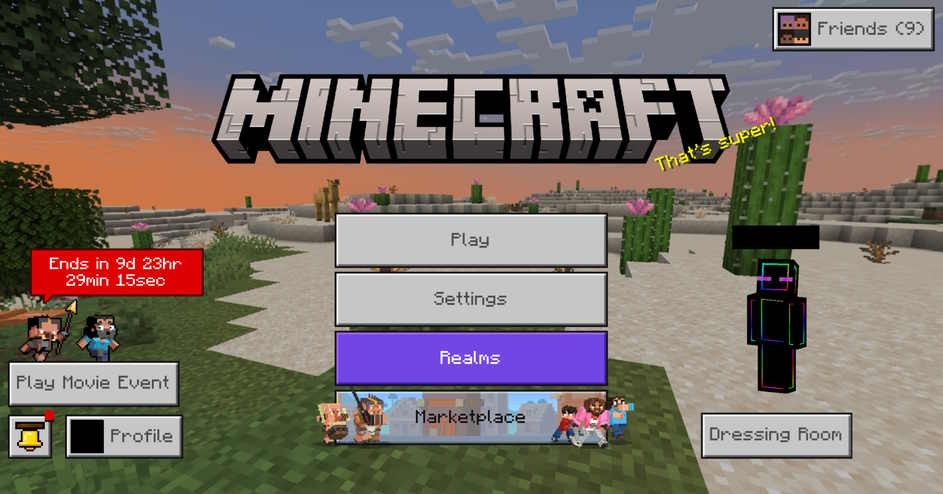
Sau khi hoàn tất, các thay đổi sẽ tự động được đồng bộ hóa trên tất cả các thiết bị và nền tảng Bedrock mà bạn sử dụng.
Bài viết này sẽ cung cấp thông tin chi tiết về cách thức thay đổi tên nhân vật trong trò chơi Minecraft trên các nền tảng khác nhau.
Tên hiển thị của bạn trên Nintendo Switch được xác định bởi Nintendo Account Nickname. Để thay đổi, hãy thực hiện các bước sau:
Trên hệ máy PlayStation, tên bạn sử dụng là PSN Online ID. Nếu bạn đã liên kết tài khoản Microsoft, tên hiển thị sẽ là Gamertag.
Để thay đổi tên:
Việc điều chỉnh tên nhân vật giúp bạn cá nhân hóa trải nghiệm chơi game Minecraft của mình trên các nền tảng khác nhau.
1 nhận xét
Bài viết này nhằm mục đích chia sẻ thông tin và đánh giá sản phẩm. Chúng tôi tôn trọng quyền sở hữu trí tuệ, tuyệt đối không lưu trữ tệp tin hoặc cung cấp các liên kết tải xuống trái phép. Mọi liên kết (nếu có) đều trỏ về nguồn phân phối chính thức. Vui lòng tải hoặc mua sản phẩm từ nguồn chính hãng để ủng hộ tác giả.
 Hướng dẫn
 Chơi Game


















