

Trong quá trình sử dụng máy tính, không ít lần người dùng mong muốn truy cập nhanh chóng các trang web quen thuộc, thay vì phải tìm kiếm lại trong danh sách dấu trang đã lưu. Windows đã tích hợp một số phương pháp hữu ích để đáp ứng nhu cầu này, qua đó tối ưu hóa thời gian thao tác.
Bài viết này sẽ hướng dẫn bạn khám phá hai phương pháp chính để biến một trang web thành ứng dụng chạy trên màn hình desktop, tạo điều kiện thuận lợi cho việc truy cập các website thường xuyên.
Một cách đơn giản để tạo ứng dụng web trên desktop là thông qua tính năng `Create shortcut` có sẵn trên trình duyệt Microsoft Edge. Khi truy cập trang web mong muốn, bạn chỉ cần thực hiện vài thao tác nhỏ.
Sau khi hoàn thành, một biểu tượng shortcut của trang web sẽ xuất hiện trên desktop, cho phép bạn khởi chạy trang web một cách nhanh chóng.
Microsoft Edge Apps cung cấp một phương pháp khác để biến trang web thành ứng dụng desktop, mang lại trải nghiệm tương tự như một ứng dụng gốc.
Sau khi cài đặt hoàn tất, trang web sẽ được thêm vào menu Start của bạn như một ứng dụng thông thường, và bạn có thể truy cập nó từ đó.
Cả hai phương pháp trên đều giúp bạn tiết kiệm thời gian và nâng cao hiệu quả sử dụng máy tính. Việc lựa chọn phương pháp nào phụ thuộc vào sở thích cá nhân và nhu cầu sử dụng của bạn.
Để hiểu rõ hơn về cách tiếp cận các trang web trên thiết bị, việc phân biệt giữa shortcut và ứng dụng web là vô cùng quan trọng.
Shortcut, hay lối tắt, được tạo ra bằng cách lưu một trang web trực tiếp lên màn hình chính. Thực chất, biểu tượng này chỉ đóng vai trò như một liên kết. Khi người dùng nhấp vào, trang web sẽ được mở trong trình duyệt mặc định.
Khác với shortcut, Web App (ứng dụng web) là một phiên bản đặc biệt của trang web. Nó được xây dựng để hoạt động tương tự như một ứng dụng thông thường trên điện thoại hoặc máy tính.
Một số trang web được thiết kế để có thể lưu trữ ngoại tuyến, gửi thông báo đẩy, và cung cấp trải nghiệm người dùng mượt mà hơn. Những ứng dụng web tiên tiến này được gọi là Progressive Web App (PWA).
Tuy nhiên, cần lưu ý rằng không phải tất cả các trang web đều hỗ trợ công nghệ PWA.
Để tận dụng tối đa các tính năng mà PWA mang lại, người dùng cần đảm bảo trình duyệt Google Chrome đã được cài đặt và cập nhật phiên bản mới nhất. Sau khi hoàn tất, hãy thực hiện theo các hướng dẫn sau:
Bước 1: Khởi động trình duyệt Chrome và truy cập vào trang web bạn mong muốn chuyển đổi thành ứng dụng (ví dụ: trang web của YouTube).
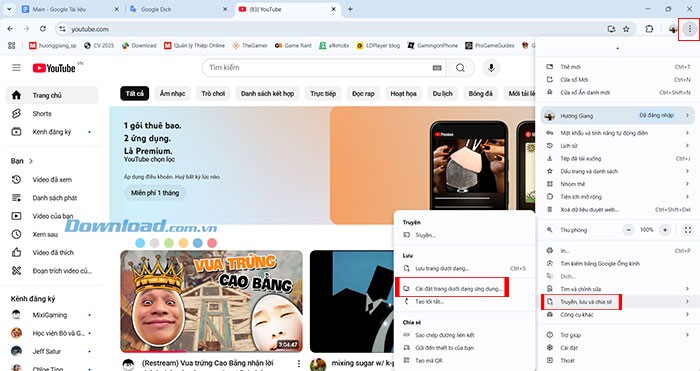
Bước 2: Nhấn vào biểu tượng ba dấu chấm ở góc phía trên bên phải của màn hình. Tiếp theo, di chuột đến mục Truyền, lưu và chia sẻ, sau đó lựa chọn Cài đặt [tên trang web] nếu trang web đó tương thích với công nghệ PWA.
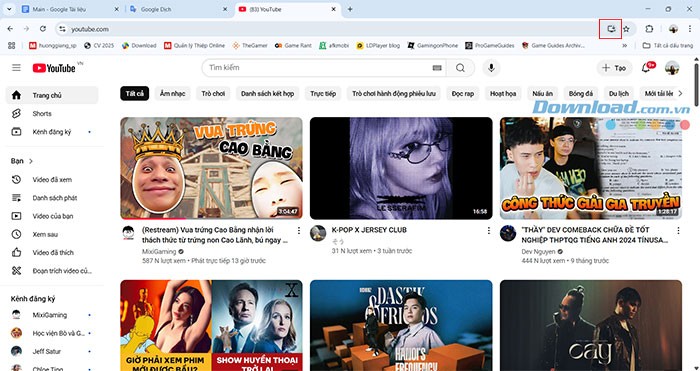
Ngoài ra, người dùng cũng có thể nhấp vào biểu tượng cài đặt, vị trí nằm ngay bên trái biểu tượng sao yêu thích trên thanh địa chỉ của trình duyệt.
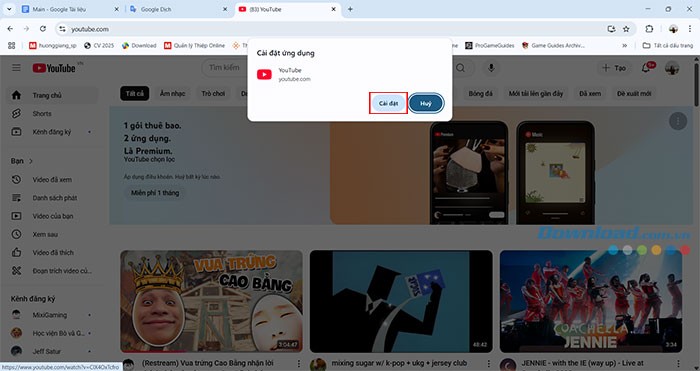
Bước 4: Một hộp thoại xác nhận việc cài đặt sẽ xuất hiện. Hãy chọn Cài đặt để tiếp tục.
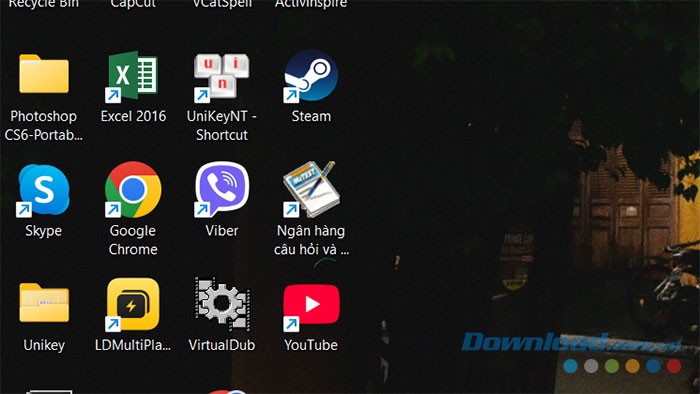
Trang web sẽ được cài đặt như một ứng dụng thông thường và mở ra ngay lập tức. Bạn cũng có thể lựa chọn ghim ứng dụng này vào thanh tác vụ để dễ dàng truy cập.
Tuy nhiên, cần lưu ý rằng không phải tất cả các trang web đều hỗ trợ việc cài đặt dưới dạng PWA. Trong trường hợp trang web không tương thích, bạn vẫn có thể lưu trang web dưới dạng shortcut.
Mặc dù các ứng dụng web tiến bộ (PWA) mang lại nhiều tiện ích, không phải trang web nào cũng hỗ trợ tính năng này. Tuy nhiên, người dùng vẫn có thể dễ dàng tạo các phím tắt cho những trang web yêu thích của mình. Dưới đây là hướng dẫn chi tiết cho các trình duyệt phổ biến:
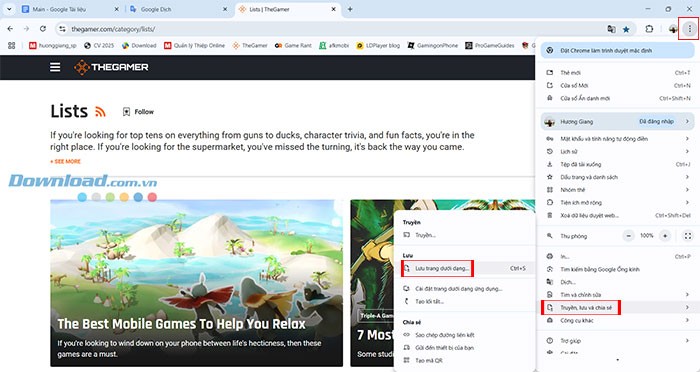
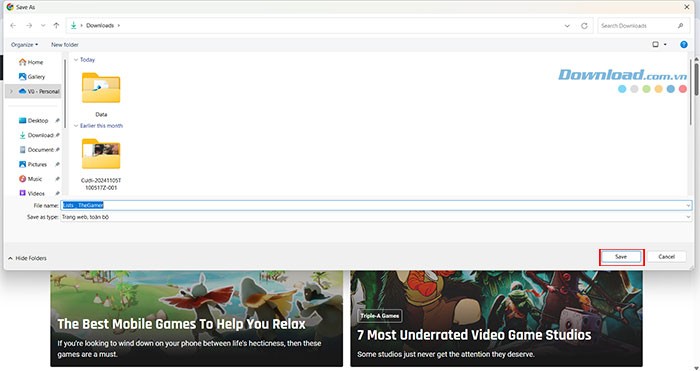
Do Edge được xây dựng trên nền tảng Chromium, quy trình tạo phím tắt tương tự như Chrome:
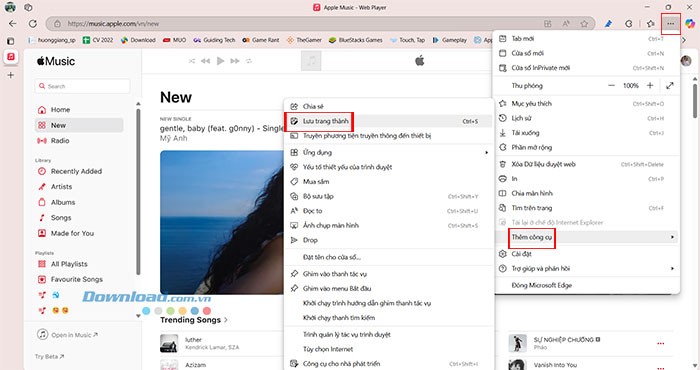
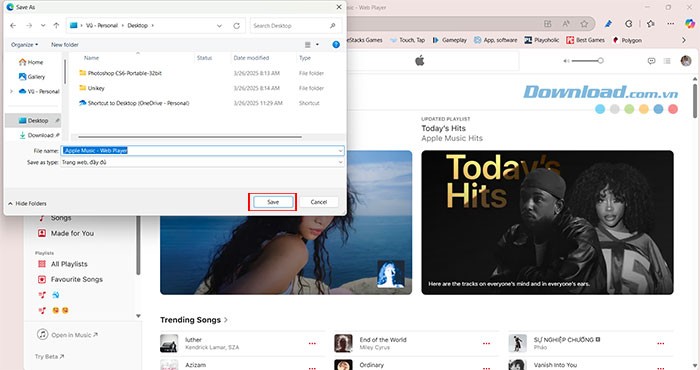
Với Firefox, việc tạo phím tắt trở nên đơn giản hơn:
PWA (Progressive Web App) là gì và điểm khác biệt so với shortcut thông thường là gì?
Liệu tất cả các trang web đều có thể được cài đặt thành ứng dụng (PWA)?
Những trình duyệt nào hỗ trợ cài đặt website dưới dạng PWA?
Việc tạo shortcut cho trang web trên desktop có đòi hỏi kết nối Internet không?
Người dùng có thể tùy chỉnh tên và biểu tượng của shortcut trang web không?
1 nhận xét
Bài viết này nhằm mục đích chia sẻ thông tin và đánh giá sản phẩm. Chúng tôi tôn trọng quyền sở hữu trí tuệ, tuyệt đối không lưu trữ tệp tin hoặc cung cấp các liên kết tải xuống trái phép. Mọi liên kết (nếu có) đều trỏ về nguồn phân phối chính thức. Vui lòng tải hoặc mua sản phẩm từ nguồn chính hãng để ủng hộ tác giả.
 Hướng dẫn
 Thủ thuật Văn phòng


















