
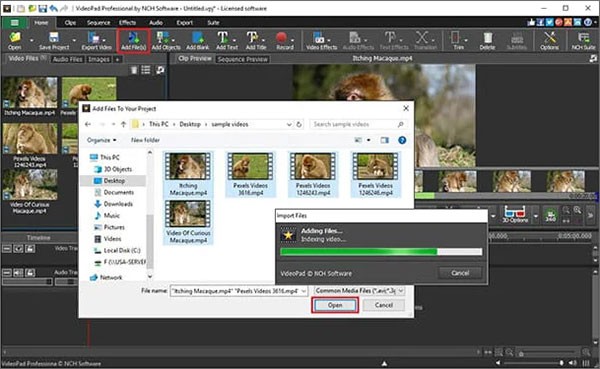
Việc thực hiện cách làm video trên VideoPad thực tế không hề phức tạp. Thậm chí, quy trình tạo phim hoạt hình bằng phần mềm này cũng rất đơn giản. Tuy nhiên, đối với những người mới bắt đầu, việc tham khảo hướng dẫn cơ bản sau đây sẽ rất hữu ích.
Học hỏi kỹ năng chỉnh sửa video là một phương pháp tuyệt vời để biến những thước phim thô thành những sản phẩm hoàn thiện và ấn tượng. Người dùng có thể dễ dàng ghép nối nhiều đoạn video khác nhau, thêm các hiệu ứng đặc biệt, lồng ghép âm thanh, chèn chữ và tạo ra những video độc đáo từ chính những cảnh quay của mình.
Với một trình chỉnh sửa thân thiện như VideoPad Video Editor, việc học cách chỉnh sửa và tạo video trở nên dễ dàng hơn bao giờ hết.
Bài viết này sẽ hướng dẫn bạn tìm hiểu về các thao tác chỉnh sửa video cơ bản trong VideoPad Video Editor. Mục đích là giúp người dùng nhanh chóng nắm vững các công cụ cần thiết để tạo ra những video chất lượng và thu hút.
Thông qua hướng dẫn này, bạn sẽ làm quen với giao diện và các tính năng chính của phần mềm, từ đó tự tin hơn trong việc sáng tạo và sản xuất video.
Bước 1: Đầu tiên, bạn cần tải và cài đặt phần mềm VideoPad Video Editor. Sau đó, hãy khởi động chương trình trên thiết bị tính toán của mình.
Tải VideoPad Video Editor cho hệ điều hành Windows Tải VideoPad Video Editor cho hệ điều hành Mac
Bước 2: Để nhập các đoạn video vào VideoPad, hãy nhấn vào biểu tượng Add Files. Tiếp theo, chọn những đoạn clip mà bạn muốn sử dụng cho dự án của mình.

Bước 3: Thực hiện cắt ngắn video bằng cách sử dụng cửa sổ xem trước đoạn clip. Điều chỉnh các điểm đánh dấu màu đỏ và xanh để xác định phần bắt đầu và kết thúc mà bạn muốn giữ lại. Để chia một clip thành hai phần riêng biệt, di chuyển con trỏ màu đỏ đến vị trí cần chia và nhấn vào biểu tượng hình cái kéo.
Bước 4: Thêm các hiệu ứng đặc biệt cho clip bằng cách chọn clip đó và nhấn vào nút Video Effects.
Bạn có thể áp dụng nhiều hiệu ứng khác nhau, từ những hiệu ứng đơn giản như cắt, xoay, cho đến các hiệu ứng đặc biệt như đen trắng (grayscale) hoặc phông xanh (greenscreen).
Bước 5: Khi đã sẵn sàng, hãy kéo các clip vào dòng thời gian (timeline). Timeline đóng vai trò quan trọng trong việc sắp xếp và kết hợp các đoạn clip theo thứ tự mà bạn mong muốn.
Bước 6: Để thêm hiệu ứng chuyển cảnh (Transitions) giữa các clip, hãy nhấn vào biểu tượng X nằm giữa hai clip trên timeline. Sau đó, chọn hiệu ứng chuyển cảnh phù hợp từ cửa sổ hiển thị.
Người dùng có thể tùy chỉnh thời gian hiệu ứng bằng cách sử dụng phím mũi tên hoặc nhập trực tiếp giá trị thời gian vào ô ở góc dưới bên phải màn hình.
Bước 7: Chèn văn bản vào video bằng cách nhấn vào biểu tượng Add Text trên menu chính. Sau đó, nhập nội dung văn bản bạn muốn hiển thị vào cửa sổ chỉnh sửa văn bản.
Khi hoàn tất, văn bản sẽ xuất hiện như một lớp mới trong timeline, cho phép bạn di chuyển và điều chỉnh vị trí tùy ý.
Bước 8: Thêm âm thanh vào video bằng cách nhập file âm thanh thông qua nút Add Files. Nhấp đúp vào file âm thanh để chỉnh sửa trong cửa sổ xem trước, sau đó kéo nó vào timeline.
Bước 9: Nhấn vào biểu tượng FX trên đoạn âm thanh để áp dụng các hiệu ứng và chuyển cảnh âm thanh.
Bước 10: Khi đã hoàn tất quá trình chỉnh sửa, bạn có thể xuất sản phẩm cuối cùng bằng cách nhấn nút Export Video trong thẻ Home. Tại đây, bạn có thể chọn các tùy chọn xuất video khác nhau.
VideoPad có thể được tải xuống từ trang web chính thức của NCH Software (nchsoftware.com/videopad). Phần mềm này hỗ trợ nhiều nền tảng, bao gồm Windows, Mac, Android và Kindle. Các phiên bản Windows và Mac có chức năng tương tự, trong khi phiên bản Android là một ứng dụng dành cho thiết bị di động.
Điều quan trọng cần lưu ý là VideoPad cung cấp một phiên bản miễn phí cho mục đích phi thương mại và một phiên bản dùng thử miễn phí, sau đó yêu cầu mua bản quyền khi hết thời gian dùng thử. Nút tải xuống màu đỏ trên trang web dẫn đến phiên bản dùng thử trả phí, trong khi phiên bản miễn phí được hiển thị bằng chữ nhỏ bên dưới (hoặc tại nchsoftware.com/software/free-downloads.html).
Phiên bản miễn phí yêu cầu bạn xác nhận việc sử dụng cho mục đích phi thương mại và cung cấp các tính năng hạn chế hơn. Sau khi hết hạn, phiên bản này sẽ yêu cầu bạn thanh toán để tiếp tục sử dụng. Tuy nhiên, trên Windows, bạn có thể dễ dàng hạ cấp xuống phiên bản miễn phí phi thương mại bằng cách bắt đầu quá trình gỡ cài đặt như thông thường. Trong quá trình gỡ cài đặt, bạn sẽ được cung cấp các tùy chọn, trong đó có tùy chọn hạ cấp xuống phiên bản miễn phí.
1 nhận xét
Bài viết này nhằm mục đích chia sẻ thông tin và đánh giá sản phẩm. Chúng tôi tôn trọng quyền sở hữu trí tuệ, tuyệt đối không lưu trữ tệp tin hoặc cung cấp các liên kết tải xuống trái phép. Mọi liên kết (nếu có) đều trỏ về nguồn phân phối chính thức. Vui lòng tải hoặc mua sản phẩm từ nguồn chính hãng để ủng hộ tác giả.
 Hướng dẫn


















