
Kiran's Typing Tutor là một ứng dụng được thiết kế để hỗ trợ người dùng rèn luyện kỹ năng gõ phím bằng cả 10 ngón. Phần mềm này đặc biệt hữu ích cho học sinh tiểu học và những ai mới bắt đầu làm quen với phương pháp gõ 10 ngón. Mục tiêu chính của ứng dụng là giúp người dùng nắm vững cách đặt ngón tay chính xác, từ đó nâng cao tốc độ và độ chính xác khi đánh máy.
Hiện nay, Kiran's Typing Tutor đã được nhiều trường học cấp 1 tích hợp vào chương trình giảng dạy, giúp học sinh nhanh chóng tiếp cận và làm quen với việc sử dụng máy tính một cách hiệu quả.
Phần mềm cung cấp hơn 500 bài học thực hành đánh máy, kết hợp cùng hơn 500 bài kiểm tra để đánh giá trình độ. Sự đa dạng này cho phép người dùng luyện tập liên tục và cải thiện kỹ năng một cách toàn diện.
Nhiều người quan tâm đến việc sử dụng Kiran's Typing Tutor để nâng cao kỹ năng gõ phím, nhưng gặp khó khăn trong quá trình tải và cài đặt phần mềm. Để giải quyết vấn đề này, Download.com.vn xin giới thiệu bài viết hướng dẫn chi tiết về cách cài đặt phần mềm Kiran's Typing Tutor trên máy tính. Hãy cùng theo dõi để thực hiện một cách dễ dàng nhất.
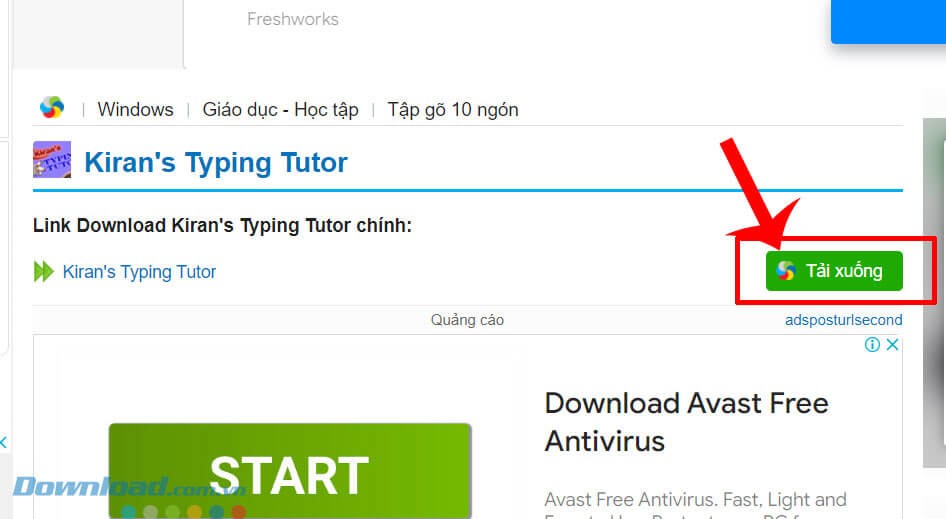
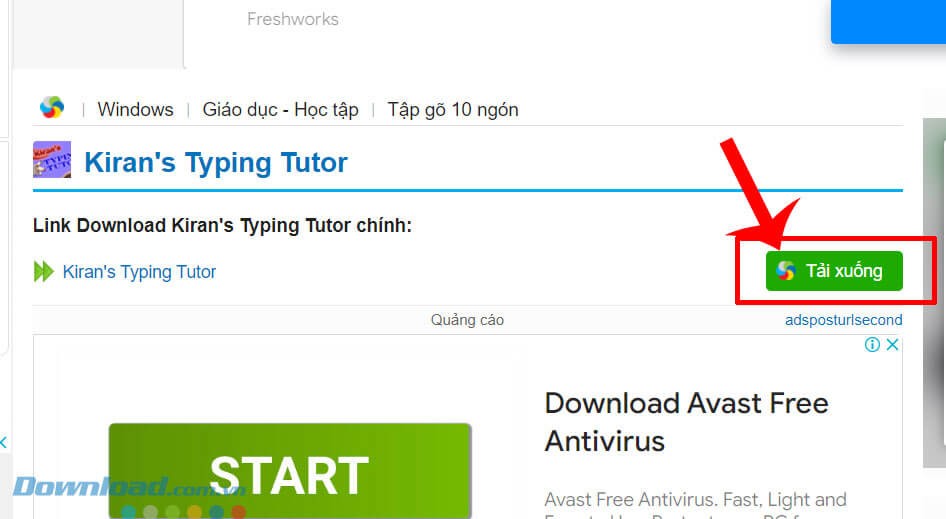
Bước 1: Đầu tiên, bạn ấn vào nút Tải về nằm trong khung cửa sổ Download ở phía trên.
Bước 2: Tiếp theo, click chuột vào nút Tải xuống ở phía bên phải liên kết phiên bản phần mềm.
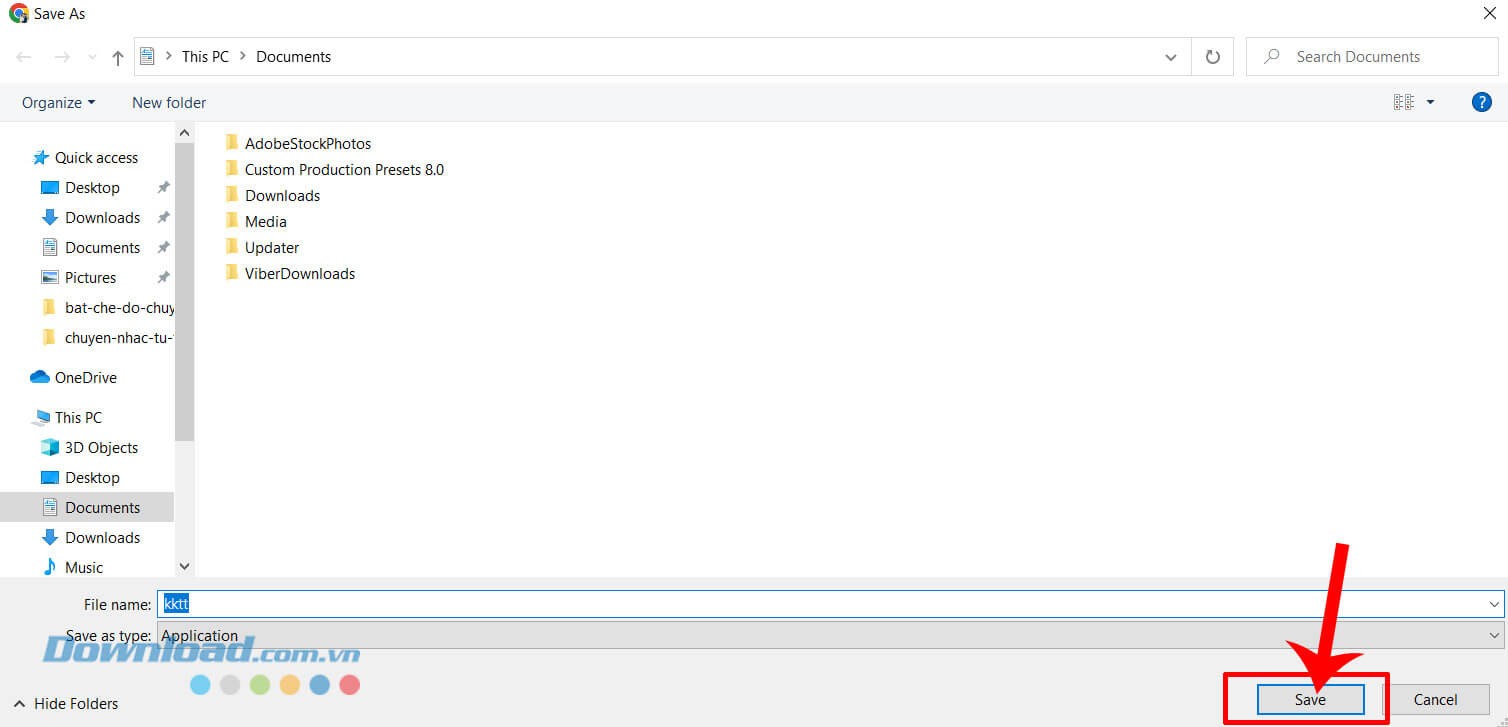
Bước 3: Khi màn hình hiển thị khung cửa sổ, nhấp chuột vào nút Save.
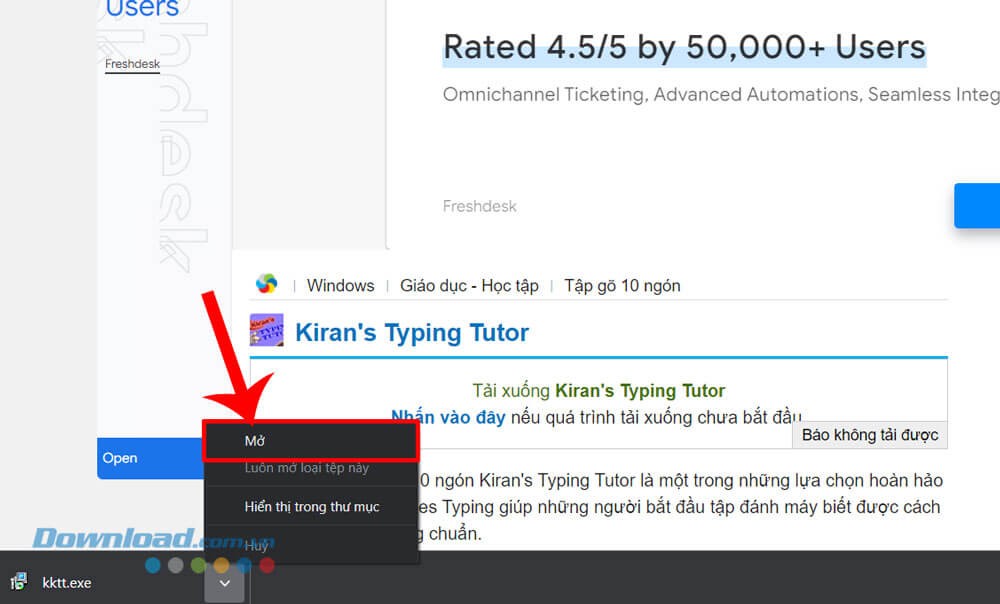
Bước 4: Chờ quá trình tải phần mềm về máy tính hoàn thành, sau đó nhấn vào nút Mở.
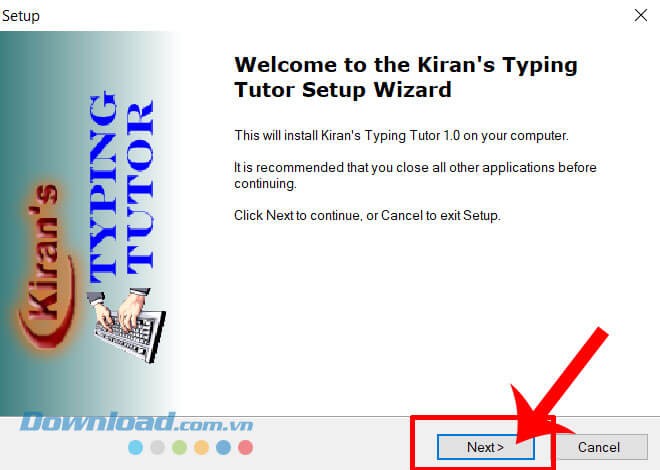
Bước 5: Khung cửa sổ hiện ra, click chuột vào nút Next.
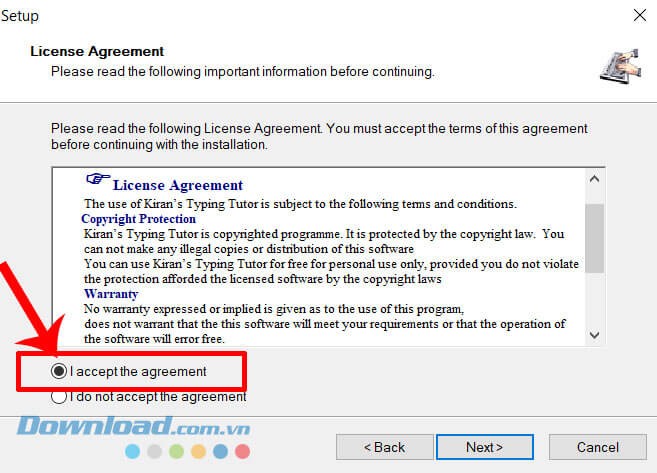
Bước 6: Chọn mục I accept the agreement, sau đó nhấp chuột vào nút Next.
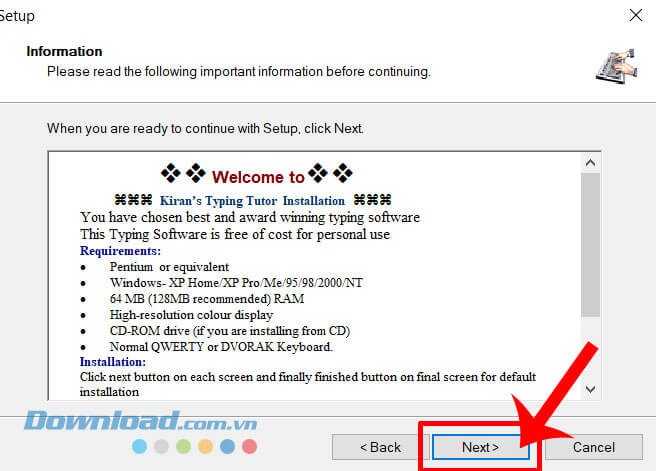
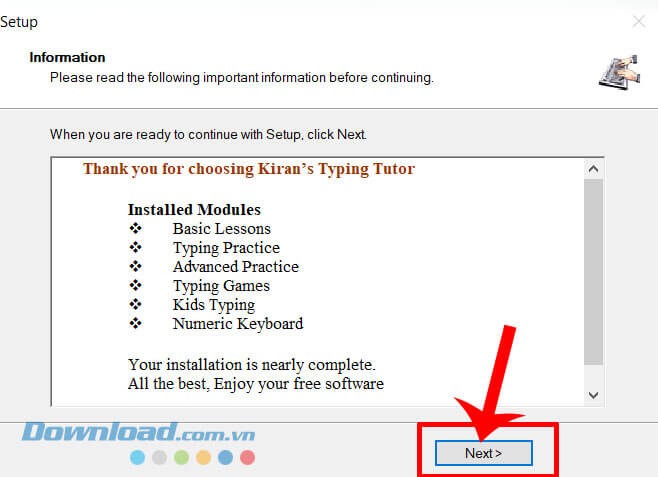
Bước 7: Đọc thông tin về phần mềm, sau đó nhấn vào nút Next.
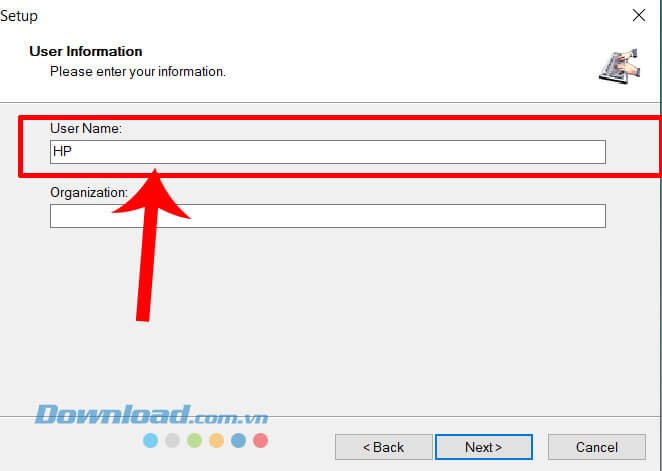
Bước 8: Nhập tên người dùng vào ô User name, rồi click chuột vào nút Next.
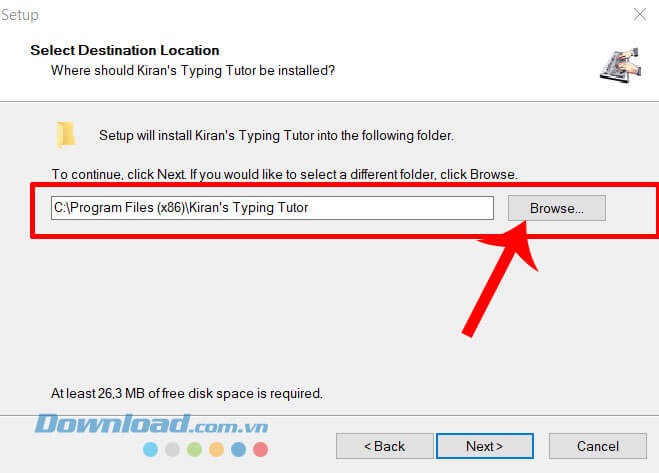
Bước 9: Nhấp chuột vào nút Browse để chọn nơi lưu trữ, sau đó nhấn Next.
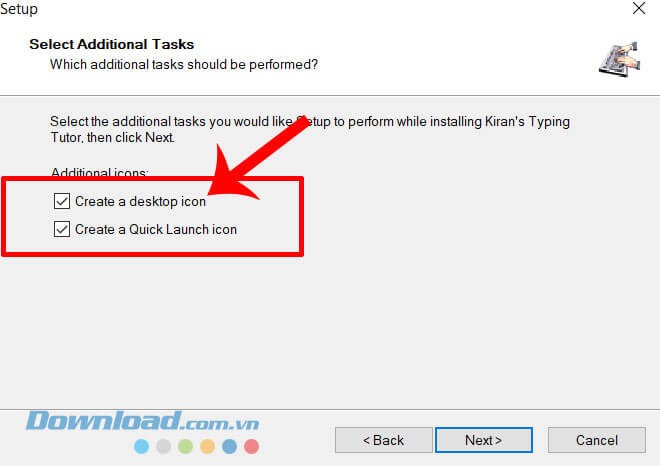
Bước 10: Đánh dấu tick vào ô Create a desktop icon và Create a Quick Launch icon, rồi click Next.
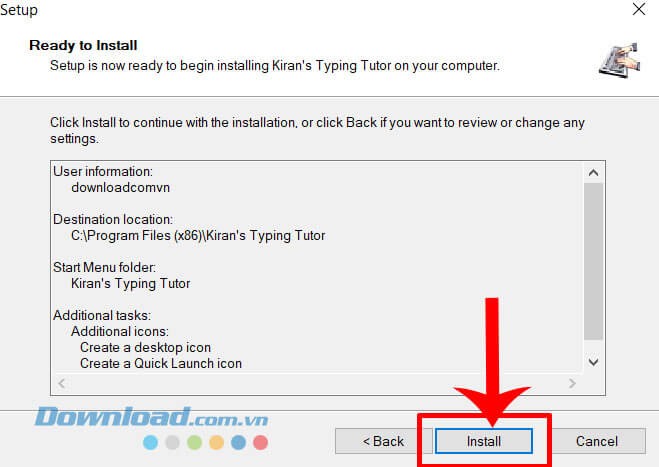
Bước 11: Nhấp chuột vào nút Install.
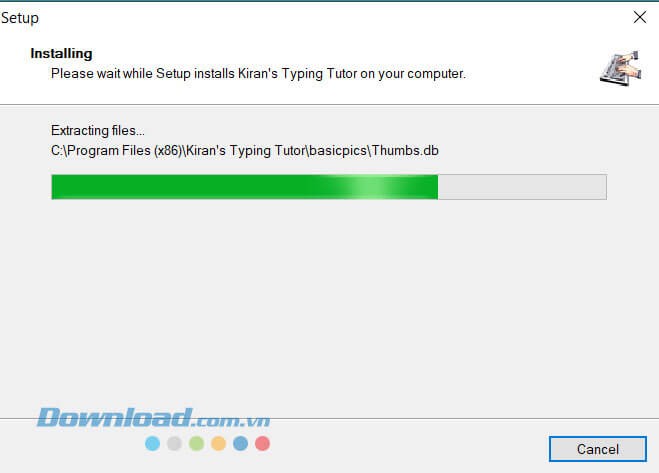
Bước 12: Chờ quá trình cài đặt Kiran's Typing Tutor hoàn tất.
Bước 13: Sau khi cài đặt thành công, nhấn vào nút Next.
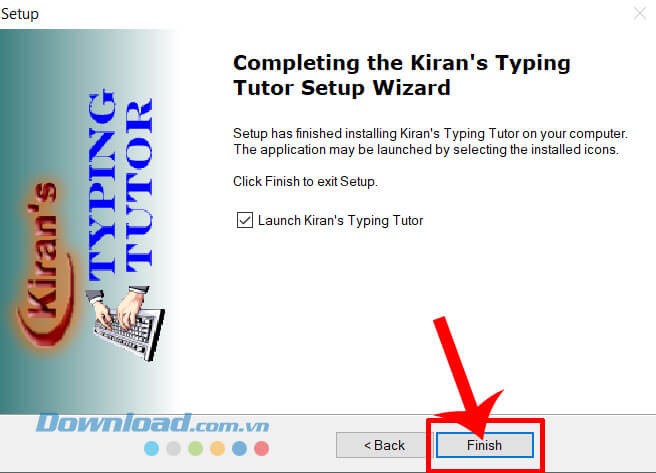
Bước 14: Click chuột vào nút Finish để hoàn tất cài đặt.
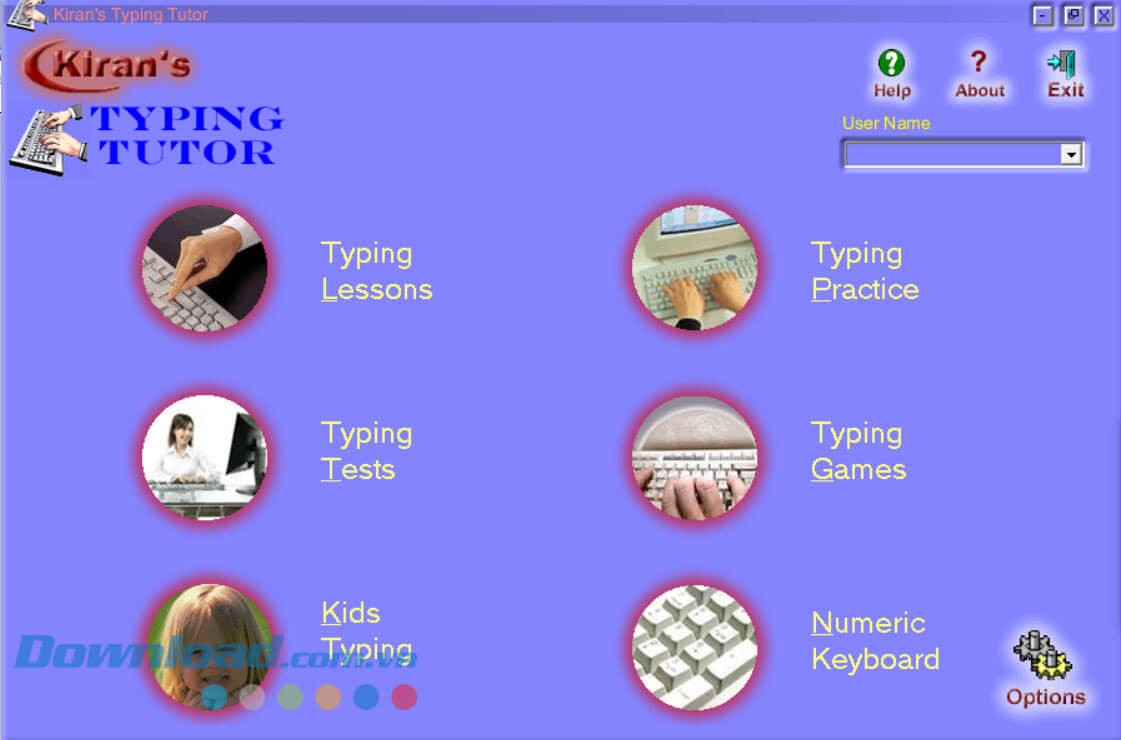
Bước 15: Bắt đầu luyện gõ 10 ngón với phần mềm Kiran's Typing Tutor.
Kiran's Typing Tutor là công cụ như thế nào?
Liệu Kiran's Typing Tutor có phù hợp với đối tượng học sinh hay không?
Số lượng bài học trong Kiran's Typing Tutor là bao nhiêu?
Kiran's Typing Tutor tương thích với những phiên bản Windows nào?
Những lợi ích chính khi sử dụng Kiran's Typing Tutor là gì?
Bài viết này được tạo ra với mục đích hướng dẫn chi tiết cách tải và cài đặt Kiran's Typing Tutor trên máy tính cá nhân.
Chúng tôi tin rằng, với hướng dẫn này, bạn sẽ có thể thực hiện việc cài đặt phần mềm một cách dễ dàng và nhanh chóng.
Từ đó, bạn có thể bắt đầu luyện tập kỹ năng gõ phím 10 ngón, nâng cao tốc độ và độ chính xác của mình.
Kiran's Typing Tutor là một công cụ hữu ích cho bất kỳ ai muốn cải thiện khả năng đánh máy, đặc biệt là những người mới bắt đầu.
Phần mềm này cung cấp nhiều bài tập và chế độ luyện tập khác nhau, phù hợp với mọi trình độ.
1 nhận xét
Bài viết này nhằm mục đích chia sẻ thông tin và đánh giá sản phẩm. Chúng tôi tôn trọng quyền sở hữu trí tuệ, tuyệt đối không lưu trữ tệp tin hoặc cung cấp các liên kết tải xuống trái phép. Mọi liên kết (nếu có) đều trỏ về nguồn phân phối chính thức. Vui lòng tải hoặc mua sản phẩm từ nguồn chính hãng để ủng hộ tác giả.
 Hướng dẫn
 Học tập - Giáo dục


















