
MathType add-in là một công cụ hỗ trợ đắc lực, cho phép người dùng tạo và chỉnh sửa các công thức toán học, hóa học một cách thuận tiện trực tiếp trong các ứng dụng Microsoft Word và PowerPoint.
Với giao diện thân thiện, khả năng hỗ trợ nhập liệu bằng tay và kho ký hiệu toán học phong phú, MathType giúp quá trình soạn thảo công thức trở nên nhanh chóng, chính xác và chuyên nghiệp hơn bao giờ hết.
Bài viết này sẽ cung cấp hướng dẫn chi tiết về cách cài đặt add-in MathType trong Microsoft Word và Microsoft PowerPoint.
Thông tin này đặc biệt hữu ích cho các giáo viên, sinh viên, nhà nghiên cứu và bất kỳ ai thường xuyên phải trình bày các công thức toán học phức tạp một cách rõ ràng và tuân thủ các tiêu chuẩn định dạng.
Việc cài đặt và sử dụng MathType sẽ giúp tiết kiệm thời gian và nâng cao chất lượng công việc, đảm bảo tính thẩm mỹ và chuyên nghiệp cho các tài liệu học thuật.
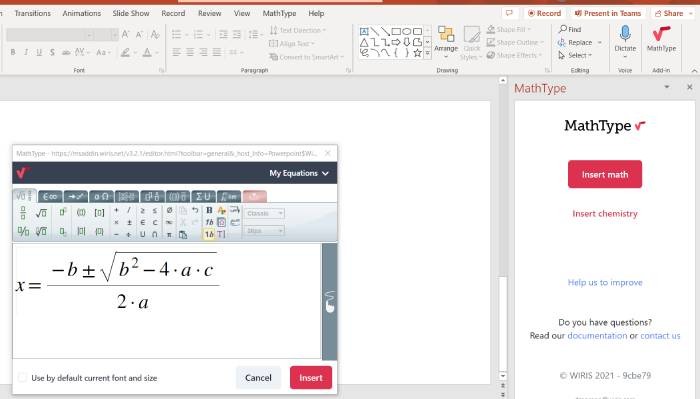
Hướng dẫn sau đây áp dụng cho add-in MathType được cung cấp thông qua hộp thoại Add-ins trong Word và PowerPoint. Việc tạo các phương trình toán học trở nên dễ dàng hơn bao giờ hết: chỉ cần nhấp vào biểu tượng MathType trên thanh công cụ, sau đó lựa chọn MathType hoặc ChemType từ khung công cụ bên phải và bắt đầu soạn thảo.
Hiện tại, add-in này tương thích với:
Xin lưu ý rằng các phiên bản Word từ v16.0.11629 đến v16.0.13628 có thể cần cài đặt thêm WebView2 để đảm bảo add-in MathType hoạt động ổn định.
Việc cài đặt add-in này cho phép người dùng sử dụng đồng thời cả MathType và ChemType, loại bỏ nhu cầu cài đặt hai phiên bản khác nhau.
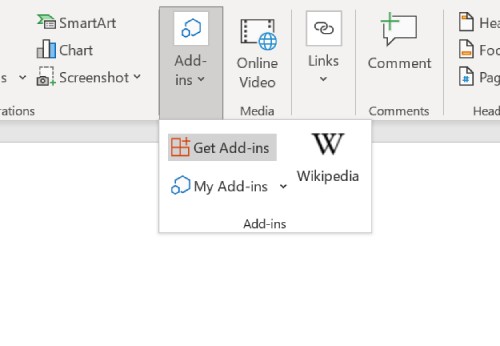
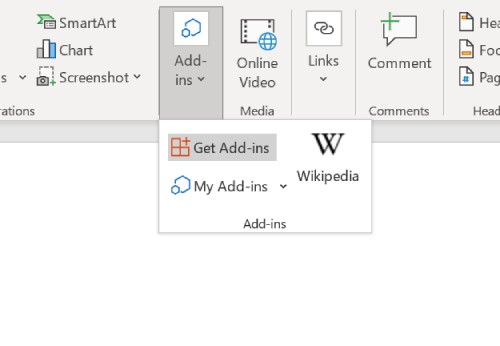
Thực hiện Bước 1: Truy cập tab Insert, sau đó chọn Add-ins và tiếp tục chọn Store hoặc Get Add-ins.
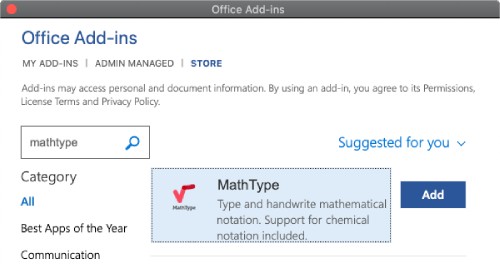
Tiếp theo, Bước 2: Gõ từ khóa “MathType” (không phân biệt chữ hoa chữ thường) vào ô tìm kiếm và nhấn phím Enter để bắt đầu tìm kiếm.
Bước 3: Chọn Add để tiến hành cài đặt add-in.
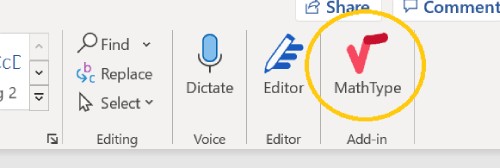
Cuối cùng, Bước 4: Đảm bảo việc cài đặt đã hoàn tất bằng cách kiểm tra sự xuất hiện của nút MathType ở phía bên phải của tab Home trên thanh ribbon.
Để trải nghiệm đầy đủ các tính năng của MathType, người dùng cần thực hiện đăng ký. Đối tượng sử dụng có thể là cá nhân hoặc các tổ chức giáo dục, việc mua bản quyền có thể được thực hiện trực tiếp từ cửa hàng Wiris.
Các doanh nghiệp nên liên hệ với bộ phận hỗ trợ của Wiris để được tư vấn và cung cấp giải pháp phù hợp.
Khám phá MathType với bản dùng thử miễn phí 30 ngày. Ngay sau khi cài đặt add-in, bạn sẽ được trải nghiệm tất cả các tính năng mà không mất phí.
Sau thời gian dùng thử, việc mua thêm giấy phép là cần thiết để tiếp tục sử dụng MathType.
Xin lưu ý rằng, một tài khoản MathType duy nhất có thể được sử dụng trên cả Microsoft 365 và Google Workspace.
Việc bắt đầu dùng thử trên một nền tảng sẽ đồng bộ hóa thời gian sử dụng cho cả hai.
Trong trường hợp sử dụng trình duyệt Safari để đăng nhập MathType trong Word hoặc PowerPoint Online, người dùng cần tắt tùy chọn Prevent cross-site tracking.
Tùy chọn này có thể được tìm thấy trong phần Cài đặt > Quyền riêng tư của Safari để đảm bảo quá trình đăng nhập diễn ra thành công.
Lần đầu tiên mở add-in, hoặc đôi khi sau đó, hệ thống có thể yêu cầu người dùng đăng nhập bằng tài khoản Microsoft hiện tại hoặc một tài khoản Microsoft khác.
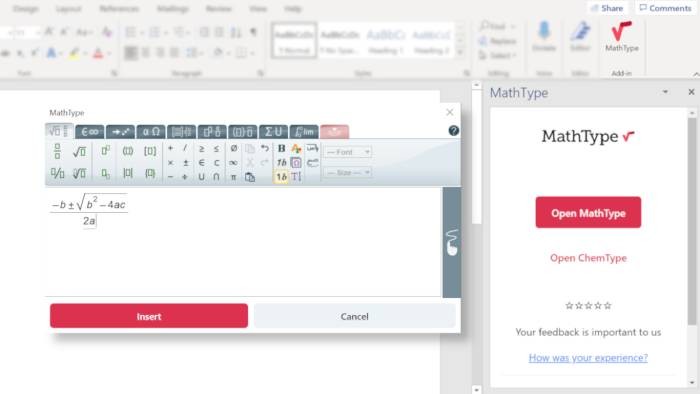

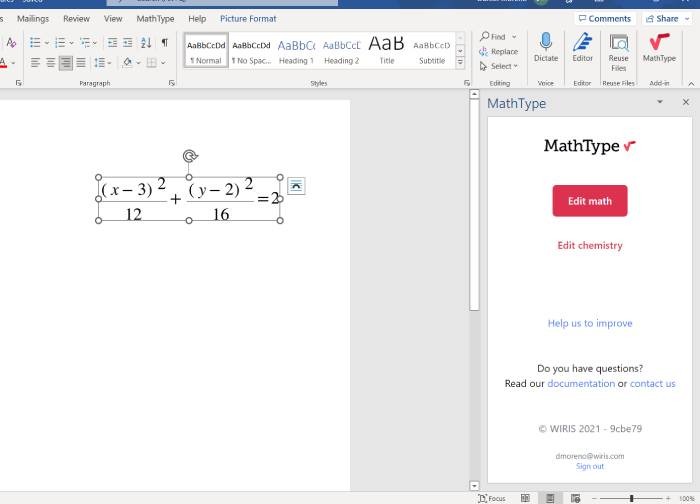
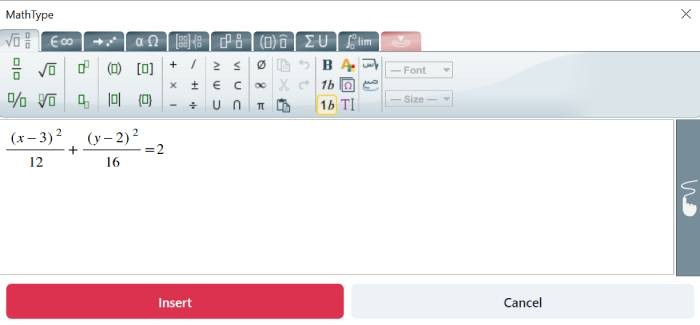
Sau khi hoàn thành việc tạo phương trình, bạn có thể lấy mã MathML bằng cách mở bảng Alternative text, nhấp chuột phải vào hình ảnh phương trình và chọn tùy chọn phù hợp. Lưu ý quan trọng: việc chỉnh sửa trực tiếp MathML trong khung alt text không phải là phương pháp được hỗ trợ chính thức.
1 nhận xét
Bài viết này nhằm mục đích chia sẻ thông tin và đánh giá sản phẩm. Chúng tôi tôn trọng quyền sở hữu trí tuệ, tuyệt đối không lưu trữ tệp tin hoặc cung cấp các liên kết tải xuống trái phép. Mọi liên kết (nếu có) đều trỏ về nguồn phân phối chính thức. Vui lòng tải hoặc mua sản phẩm từ nguồn chính hãng để ủng hộ tác giả.
 Hướng dẫn
 Học tập - Giáo dục


















