
Ứng dụng Google Play Games mang đến khả năng trải nghiệm các tựa game Android trực tiếp trên máy tính, loại bỏ nhu cầu sử dụng phần mềm giả lập rườm rà.
Phiên bản Google Play Games Beta mở ra một trải nghiệm chơi game nâng cao và đột phá hơn cho những tựa game di động phổ biến, được tối ưu hóa trên nền tảng chơi game PC của Google.
Việc chơi game Android trên PC thông qua Google Play Games Beta giúp người chơi đạt được tiến bộ nhanh chóng hơn. Điều này là nhờ vào khả năng điều khiển chính xác hơn khi sử dụng chuột và bàn phím, mang lại hiệu suất chơi game được cải thiện đáng kể.
Chỉ với một lần đăng nhập bằng Tài khoản Google, game thủ có thể dễ dàng đồng bộ hóa dữ liệu tiến trình và toàn bộ thư viện trò chơi của mình trên nhiều thiết bị khác nhau.
Bài viết này sẽ hướng dẫn chi tiết cách cài đặt Google Play Games Beta trên PC, giúp bạn bắt đầu tận hưởng những tựa game mobile yêu thích một cách mượt mà trên máy tính mà không cần đến trình giả lập Android.
Google Play Games Beta trên PC mang đến trải nghiệm chơi game di động trên máy tính Windows với chất lượng đồ họa được cải thiện và sự tiện lợi khi sử dụng bàn phím, chuột. Đồng thời, người chơi còn có thể đồng bộ hóa tiến trình game giữa các thiết bị. Để tải và cài đặt Google Play Games Beta trên PC, hãy đảm bảo đáp ứng các điều kiện sau.
Việc kiểm tra cấu hình PC là bước quan trọng để đảm bảo Google Play Games Beta hoạt động ổn định.
| Cấu hình tối thiểu | Cấu hình khuyến nghị để có trải nghiệm chơi tốt nhất | |
| Hệ điều hành | Windows 10 (phiên bản 2004) | Windows 10 (phiên bản 2004) |
| Dung lượng ổ cứng | Ổ thể rắn (SSD) với 10 GB dung lượng trống | Ổ thể rắn (SSD) với 10 GB dung lượng trống |
| Bộ nhớ RAM | 8 GB RAM | 8 GB RAM |
| Card đồ họa | IntelⓇ UHD Graphics 630 hoặc tương đương | Card đồ họa rời để chơi game, ví dụ như Nvidia GeForce MX450 |
| Bộ xử lý (CPU) | CPU 4 nhân vật lý (một số game yêu cầu CPU Intel) | CPU 8 nhân logic (một số game yêu cầu CPU Intel) |
| Yêu cầu khác |
|
|
Để cài đặt và sử dụng Google Play Games Beta trên PC, người dùng cần:
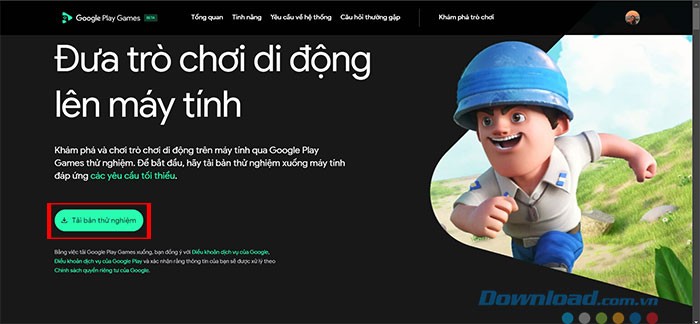
Bước 1: Truy cập đường dẫn play.google.com/googleplaygames trên trình duyệt của máy tính Windows.
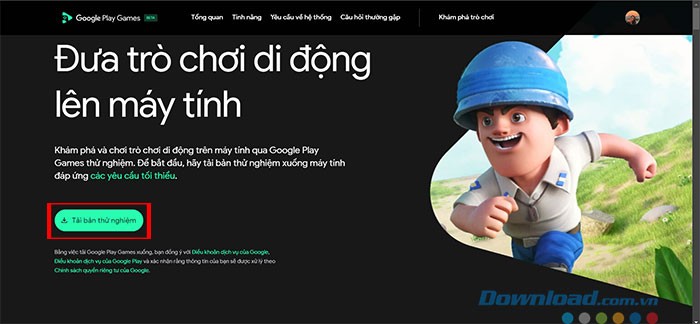
Bước 2: Chọn và nhấp vào tùy chọn Tải bản dùng thử để bắt đầu quá trình tải xuống.
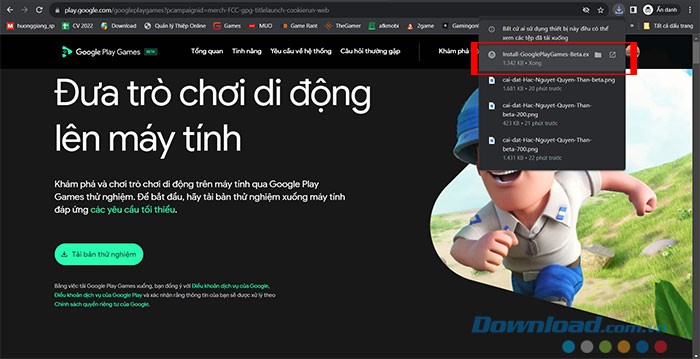
Bước 3: Sau khi tải xuống hoàn tất, hãy mở file vừa tải để tiến hành cài đặt ứng dụng. Thời gian cài đặt có thể kéo dài vài phút.
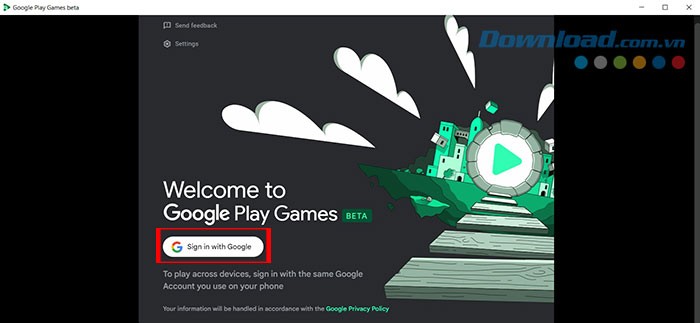
Bước 4: Khi ứng dụng đã được cài đặt xong, hãy nhấn vào Đăng nhập bằng Google để tiếp tục.
Bước 5: Nhập thông tin và đăng nhập vào tài khoản Google của bạn.
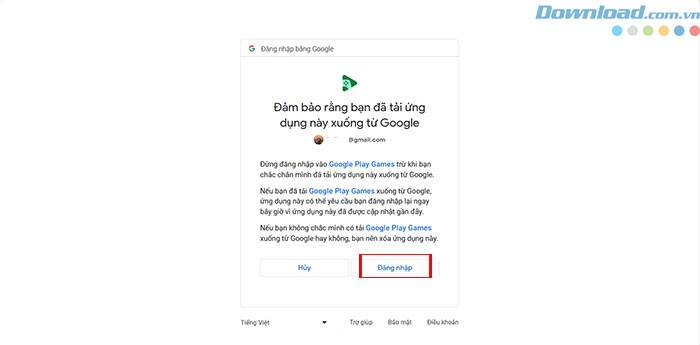
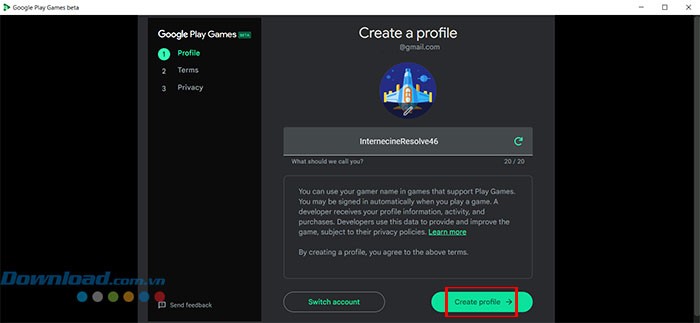
Bước 6: Sau khi đăng nhập thành công, quay lại giao diện chính của Google Play Games Beta và chọn Tạo hồ sơ.
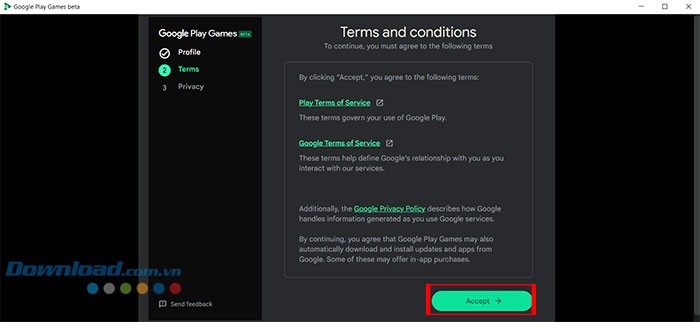
Bước 7: Nhấn Chấp nhận để đồng ý với các điều khoản và điều kiện sử dụng.
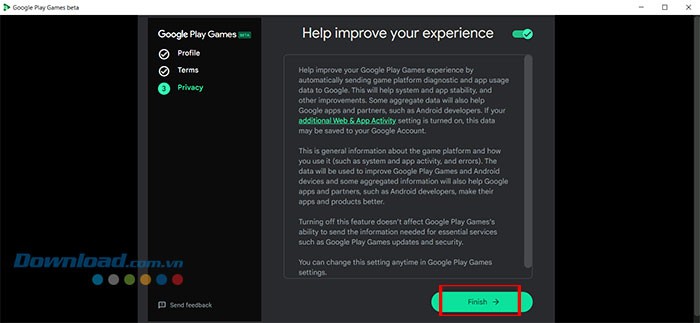
Bước 8: Chọn Hoàn tất để kết thúc quá trình thiết lập tài khoản Google Play Games Beta.
Bước 9: Bạn sẽ được chuyển hướng đến trang chủ của Google Play Games Beta, nơi bạn có thể chọn trò chơi yêu thích để tải về.
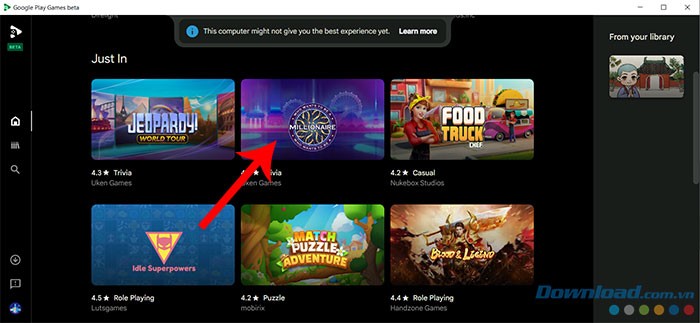
Bước 10: Nhấn vào nút Cài đặt để bắt đầu tải trò chơi về máy tính.
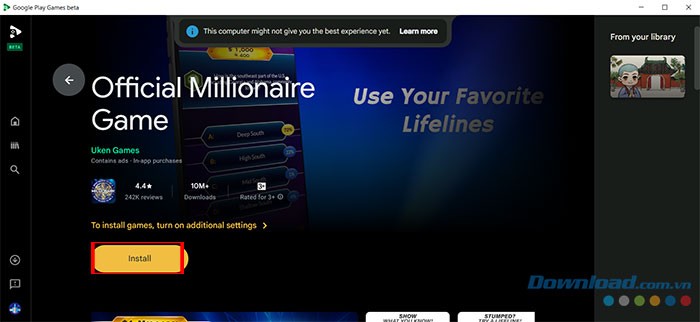
Để có trải nghiệm chơi game mượt mà trên PC với Google Play Games Beta, người dùng cần kích hoạt tính năng ảo hóa trên hệ thống Windows.
Nếu Windows Hypervisor chưa được bật, hệ thống sẽ yêu cầu bạn kích hoạt trong quá trình cài đặt. Hãy khởi động lại máy tính để các thay đổi có hiệu lực. Trường hợp Windows Hypervisor đã được kích hoạt, bạn sẽ không thấy thông báo này.
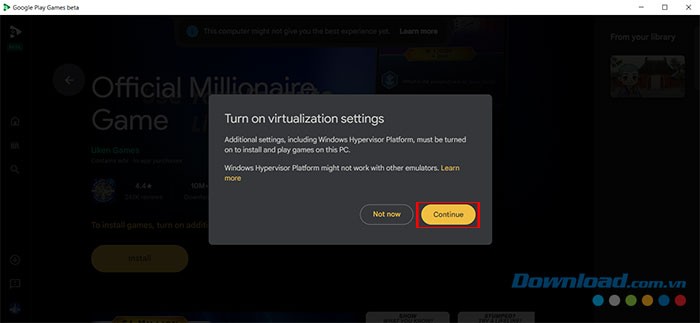
Trước khi tiến hành cài đặt Google Play Games Beta trên PC, hãy đảm bảo rằng tính năng ảo hóa CPU đã được bật trong cài đặt BIOS của máy tính.
Lưu ý rằng, việc bật Windows Hypervisor có thể gây ra xung đột với các trình giả lập Android khác đã được cài đặt trên máy tính của bạn.
1 nhận xét
Bài viết này nhằm mục đích chia sẻ thông tin và đánh giá sản phẩm. Chúng tôi tôn trọng quyền sở hữu trí tuệ, tuyệt đối không lưu trữ tệp tin hoặc cung cấp các liên kết tải xuống trái phép. Mọi liên kết (nếu có) đều trỏ về nguồn phân phối chính thức. Vui lòng tải hoặc mua sản phẩm từ nguồn chính hãng để ủng hộ tác giả.
 Hướng dẫn
 Chơi Game


















