
Việc màn hình Excel với độ sáng cao có thể gây khó chịu cho mắt là một vấn đề phổ biến. Hoặc, nhiều người dùng mong muốn giao diện Office đồng nhất với chế độ tối đang sử dụng trên hệ điều hành. May mắn thay, Microsoft Office cung cấp nhiều tùy chọn để tùy chỉnh giao diện, bao gồm cả việc kích hoạt Dark Mode.
Bài viết sau đây sẽ hướng dẫn chi tiết cách bật chế độ tối Dark Mode trong Microsoft Office, giúp bạn tạo ra một môi trường làm việc thoải mái và phù hợp với sở thích cá nhân.
Với chế độ tối, bạn sẽ giảm thiểu được tình trạng mỏi mắt khi làm việc trong thời gian dài, đặc biệt là trong điều kiện ánh sáng yếu.
Ngoài ra, việc tùy chỉnh giao diện Office còn giúp tăng tính thẩm mỹ và tạo cảm giác chuyên nghiệp hơn cho công việc của bạn.
Hầu hết các phiên bản Microsoft Office hiện hành, bao gồm cả Office 365 và Office 2024, đều tích hợp sẵn khả năng tùy biến giao diện thông qua các chủ đề (theme) và bảng màu. Người dùng còn có thể thiết lập thời điểm kích hoạt Dark Mode, ví dụ như theo khung giờ nhất định trong ngày.
Đây là phương pháp nhanh chóng nhất để chuyển sang chế độ tối cho toàn bộ bộ ứng dụng Office. Khi thực hiện thay đổi trong một ứng dụng (chẳng hạn như Word), tất cả các ứng dụng khác (Excel, PowerPoint, Outlook,...) sẽ tự động cập nhật theo.
Hướng dẫn thực hiện (ví dụ với Microsoft Word):
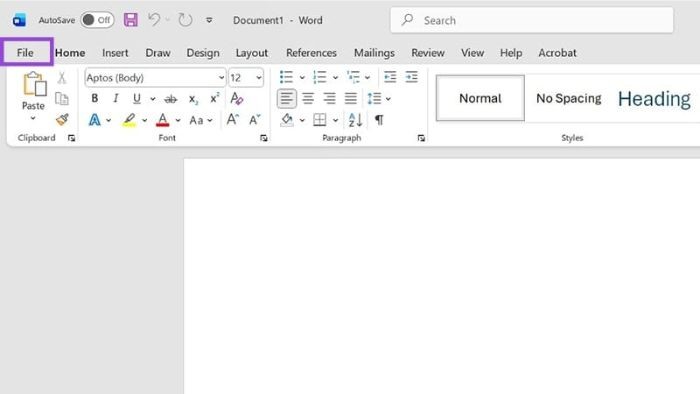
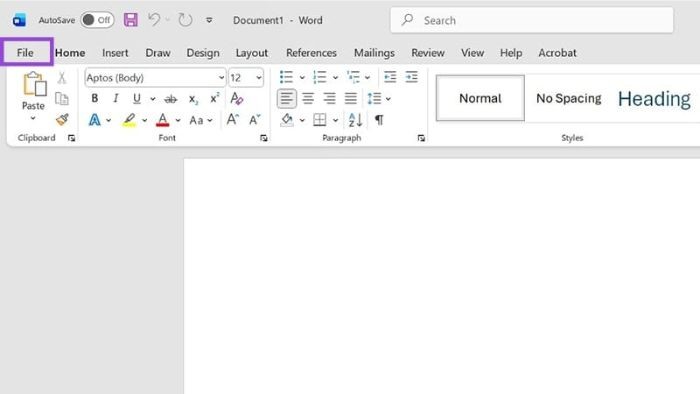
Bước 1: Khởi động Microsoft Word, sau đó chọn File ở góc trên cùng bên trái màn hình.
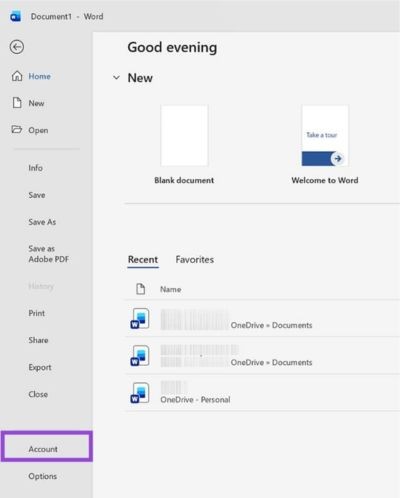
Bước 2: Trong thanh điều hướng bên trái, chọn Account.
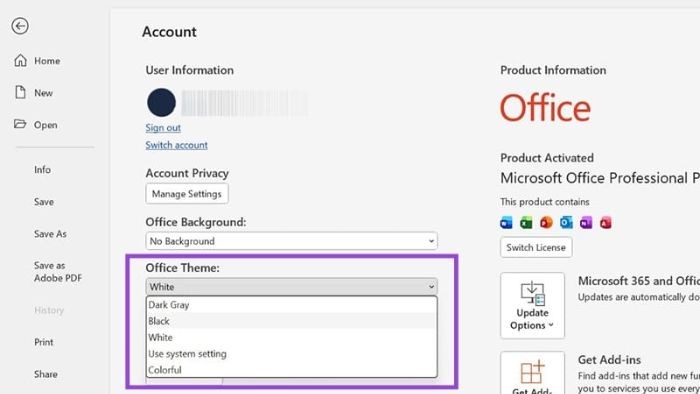
Bước 3: Trong cửa sổ hiện ra, tìm mục Office Theme, nhấp vào menu thả xuống và chọn Black để kích hoạt chế độ tối.
Bước 4: Người dùng không cần thao tác lưu lại, vì các thay đổi sẽ được áp dụng ngay lập tức cho toàn bộ bộ Office.
Cách thức này mang lại kết quả tương tự như phương pháp trên, nhưng người dùng sẽ thực hiện thông qua phần cài đặt của từng ứng dụng.
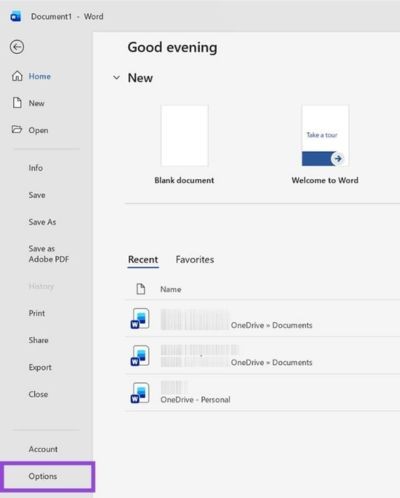
Bước 1: Nhấp vào tab File trên thanh công cụ và chọn Options ở góc dưới cùng bên trái.
Bước 2: Một cửa sổ mới sẽ xuất hiện, hãy đảm bảo bạn đang ở tab General và tìm đến phần Personalize your copy of Microsoft Office.
Bước 3: Trong mục Office Theme, chọn Black.
Bước 4: Nhấn OK để xác nhận các thay đổi.
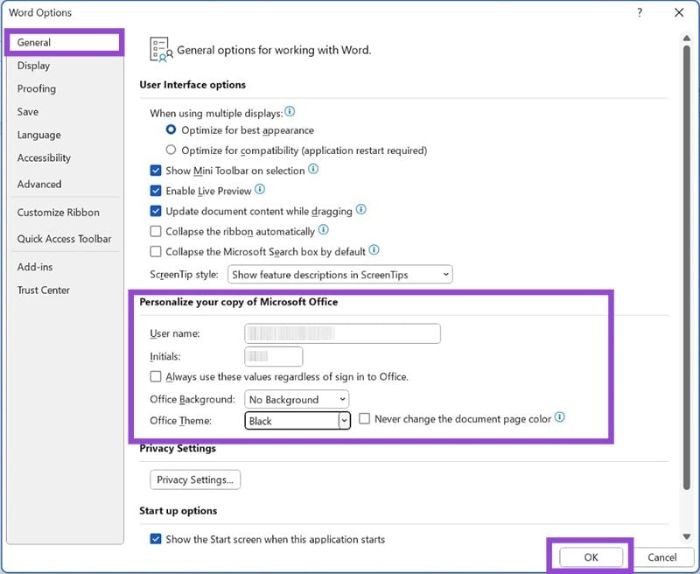
Lưu ý: Khi bật Dark Mode, giao diện của tài liệu hoặc bảng tính đang mở cũng có thể chuyển sang nền tối. Để giữ nguyên màu trang tài liệu, hãy đánh dấu chọn vào ô Never change the document page color nằm cạnh mục chọn theme.
Nhiều người thích sử dụng giao diện sáng vào ban ngày, nhưng lại muốn chuyển sang chế độ tối vào ban đêm để giảm thiểu sự mỏi mắt. May mắn thay, khi Dark Mode đã được bật, người dùng có thể chuyển đổi nhanh chóng thông qua tab View.
Bước 1: Mở ứng dụng Microsoft Office (ví dụ như Word).
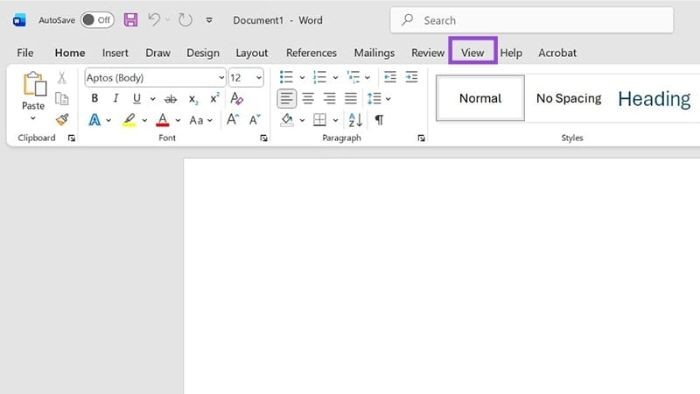
Bước 2: Chọn tab View trên thanh menu phía trên.
Bước 3: Nếu Dark Mode đang hoạt động, bạn sẽ thấy nút Switch Modes. Nhấp vào nút này để chuyển đổi nhanh chóng giữa giao diện sáng và tối tùy theo nhu cầu.
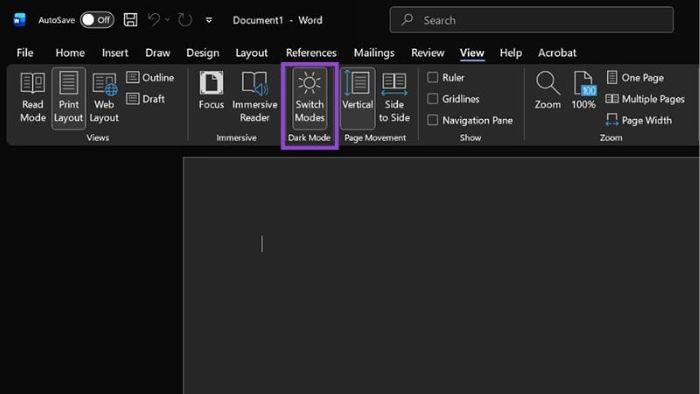
Việc kích hoạt Dark Mode trong Microsoft Office không chỉ giúp bảo vệ thị lực của người dùng, mà còn mang lại cảm giác thoải mái và chuyên nghiệp hơn trong quá trình làm việc lâu dài. Người dùng có thể bật chế độ này thông qua Account hoặc Options, và dễ dàng chuyển đổi linh hoạt bất cứ lúc nào bằng nút Switch Modes.
1 nhận xét
Bài viết này nhằm mục đích chia sẻ thông tin và đánh giá sản phẩm. Chúng tôi tôn trọng quyền sở hữu trí tuệ, tuyệt đối không lưu trữ tệp tin hoặc cung cấp các liên kết tải xuống trái phép. Mọi liên kết (nếu có) đều trỏ về nguồn phân phối chính thức. Vui lòng tải hoặc mua sản phẩm từ nguồn chính hãng để ủng hộ tác giả.
 Hướng dẫn
 Thủ thuật Văn phòng


















